

Właściciel MacBooka powinien najpierw określić typ klawiatury i objaw przed podjęciem działań oraz udokumentować wszelkie uszkodzenia. Sprawdź klawisze pod kątem zacinania się, braku reakcji lub widocznej korozji, następnie wyłącz urządzenie i odłącz zasilanie. Jeśli obecna jest ciecz, natychmiast ją osusz i przewietrz urządzenie oraz unikaj włączania go. W przypadku problemów na poziomie komponentów zasięgnij profesjonalnej diagnozy i porównaj opcje naprawy, części oraz gwarancje. Przejdź do następnej sekcji po szczegółowe wskazówki dotyczące krok po kroku wymiany.
Typy klawiatur Apple, które warto znać

Ta sekcja opisuje główne typy klawiatur Apple i ich cechy wyróżniające. Zidentyfikuj wbudowane klawiatury MacBook jako zintegrowane jednostki wejściowe, zaprojektowane do pasowania do obudowy laptopa, o niskim profilu i łączone bezpośrednio z płytą systemową. Zbadaj akcesoria zewnętrzne, takie jak Magic Keyboard, jako urządzenia zewnętrzne, przenośne, zasilane bateryjnie i używane na wielu urządzeniach. Zwróć uwagę na zmiany pokoleniowe we wbudowanych projektach od 2015 r., zapisuj lata modeli przy ocenie wymian i dopasowuj numery części przed zamówieniem. Rozważ przyszłe opcje, w tym rozwiązania oparte na szkle, czułe na dotyk powierzchnie z konfigurowalnymi układami, planując ulepszenia. Zweryfikuj kompatybilność, sprawdź typ złącza i potwierdź układ keycapów. Przygotuj wymagane narzędzia, udokumentuj numery seryjne i postępuj zgodnie z wytycznymi producenta podczas wymiany. Wymieniaj tylko na kompatybilne części, aby zagwarantować prawidłowe dopasowanie i działanie. Skonsultuj się z serwisem profesjonalnym, jeśli nie jesteś pewien.
Jak różnią się mechanizmy motylkowe i nożycowe
Chociaż mechanizm motylkowy został wprowadzony, aby osiągnąć ultra-cienką konstrukcję, technicy powinni traktować go i mechanizm nożycowy jako odrębne systemy podczas oceny napraw lub wymian. Identyfikuj konstrukcję motylkową po jej niskim profilu i minimalnym skoku klawisza, zwykle około 0,5 mm, i zwróć uwagę na jej podatność na zanieczyszczenia oraz przyklejające się klawisze, co podkreśla wagę regularnego czyszczenia MacBooka. Sprawdź, czy komponenty są uszczelnione, kompaktowe, co utrudnia czyszczenie, i dokumentuj punkty awarii. Następnie zbadaj mechanizmy nożycowe, rozpoznaj podporę w kształcie litery X, i potwierdź dłuższy skok oraz lepsze odczucie dotykowe. Preferuj zespoły nożycowe ze względu na łatwość serwisowania, ostrożnie zdejmuj klawisze i wymieniaj moduły, gdy jest to uzasadnione. Zapisuj części i procedury, rekomenduj wymiany na bazie nożyc dla długowieczności i informuj klientów o różnicach w konserwacji bez języka emocjonalnego. Postępuj zgodnie z wytycznymi producenta, używaj odpowiednich narzędzi i ponownie sprawdź działanie po ponownym złożeniu.
Typowe oznaki, że klawiatura w Twoim MacBooku wymaga wymiany
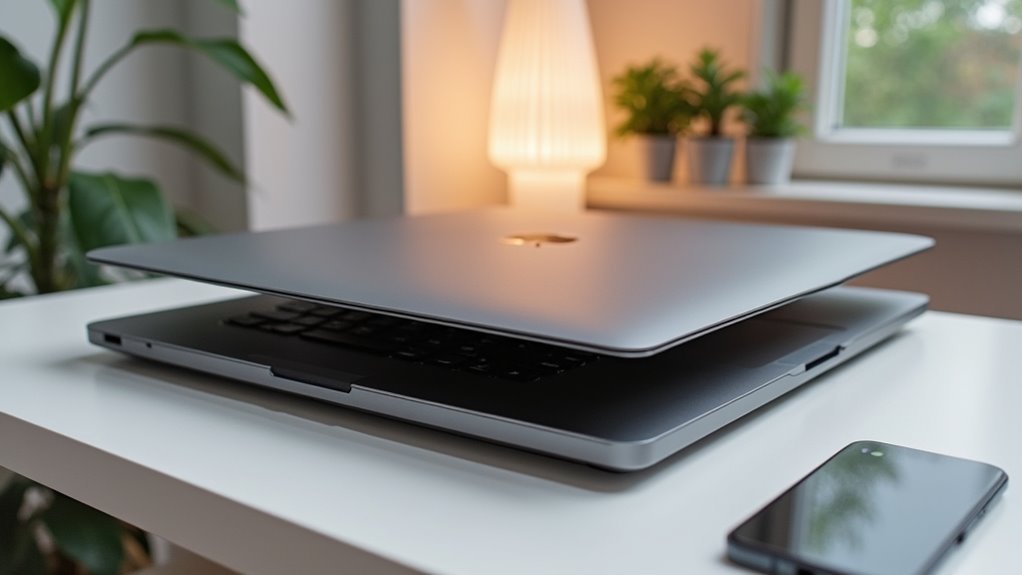
Jak można ustalić, czy klawiatura MacBooka wymaga wymiany? Sprawdź klawisze pod kątem braku reakcji lub widocznego przyklejania się, naciskaj każdy klawisz, aby potwierdzić jednolite działanie. Zwróć uwagę na niepoprawne znaki pojawiające się na ekranie podczas pisania, dokumentuj przypadki i dotknięte klawisze. Słuchaj nietypowych dźwięków, takich jak skrzypienie lub piski podczas naciskania klawiszy, ponieważ często wskazują one na awarię mechaniczną. Obserwuj utrzymujące się odbicia klawiszy lub niespójne reakcje, które wskazują na wewnętrzne zużycie lub nagromadzenie brudu. Rozpoznaj, że rozlanie płynu powodujące nieregularne działanie lub całkowitą awarię również sygnalizuje uszkodzenie wymagające wymiany. Zapisuj częstotliwość i rozkład problemów, priorytetyzuj rozległe lub pogarszające się objawy. Skonsultuj się z raportami diagnostycznymi, jeśli są dostępne, skorelować zgłaszane błędy z obserwacjami fizycznymi. Umów profesjonalną ocenę, gdy współistnieje kilka oznak; wymień klawiaturę, jeśli usterki utrzymują się po podstawowym rozwiązywaniu problemów.
Natychmiastowe kroki do podjęcia po rozlaniu cieczy
Gdy dochodzi do wycieku płynu, natychmiastowe działania różnią się od oceny zużytych lub niereagujących klawiszy, więc priorytetem jest odcięcie przepływu prądu przed oceną uszkodzeń. Odłącz MacBooka od zasilania natychmiast, aby zapobiec zwarciom, następnie usuń podłączone peryferia i zasilacze. Nie włączaj urządzenia, poczekaj aż całkowicie wyschnie. Osusz nadmiar płynu delikatnie suchą, niepuszczającą włókien ściereczką lub ręcznikiem papierowym, unikaj pocierania lub rozmazywania wilgoci. Ustaw MacBooka w kształcie odwróconego V lub namiotu, by ułatwić odpływ i parowanie, pozostaw go w takiej pozycji w dobrze wentylowanym miejscu. Po wstępnym wyschnięciu jak najszybciej skontaktuj się z profesjonalnym serwisem w celu wewnętrznego czyszczenia i inspekcji, aby ocenić i wymienić ewentualnie uszkodzone komponenty. Postępuj zgodnie z zaleceniami technika dotyczących terminu i dalszego postępowania i unikaj przedwczesnego używania.
Dlaczego profesjonalna diagnoza jest lepsza niż samodzielna naprawa
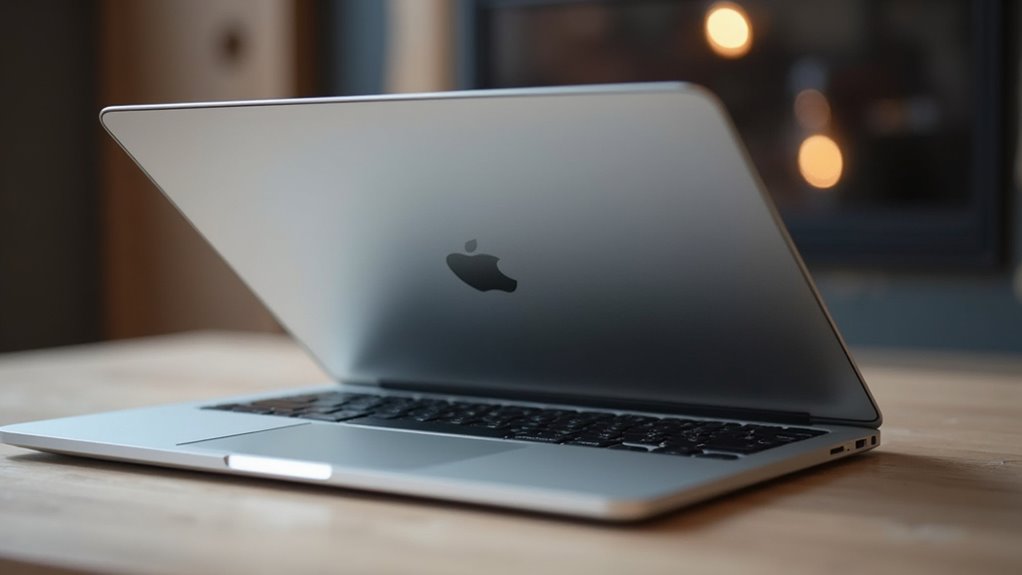
Ponieważ certyfikowani technicy łączą testy na poziomie komponentów z praktycznym doświadczeniem, profesjonalna diagnostyka ustala, czy problem z klawiaturą wynika z zanieczyszczeń na powierzchni, awarii mechanicznej, czy głębszych uszkodzeń płyty logicznej, a w przypadku uszkodzenia MacBooka po kontakcie z cieczą pozwala na precyzyjne określenie zakresu szkód. Niech technik obejrzy urządzenie, zacznie od badania wzrokowego, następnie uruchomi oprogramowanie diagnostyczne i testy na poziomie komponentów. Używaj oryginalnych części i skalibrowanych narzędzi, aby zmniejszyć ryzyko dalszych uszkodzeń. Sprawdź pozostałości płynów i wewnętrzną korozję, zbadź złącza i pady lutownicze pod kątem usterek przerywanych. Przetestuj płytę logiczną i powiązane obwody — nie zakładaj, że usterka ogranicza się do klawiszy. Zażądaj pisemnego raportu zawierającego listę ustaleń i zalecanych działań, porównaj opcje naprawy i koszty. Preferuj dokładną ocenę zamiast doraźnych napraw. Takie podejście zmniejsza ryzyko nawrotu, oszczędza czas i zapobiega niepotrzebnym wymianom. Postępuj zgodnie ze wskazówkami technika odnośnie konserwacji.
Proces wymiany klawiatury — wyjaśniony
Chociaż dokładne kroki różnią się w zależności od modelu, wymiana klawiatury zaczyna się od kontrolowanego demontażu: usuń ekran, odłącz i bezpiecznie odizoluj baterię oraz wyjmij wszelkie elementy blokujące dostęp do górnej obudowy, w tym płytę główną, gdy jest to konieczne. Dokumentuj i oznakowuj złącza, następnie odłącz taśmy i śruby mocujące moduł klawiatury. Stosuj środki ochrony przed ESD, uziemij stanowisko i używaj odpowiednich narzędzi oraz podważaków. Podnieś górną obudowę zgodnie z projektem, unikaj wyginania taśm flex i wymień tylko uszkodzony moduł. Ponownie zamontuj wymiennik, podłącz taśmy i dokręć śruby w odwrotnej kolejności, zabezpieczając zespoły bez nadmiernego dokręcania. Podłącz ponownie baterię, włącz zasilanie, sprawdź każdy klawisz i podświetlenie, uruchom diagnostykę i w razie potrzeby powtórz regulacje. Zmontuj urządzenie ponownie i przetestuj ogólne działanie, a następnie zakończ prace.
Koszty, jakość części i opcje gwarancji
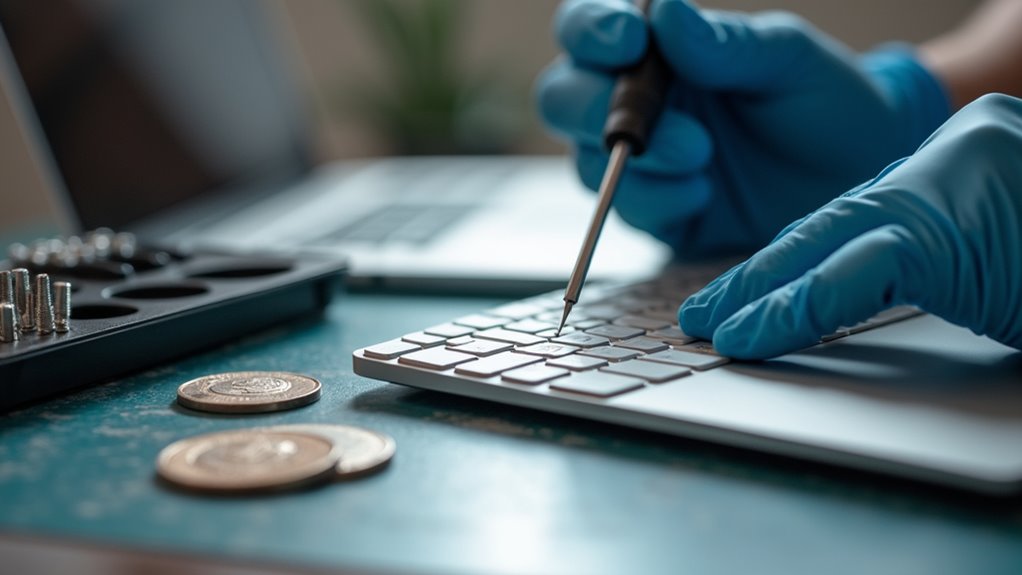
Typowa wymiana klawiatury MacBooka kosztuje od 400 do 1500 zł, w zależności od modelu i rodzaju użytych części. Wybierz oryginalne lub wysokiej jakości części zamienne, aby zapewnić trwałość i kompatybilność; potwierdź pochodzenie części przed akceptacją. Spodziewaj się, że podana cena obejmuje robociznę przy wymianie, dokładne czyszczenie oraz testy funkcjonalne klawiatury. Zażądaj jasnej pisemnej wyceny, która wyszczególnia części i usługi; porównuj oferty według modelu. Zweryfikuj warunki gwarancji — gwarancje zwykle wahają się od 6 do 18 miesięcy i obejmują wady produkcyjne. Zachowaj paragon za usługę i dokument gwarancyjny; okaż je przy składaniu reklamacji. Wybierz serwis udzielający gwarancji, aby zapewnić długoterminową niezawodność i bezpieczne użytkowanie. Zwróć uwagę na wyłączenia w gwarancji, zadawaj pytania w celu wyjaśnienia przed rozpoczęciem usługi.
Praktyczne wskazówki, jak przedłużyć żywotność klawiatury
Podczas konserwacji klawiatury MacBooka stosuj prosty zestaw działań zapobiegawczych, aby zmniejszyć zużycie i uniknąć typowych awarii. Regularnie czyść klawiaturę sprężonym powietrzem, rozpylając je między klawiszami, aby usunąć kurz i drobne zanieczyszczenia, które powodują przyklejanie się klawiszy. Unikaj jedzenia i picia w pobliżu urządzenia, trzymaj jedzenie i płyny z dala, aby zapobiec okruszkom i rozlaniom. Delikatnie obchodź się z klawiszami podczas pisania, stosuj równomierny lekki nacisk, aby zminimalizować zużycie mechaniczne. Używaj cienkiej nakładki na klawiaturę, aby chronić przed brudem, kurzem i drobnymi rozlaniami; okresowo zdejmuj i czyść nakładkę. Monitoruj wczesne oznaki przyklejania się lub nieodpowiadających klawiszy, dokumentuj wystąpienia i działaj szybko. Jeśli problemy będą się utrzymywać, zasięgnij profesjonalnej oceny i czyszczenia, aby zapobiec dalszym uszkodzeniom i przedłużyć żywotność klawiatury, a w przypadku poważniejszych problemów z samym oprogramowaniem, rozważ naprawę systemu macOS, która pomoże usunąć błędy i przywrócić stabilność. Postępuj zgodnie z tymi krokami, aby zmaksymalizować okres użyteczności.
Opcje naprawy i dostawy w Warszawie
Jak klienci mogą umówić serwis klawiatury MacBooka w Warszawie, aby zminimalizować przestój i kontrolować koszty? Klienci umawiają diagnostykę osobistą w centrum serwisowym w Warszawie, lub proszą o wizytę serwisanta mobilnego w domu w ciągu 15–30 minut. Skorzystaj z odbioru kurierskiego z ubezpieczoną przesyłką dla serwisu ogólnokrajowego, wybierz naprawę tego samego dnia gdy jest dostępna, aby zmniejszyć przestój, a zaoszczędzić wybierz przesyłkę pocztową. Przygotuj urządzenie, wykonaj kopię zapasową danych i podaj dane kontaktowe przed przekazaniem. Wybierz sposób dostawy, który zrównoważy szybkość i cenę.
- Umów diagnostykę osobistą, aby uzyskać natychmiastową ocenę.
- Poproś o wizytę mobilną, aby uniknąć dojazdu.
- Wybierz ubezpieczonego kuriera dla bezpiecznego transportu.
- Postaw na naprawę tego samego dnia, aby zminimalizować przestój.
- Skorzystaj z przesyłki pocztowej jako ekonomicznej opcji.
Potwierdź ceny i szacowany czas przed zatwierdzeniem już teraz.
Najczęściej zadawane pytania
Jak przywrócić prawidłowe działanie klawiatury?
Przywracają prawidłowe działanie klawiatury poprzez czyszczenie sprężonym powietrzem, usuwanie skutków rozlania płynów, wykonywanie diagnostyki lub konsultację z technikiem, wymianę uszkodzonych klawiszy lub całej klawiatury na oryginalne części oraz utrzymywanie czystego, suchego i delikatnego otoczenia, co jest szczególnie istotne w kontekście dbania o sprzęt, jakim jest serwis iMac.
Czy można wymienić klawiaturę w MacBooku?
Tak, klawiaturę MacBooka można wymienić, chociaż procedura jest skomplikowana, często wymaga rozebrania, specjalistycznych narzędzi, a czasem wymiany całej górnej obudowy; wykonalność i koszty zależą od modelu, zakresu uszkodzeń i dostępności serwisu.
Czy możesz używać innej klawiatury na MacBooku?
Tak; użytkownicy mogą podłączyć zewnętrzne klawiatury USB lub Bluetooth do MacBooka do pisania, choć pełna funkcjonalność (klawisze funkcyjne, podświetlenie, integracja z oprogramowaniem układowym) może być ograniczona, a zewnętrzne modele nie mogą fizycznie zastąpić wewnętrznego sprzętu klawiatury.
Ile kosztuje naprawa zepsutej klawiatury Maca?
Naprawa uszkodzonej klawiatury Maca zazwyczaj kosztuje 600–1500 zł, choć autoryzowane serwisy mogą pobierać ponad 2000 zł; cena obejmuje części i robociznę, a diagnostyka, uszkodzenie przez ciecz lub skomplikowany charakter naprawy mogą znacznie zwiększyć ostateczną opłatę, podobnie jak w przypadku wymiany baterii MacBooka, która również wiąże się z kosztami części i pracy serwisowej.