
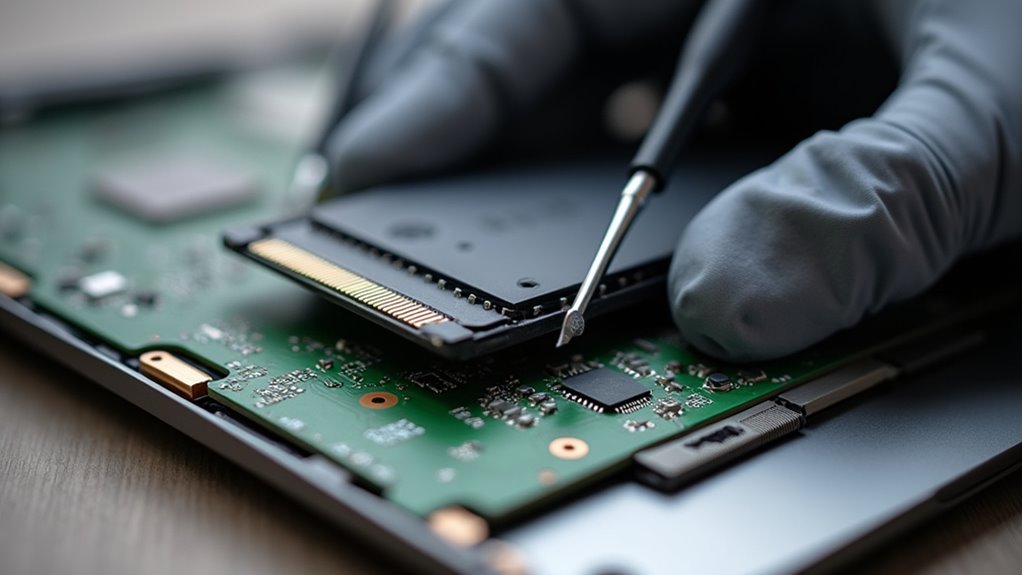
Technik lub użytkownik może ulepszyć dysk SSD w MacBooku Air lub Pro, aby zwiększyć szybkość i pojemność oraz wydłużyć czas użytkowania. Najpierw potwierdź model i interfejs, zgromadź wymagane narzędzia, wykonaj kopię zapasową danych i zdobądź kompatybilny NVMe lub moduł proprietarny. Wyłącz zasilanie i postępuj zgodnie z zasadami bezpiecznego demontażu, wymień dysk, ponownie zainstaluj macOS lub przywróć kopię zapasową. Przejrzyj tabelę kompatybilności, listę narzędzi oraz szczegółowy opis procedury krok po kroku.
Dlaczego warto teraz ulepszyć dysk SSD w swoim MacBooku
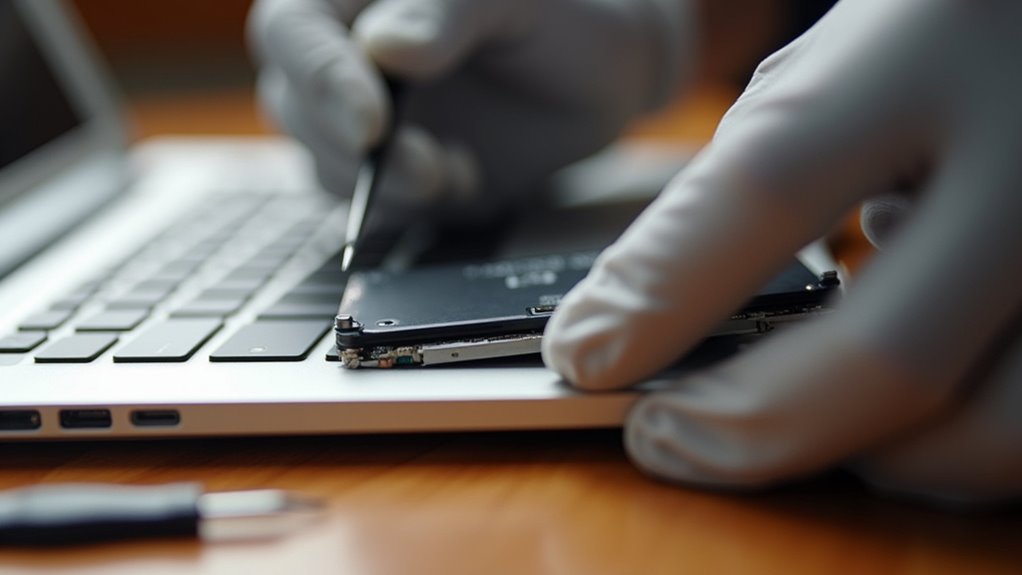
Ponieważ nowoczesne obciążenia wymagają szybszej pamięci masowej, zmodernizuj dysk SSD w MacBooku, aby poprawić responsywność systemu i skrócić czasy ładowania. Oceń aktualną wydajność, zanotuj czasy uruchamiania systemu i uruchamiania aplikacji oraz sprawdź dostępną pojemność. Wybierz dysk NVMe SSD dla szybszych prędkości odczytu/zapisu, potwierdź zgodność formatu fizycznego (form factor). Utwórz kopię zapasową wszystkich danych na zewnętrznym nośniku przed otwarciem obudowy. Wyłącz zasilanie, odłącz zasilacz i zachowaj środki ostrożności przeciw wyładowaniom elektrostatycznym. Usuń istniejący dysk zgodnie z instrukcjami serwisowymi, następnie zainstaluj nowy SSD, zabezpiecz złącza i złóż urządzenie. Przywróć dane z kopii zapasowej, zweryfikuj, czy system się uruchamia i czy aplikacje ładują się szybciej, oraz uruchom benchmarki dysku, aby potwierdzić poprawę prędkości transferu. Monitoruj temperaturę i wydajność przez kilka dni. Zwiększenie pojemności wydłuża czas użyteczności urządzenia i wspiera większe obciążenia. Rozważ skorzystanie z serwisu profesjonalnego, jeśli nie masz doświadczenia w procedurach dotyczących sprzętu wewnętrznego.
Które modele MacBooków obsługują wymianę dysku SSD?
Po przygotowaniu kopii zapasowej i wyłączeniu komputera zasilania, zidentyfikuj dokładny model i rok MacBooka, korzystając z numeru modelu na obudowie lub z „Ten Mac” (About This Mac), a następnie używaj wyłącznie zgodnych części zamiennych.
| Model | Lata | Wymienialny |
|---|---|---|
| MacBook Pro (A1278, A1286, A1398, A1706, A1707, A1989, A2159) | 2012– | Tak |
| MacBook Air (A1369, A1466, A1465, A2179) | 2010–2017 | Tak |
| Nowsze modele Retina, M1/M2/M3 | 2013–obecnie | Nie |
Poradnik wymienia modele, które pozwalają na wymianę dysku SSD, oraz te, które tego nie umożliwiają. Wymienialne: MacBook Pro od 2012 oraz MacBook Air z lat 2010–2017, które przyjmują dyski o większej pojemności. Niewymienialne: modele Retina od 2013 wzwyż oraz wszystkie MacBooki Air z procesorami M1/M2/M3 — dyski są przylutowane do płyty głównej. Zweryfikuj model względem tej tabeli, zdobądź część przeznaczoną dokładnie do tego modelu i postępuj ostrożnie zgodnie z instrukcjami serwisowymi.
Rodzaje dysków SSD, interfejsy i zgodność — wyjaśnione
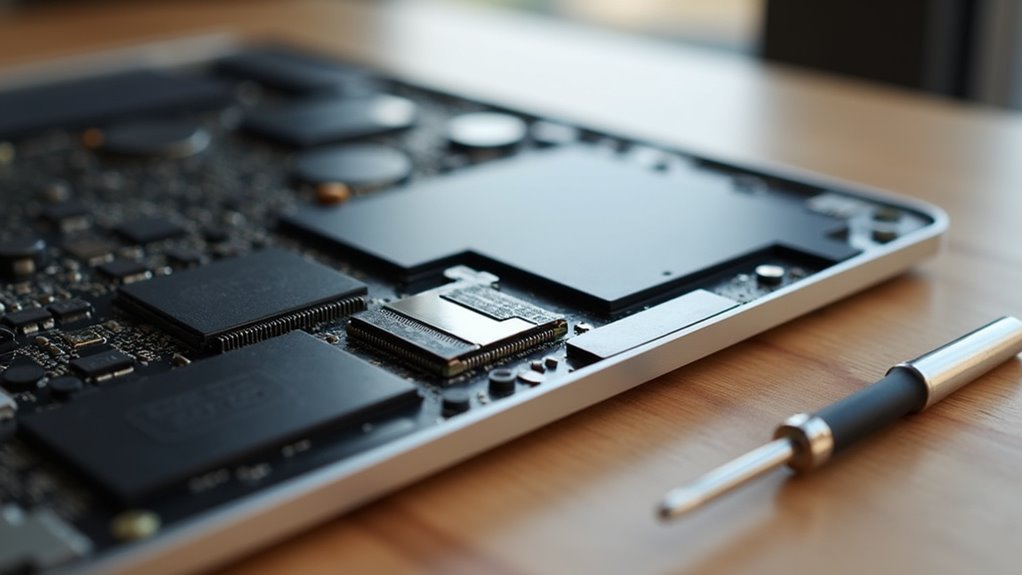
Przy przygotowaniu się do wymiany lub modernizacji dysku SSD najpierw określ dokładny interfejs i generację SSD w MacBooku, ponieważ Apple stosuje kilka zastrzeżonych złączy, które różnią się w zależności od modelu i roku. Ustal, czy laptop używa mSATA, SATA III, PCIe 2.0, PCIe 3.0 czy NVMe, i zwróć uwagę na fizyczne różnice w złączach. Pamiętaj, że starsze modele często stosują zastrzeżone gniazda i mają ograniczoną przepustowość — na przykład 6 Gb/s w niektórych implementacjach mSATA. Potwierdź liczbę kanałów i obsługiwany protokół, ponieważ liczba linii PCIe i zgodność z NVMe decydują o osiąganych prędkościach. Spodziewaj się, że nowoczesne MacBooki z PCIe 3.0 i NVMe osiągną wartości przekraczające 3000 MB/s. Zweryfikuj zgodność z generacją MacBooka przed zakupem. Korzystaj ze specyfikacji producenta i identyfikatorów modelu, aby sprawdzić obsługę. Priorytetowo traktuj NVMe, gdy wymagana jest maksymalna wydajność. Sprawdź też firmware i ewentualny adapter.
Krok po kroku — proces wymiany dysku SSD w naszym serwisie
Choć procedura nieco różni się w zależności od modelu, technicy stosują określoną sekwencję, aby wymienić dysk SSD. Wyłączają MacBooka Air lub Pro, odłączają urządzenia peryferyjne i odkręcają śruby dolnej obudowy przy użyciu Pentalobe P5 lub Torx T5. Pokrywę podnosi się ostrożnie, aby nie uszkodzić, a akumulator zostaje odłączony, by zapobiec zwarciom. Zlokalizuj SSD, zwykle w centralnej części, i wyjmij śrubę mocującą za pomocą Torx T5. Delikatnie wyjmij stary SSD, włóż nowy, zgodny dysk SSD i zabezpiecz go śrubą. Po złożeniu uruchom MacBooka z bootowalnego instalatora macOS, zainstaluj system na nowym dysku i przywróć dane z kopii zapasowej w celu natychmiastowego potwierdzenia przez klienta.
Ceny, terminy realizacji i opcje kurierskie
The usługa wymienia ceny wymiany SSD według modelu MacBook i pojemności dysku, podaje jasny kosztorys przed rozpoczęciem prac. Klienci wybierają usługę standardową lub ekspresową, dopłacając dodatkowo 20 zł za opcję ekspresową. Podajemy oczekiwane czasy realizacji, zazwyczaj od kilku godzin do kilku dni, w zależności od dostępności części i wybranego trybu usługi. Po zaakceptowaniu kosztorysu oferujemy odbiór i dostawę kurierską, aby uniknąć wizyty w salonie. Dla kurierskiej opcji ekspresowej organizujemy szybki transport i odbiór, skracając łączny czas naprawy. W przypadku usług w salonie lub u klienta termin wykonania ustalamy indywidualnie, często zwracając urządzenie od razu po wymianie. Instrukujemy klientów, aby potwierdzili tryb usługi i opcję kurierską przy akceptacji kosztorysu, zatwierdzili warunki płatności i oczekiwali zaplanowanego odbioru lub dostawy. Po zorganizowaniu odbioru kurierskiego przekazujemy informacje do śledzenia przesyłki i dane kontaktowe.
Migracja danych, odzyskiwanie i konfiguracja po instalacji
Chociaż dane można przywrócić z kopii zapasowej Time Machine lub zainstalować od nowa z bootowalnego USB, przed rozpoczęciem potwierdź preferowaną przez klienta metodę odzyskiwania. Jeśli przywracasz, podłącz dysk Time Machine i uruchom komputer w macOS Recovery, wybierz Przywróć z kopii zapasowej Time Machine, wybierz odpowiednią kopię zapasową i postępuj zgodnie z poleceniami, aby przenieść pliki, aplikacje i ustawienia. Jeśli wykonujesz czystą instalację, przygotuj pamięć USB o pojemności 8 GB lub większej, utwórz bootowalny instalator z najnowszym kompatybilnym obrazem macOS, uruchom system z USB, wybierz nowy dysk SSD jako dysk startowy i zakończ instalację. Po instalacji skonfiguruj konta użytkowników i ustawienia za pomocą instrukcji wyświetlanych na ekranie. Na koniec przeznacz wyjęty dysk SSD do obudowy zewnętrznej, sformatuj go w razie potrzeby i użyj jako dodatkowej pamięci lub źródła migracji.
Gwarancja, zapewnienie jakości i usługi posprzedażowe
Jak będzie obsługiwane pokrycie i opieka po wymianie dysku SSD? Dostawcy usług wydają gwarancję obejmującą części i wykonanie prac, gwarantując bezpieczeństwo danych i niezawodność komponentów. Używaj oryginalnych, wysokiej jakości komponentów, aby zapewnić trwałość i stabilną wydajność. Wykonaj pełną kontrolę jakości po instalacji, sprawdź prędkości odczytu/zapisu, status SMART oraz uruchamianie systemu. Oferuj wsparcie posprzedażowe, zapewnij pomoc techniczną i opcje serwisowe w razie problemów. Zarejestruj usługę, aby aktywować gwarancję, zachowaj dowód zakupu i dokumentację serwisową. Skontaktuj się z pomocą techniczną niezwłocznie w przypadku nieprawidłowości, opisz objawy i dołącz logi, jeśli to możliwe. Skorzystaj z bezpłatnych konsultacji poserwisowych w celu pytań konfiguracyjnych i drobnych napraw. Stosuj się do zaleceń konserwacyjnych, aktualizuj firmware i kopie zapasowe oraz umów się na kolejną usługę, jeśli wydajność ulegnie pogorszeniu. Zachowaj zapisy korespondencji do czasu wygaśnięcia okresu gwarancyjnego.
Najczęściej zadawane pytania
Czy mogę zwiększyć pojemność pamięci mojego MacBooka Air do 256 SSD?
Nie, zazwyczaj nie można zwiększyć wewnętrznej pamięci do 256 GB w nowoczesnych MacBookach Air, ponieważ dysk SSD jest przylutowany; opcje to zakup konfiguracji z większą pojemnością, używanie dysków zewnętrznych lub autoryzowane, specjalistyczne serwisy wymieniające moduł.
Jak mogę zwiększyć prędkość dysku SSD?
Zwiększają prędkość dysków SSD, przechodząc na dyski NVMe PCIe 3.0 x4, wybierając większe pojemności, aktualizując firmware i macOS, stosując wysokiej jakości zgodne modele, włączając TRIM, zapewniając prawidłową instalację i zarządzanie termiczne dla dłuższego utrzymania szczytowej wydajności.
Jak mogę zwiększyć pamięć MacBooka Air?
Nie można zwiększyć pamięci RAM w większości MacBooków Air, ponieważ pamięć jest przylutowana; alternatywy obejmują ulepszenie wewnętrznego dysku SSD tylko jeśli model to obsługuje, używanie zewnętrznego dysku SSD/przez Thunderbolt lub poleganie na chmurze i optymalizację oprogramowania w celu lepszej wydajności.
Czy dysk SSD w MacBooku Air można wymienić?
Nie, w większości modeli MacBook Air dysku SSD nie można wymienić. Od 2013 roku pamięć jest zintegrowana i zabezpieczona, a w komputerach z Apple Silicon dyski SSD są przylutowane do układu SoC, pozostawiając jedynie autoryzowane moduły serwisowe lub zewnętrzne rozwiązania do rozbudowy.