
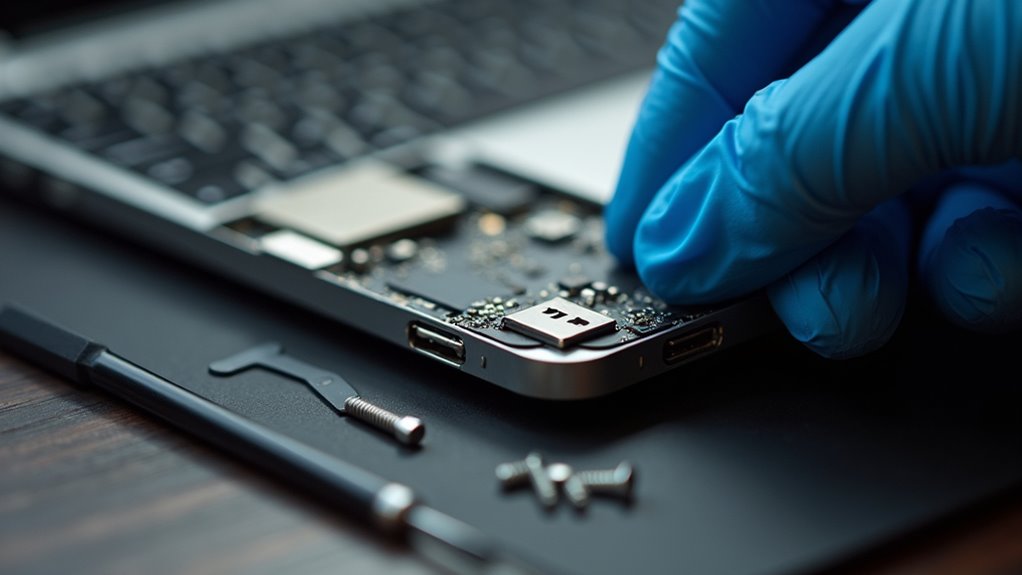
Technik sprawdza port ładowania pod kątem zanieczyszczeń, pogiętych pinów i pęknięć lutów, a następnie testuje za pomocą certyfikowanego kabla i adaptera. Sprawdź port, odłącz zasilanie i udokumentuj wszelkie uszkodzenia, po czym zdecyduj, czy wymagane jest czyszczenie, wymiana kabla, czy pełna wymiana portu. Dalsze kroki określą części, koszty i szczegółową procedurę naprawy.
Oznaki, że port ładowania w Twoim MacBooku zaczyna zawodzić

[Gdy oceniasz uszkodzony port ładowania MacBooka, sprawdź złącze i systematycznie testuj zachowanie ładowania. Obserwuj, czy laptop nie reaguje po podłączeniu ładowarki, pomimo widocznego zużycia lub uszkodzeń portu. Sprawdź, czy nie ma luzów lub niestabilnego styku, delikatnie poruszając wtyczką, i zanotuj wszelkie przerywane połączenia. Testuj ładowanie pod różnymi kątami i z różnymi kablami, aby wykryć porty działające tylko w określonych pozycjach. Obejrzyj port wizualnie pod kątem pęknięć, zanieczyszczeń lub korozji, usuń zanieczyszczenia ostrożnie przed ponownym testem. Monitoruj przegrzewanie, zapach palenia lub niespodziewane wyłączenia podczas ładowania — przerwij używanie natychmiast, jeśli wystąpią. Dokumentuj każdy wynik testu i sekwencję działań, zapisz, jaki kabel i adapter były użyte. Przystąp do profesjonalnej wymiany, gdy potwierdzonych zostanie kilka oznak awarii. Skorzystaj z autoryzowanego serwisu, aby uniknąć uszkodzeń.]
Najczęstsze przyczyny uszkodzeń portu ładowania
Chociaż mechaniczne uderzenia i niewłaściwe obchodzenie się są głównymi przyczynami awarii portu ładowania, kilka innych czynników przyspiesza zużycie i prowadzi do awarii w czasie. Zewnętrzne zanieczyszczenia takie jak kurz, brud czy kłaczki gromadzą się wewnątrz portu, blokują styki i uniemożliwiają pewne połączenie; czyść port regularnie sprężonym powietrzem lub miękką szczoteczką. Używaj tylko kompatybilnych, certyfikowanych ładowarek, ponieważ wadliwe lub nieodpowiednie ładowarki mogą powodować nieregularności napięcia, które uszkadzają styki. Unikaj częstego zginania lub skręcania kabla, zabezpiecz kabel, aby zapobiec naprężeniom, i wymieniaj postrzępione przewody niezwłocznie. Monitoruj temperaturę adaptera podczas użycia; przegrzewające się adaptery powodują wewnętrzną degradację i zmniejszają wydajność portu. Regularnie sprawdzaj porty pod kątem odkształceń, przebarwień lub luźności i działaj szybko, aby zapobiec postępującym uszkodzeniom, pamiętając, że w przypadku niektórych urządzeń, jak na przykład wymiana klawiatury w MacBooku może być konieczna przy zaawansowanych uszkodzeniach. Dokumentuj obserwacje i zaplanuj profesjonalną naprawę.
Jak diagnozujemy problemy z portem ładowania

Jak technik rozpoczyna proces diagnostyczny?
| Krok | Narzędzie | Cel |
|---|---|---|
| Visual | Mikroskop | Inspekcja zanieczyszczeń |
| Electrical | Multimetr | Testowanie ciągłości |
Technik przeprowadza inspekcję wizualną, usuwa zanieczyszczenia i notuje uszkodzenia mechaniczne. Używa mikroskopów do sprawdzenia połączeń lutowanych i wewnętrznych komponentów pod kątem zużycia. Wykonuje testy przewodności, weryfikuje ciągłość elektryczną, wykrywa zwarcia lub połamane piny. Sprawdza kompatybilność ładowarki i kabla, podmienia na znane sprawne akcesoria, aby wyeliminować zewnętrzne usterki. Uruchamia diagnostykę programową, sprawdza oprogramowanie układowe i raporty systemowe, które mogą imitować problemy sprzętowe. Jeśli usterki pojawiają się na płytce, wykorzystuje stacje BGA do głębszej analizy i przeprowadzania reflow (przegrzewania) tam, gdzie to konieczne. Dokumentuje ustalenia i zaleca naprawę lub wymianę na podstawie zgromadzonych dowodów. Przestrzega procedur bezpieczeństwa, odłącza zasilanie przed pracami przy komponentach i ponownie testuje po każdej interwencji, aby potwierdzić przywrócenie funkcji, systematycznie oceniając stan.
USB‑C, MagSafe i inne typy portów — wyjaśnienie
The MacBook ekosystem ładowania obejmuje USB‑C, MagSafe i starsze typy portów, z których każdy ma odrębne cechy mechaniczne i elektryczne. USB‑C obsługuje ładowanie i transfer danych z obustronnym, odwracalnym złączem, pozwala na podłączanie w dowolnej orientacji, a w niektórych modelach łączy Thunderbolt do 40 Gb/s. MagSafe wykorzystuje magnetyczne, odłączalne połączenie, które łatwo się rozłącza, aby uniknąć naprężeń. Porty ulegają zabrudzeniu, zapychaniu i uszkodzeniom mechanicznym, co pogarsza stabilne połączenie zasilania. Różne typy portów wymagają specyficznych metod naprawy, niektóre z nich wymagają lutowania w celu przywrócenia styku i funkcjonalności, a także warto rozważyć zwiększenie prędkości MacBooka poprzez wymianę dysku SSD. Weź pod uwagę te cechy:
- USB‑C/Thunderbolt: szybki transfer danych, zasilanie przez PD, kompaktowy, może wymagać naprawy na poziomie płyty głównej.
- MagSafe: magnetyczny, mechanicznie bezpieczniejszy, wymiana złącza powszechna.
- Porty starsze: różne rozmiary, starsze modele.
- Przyczyny uszkodzeń: zabrudzenia, wygięcia, zużycie.
Przed przystąpieniem do diagnostyki oglądnij porty wzrokowo.
Proces wymiany portu ładowania krok po kroku
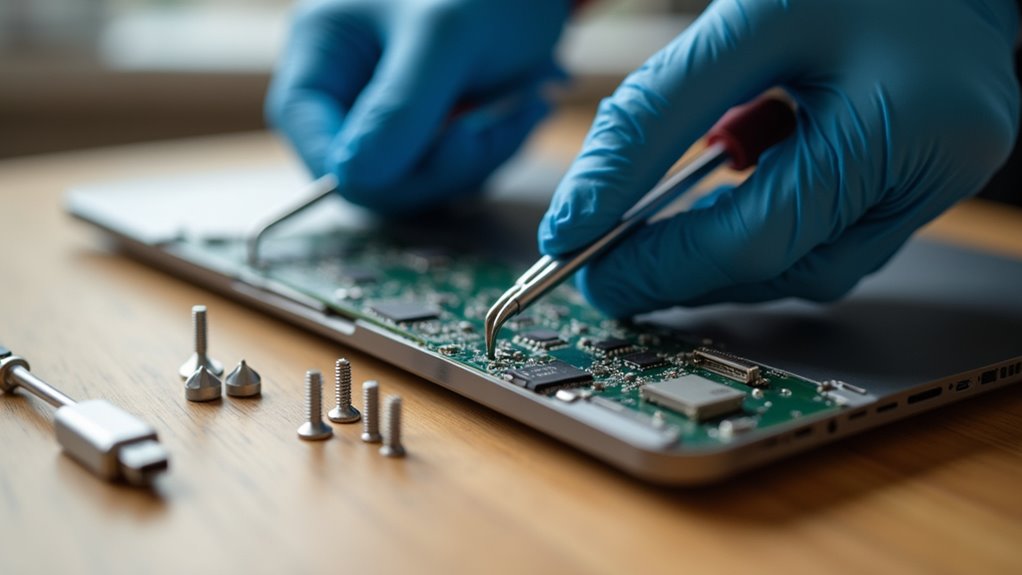
Potwierdź najpierw, że usterka leży po stronie portu ładowania, a nie kabla, zasilacza ani baterii, ponieważ różne typy portów wymagają różnych metod naprawy. Przeprowadź dokładną diagnostykę MacBooka, aby potwierdzić awarię portu, udokumentuj ustalenia i wybierz odpowiednią część zamienną. Wyłącz urządzenie i rozładuj kondensatory przed demontażem. Wykwalifikowani technicy lutują uszkodzony port z płyty głównej przy użyciu specjalistycznego sprzętu, dbając o to, by nie uszkodzić cieplnie pobliskich komponentów. Usuń stary port, oczyść i sprawdź pady stykowe oraz punkty lutownicze, aby zapewnić solidne połączenie. Umieść precyzyjnie oryginalny port zamienny, trwale przylutuj każde połączenie, i sprawdź stabilność mechaniczną. Zmontuj ponownie i przeprowadź wyczerpujące testy ładowania, transferu danych oraz ogólnej stabilności urządzenia przed zwróceniem MacBooka klientowi wraz z udokumentowanymi wynikami testów.
Kiedy wystarczy czyszczenie lub wymiana kabla
Dlaczego warto najpierw sprawdzić kabel i port przed rozważeniem wymiany portu ładowania iPada? Proste sprawdzenie pozwala wykryć brud, zanieczyszczenia lub zużyty kabel i może zapobiec niepotrzebnej interwencji. Jeśli nie widać korozji ani uszkodzeń mechanicznych, przystąp do czyszczenia i testowania kabla. Postępuj według tych kroków:
- Wyłącz MacBooka, odłącz zasilanie i użyj sprężonego powietrza, aby usunąć zanieczyszczenia.
- Obejrzyj port z latarką, szukaj wygiętych pinów lub korozji, udokumentuj ustalenia.
- Przetestuj znanym dobrym kablem i ładowarką, obserwuj wskaźniki ładowania i stabilność.
- Jeśli ładowanie nadal jest przerywane, wymień kabel, ponownie przetestuj i dopiero wtedy rozważ naprawę portu, jeśli problemy będą się utrzymywać.
Wykonuj czynności metodycznie, zapisuj wyniki i eskaluj naprawę tylko wtedy, gdy czyszczenie i wymiana kabla zawiodą. Dokumentuj kroki i daty dla przyszłego odniesienia.
Koszty napraw i szczegóły gwarancji

Koszty naprawy portu ładowania MacBooka zwykle zaczynają się od około 150 PLN, w zależności od modelu i zakresu uszkodzeń, i mogą wzrosnąć, jeśli dalsza diagnostyka wykaże inne uszkodzone komponenty. Serwis desolderuje stary port, oczyści styki i zainstaluje oryginalną część zamienną, wykonywaną przez doświadczonych techników. Przed rozpoczęciem pracy przedstawiany jest szczegółowy kosztorys SMS-em, przeanalizuj i zatwierdź cenę. Weź pod uwagę ewentualne dodatkowe opłaty, jeśli diagnostyka wykryje kolejne usterki — możesz zaakceptować lub odrzucić dalsze naprawy. Przy odbiorze otrzymasz dowód wykonania usługi oraz warunki gwarancji. Wymieniony port objęty jest sześciomiesięczną gwarancją, obejmującą wykonanie usługi i awarie części przy normalnym użytkowaniu. Reklamację gwarancyjną zgłasza się, kontaktując się z serwisem i postępując zgodnie z instrukcjami dotyczącymi weryfikacji i procedury zwrotu. Zachowaj SMS z kosztorysem i okaż go przy odbiorze.
Porady dotyczące opieki zapobiegawczej i konserwacji
Jeśli właściciel regularnie czyści gniazdo ładowania miękką szczoteczką lub patyczkiem z delikatnym końcem, usunięte zostaną kurz i zanieczyszczenia, które blokują połączenie, a niezawodność styków się poprawi. Powinny następować regularne inspekcje wizualne — szukaj zgięć, korozji lub obcych przedmiotów, zanotuj wszelkie nieprawidłowości. Używaj wyłącznie oryginalnych lub certyfikowanych ładowarek, zapewniają one stabilne napięcie i zmniejszają ryzyko przeciążenia. Unikaj nadmiernej siły lub gwałtownych szarpnięć kabla, obchodź się z wtykami delikatnie, aby wydłużyć żywotność gniazda. Utrzymuj oprogramowanie systemowe zaktualizowane, instaluj aktualizacje producenta, które mogą naprawiać błędy związane z ładowaniem.
- Kontroluj gniazdo co miesiąc, czyść miękką szczoteczką, unikaj płynów.
- Używaj certyfikowanych ładowarek, sprawdzaj stan kabla przed użyciem.
- Obchodź się z kablem delikatnie, odłączaj chwytając za wtyk, nie za przewód.
- Aktualizuj system operacyjny zgodnie z zaleceniami, uruchom ponownie po aktualizacjach.
Jak zorganizować usługi naprawcze — wysyłkowe lub na miejscu

Przy umawianiu naprawy wysyłkowej lub realizowanej na miejscu właściciel powinien skontaktować się z obsługą telefonicznie lub e‑mailem, aby otrzymać kosztorys naprawy i szczegółowe instrukcje. Po zaakceptowaniu kosztorysu niezwłocznie zamów odbiór kurierski drogą e‑mailową — ta usługa jest bezpłatna w przypadku wymiany portów w MacBooku. Skorzystaj z formularza rezerwacyjnego online na stronie internetowej, aby przesłać dane kontaktowe, opis urządzenia i preferowany termin odbioru. Przygotuj MacBooka do transportu: wykonaj kopię zapasową danych i wyłącz urządzenie przed odbiorem. W przypadku usługi na miejscu we Wrocławiu umów wizytę i dostarcz MacBooka do serwisu — bez konieczności stania w kolejce. Postępuj zgodnie z otrzymanymi instrukcjami dotyczącymi pakowania, dołącz potwierdzenie akceptacji i zachowaj informacje o śledzeniu przesyłki. Oczekuj powiadomienia o zakończeniu naprawy, sprawdź naprawę, zgłoś dalsze wsparcie, jeśli problemy będą się utrzymywać, i przechowuj wszystkie rachunki.
Najczęściej zadawane pytania
Co zrobić, jeśli MacBook się nie ładuje?
Powinni sprawdzić ładowarkę i adapter za pomocą innego urządzenia, obejrzeć i delikatnie wyczyścić port, zweryfikować gniazdko, zrestartować MacBooka i zresetować SMC; jeśli ładowanie nie powiedzie się, powinni zwrócić się o profesjonalną diagnozę lub wymianę wewnętrznego komponentu.
Czy MacBooka można naładować ładowarką do telefonu?
Czasami MacBooka można naładować za pomocą ładowarki do telefonu, ale tylko jeśli ładowarka obsługuje USB-C Power Delivery i ma odpowiednią moc; w przeciwnym razie ładowanie będzie wolne lub niestabilne, dlatego zaleca się korzystanie z certyfikowanych ładowarek do MacBooka.
Jak naładować MacBooka bez ładowarki?
Mogą naładować MacBooka bez jego ładowarki, używając kompatybilnego źródła zasilania USB‑C lub Thunderbolt, powerbanku o dużej mocy, adaptera MagSafe lub specjalistycznej zewnętrznej baterii, zapewniając odpowiednie napięcie, moc (w watach), kable i adaptery bezpieczeństwa.
Ile kosztuje naprawa portu ładowania w laptopie?
Naprawa zazwyczaj kosztuje około 150–650 PLN w zależności od modelu i uszkodzeń; diagnostyka często jest bezpłatna, w cenę wliczone są części, robocizna i czyszczenie, naprawy dodatkowych komponentów podnoszą koszty, a profesjonalne serwisy zazwyczaj oferują sześciomiesięczną gwarancję.