
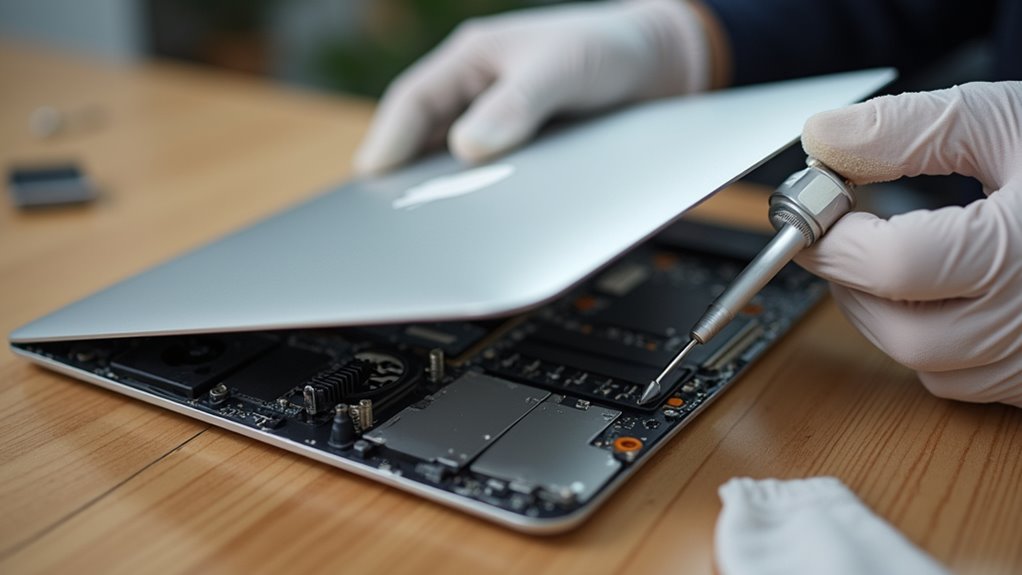
Właściciel powinien sprawdzić otwory wentylacyjne i wentylatory, sprawdzić widoczny kurz i ograniczony przepływ powietrza. Powinien również sprawdzić płytę główną i łożyska wentylatorów pod kątem nagromadzeń, użyć sprężonego powietrza i miękkich szczoteczek, aby usunąć zanieczyszczenia. Wyłączyć zasilanie i odłączyć przed otwarciem, trzymać śruby uporządkowane i unikać płynnych środków czyszczących. Następnie przejrzeć krok po kroku procedurę czyszczenia wentylatorów, oczyszczania chłodnicy i wymiany pasty termoprzewodzącej.
Dlaczego regularne czyszczenie MacBooka jest ważne

Dlaczego MacBook powinien być regularnie czyszczony? Czyść wewnętrzne wloty powietrza i wentylatory, aby zapobiegać gromadzeniu się kurzu, zachować optymalny przepływ powietrza i utrzymać wydajność chłodzenia. Okresowo sprawdzaj wentylatory i radiatory, usuwaj widoczny kurz przy użyciu sprężonego powietrza lub miękkiej szczoteczki i unikaj kontaktu z płytami drukowanymi. Sprawdzaj, czy wydajność termiczna pozostaje wysoka, ponieważ kurz zmniejsza transfer ciepła, powoduje przegrzewanie się i stwarza ryzyko uszkodzeń sprzętu. Monitoruj stabilność systemu, czyść co trzy lata jako punkt odniesienia i czyść częściej w zapylonych środowiskach. Wymień pastę termiczną, jeśli temperatury pozostają podwyższone po czyszczeniu. Zapisuj wykonane czynności konserwacyjne i daty, aby śledzić żywotność podzespołów. Rutynowe czyszczenie zmniejsza prawdopodobieństwo awarii spowodowanych stresem termicznym i obniża ryzyko kosztownych napraw, wydłużając żywotność CPU i GPU. Utrzymuj miejsce pracy w czystości i wolne od ładunków elektrostatycznych.
Znaki, że Twój MacBook potrzebuje czyszczenia już teraz
Jeśli MacBook zaczyna pracować głośniej lub wydawać się wyjątkowo gorący, sprawdź go niezwłocznie pod kątem kurzu i problemów z przepływem powietrza, ponieważ wczesne wykrycie zapobiega uszkodzeniom termicznym. Obserwuj zwiększony hałas wentylatorów i utrzymujące się głośne działanie, zwracaj uwagę na nagrzaną obudowę podczas pracy lub po jej zakończeniu. Sprawdzaj częste zacinania się systemu lub nieoczekiwane wyłączenia, zapisuj, kiedy się pojawiają. Przeprowadź testy wydajności i porównaj prędkości podczas wymagających aplikacji, obserwuj stałe spowolnienia. Wizualnie sprawdź wloty powietrza i dostępne wewnętrzne obszary pod kątem nagromadzenia kurzu, użyj latarki i lupy, jeśli to konieczne. Odłącz zasilanie i peryferia przed czyszczeniem. Używaj sprężonego powietrza krótkimi dmuchnięciami, unikaj swobodnego kręcenia wentylatorów. Zaplanuj dokładniejsze czyszczenie wnętrza lub serwis profesjonalny, gdy występuje kilka objawów; dokumentuj obserwacje i wykonane działania oraz regularnie monitoruj wydajność, podobnie jak w przypadku konieczności wykonania serwisu iPhone 6 Plus.
Jak kurz wpływa na chłodzenie i wydajność
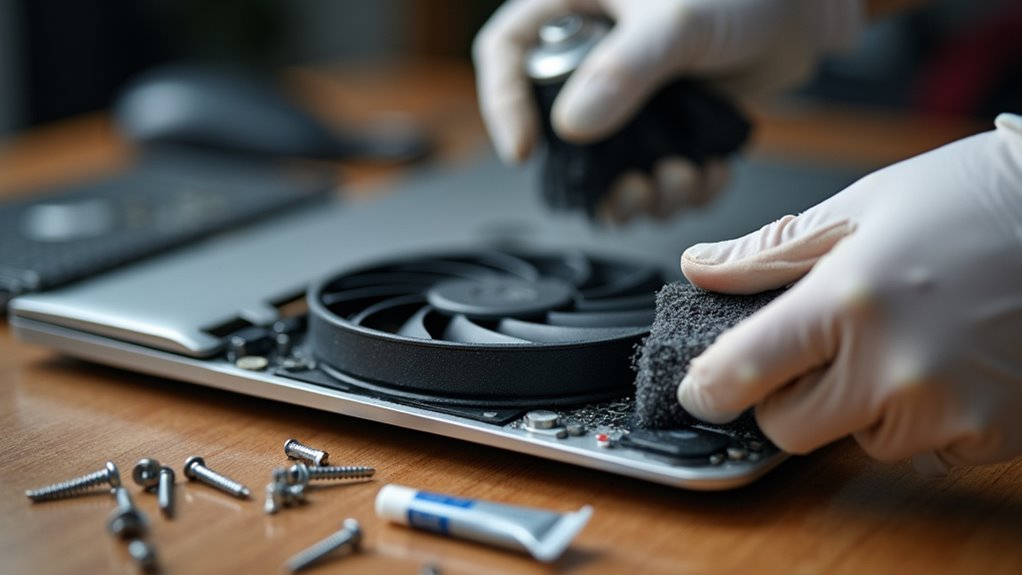
Kiedy kurz gromadzi się wewnątrz MacBooka, osadza się na wentylatorach, otworach wentylacyjnych i radiatorach i zmniejsza przepływ powietrza, dlatego należy regularnie sprawdzać te miejsca pod kątem nagromadzeń. Kurz na wewnętrznych komponentach osłabia efektywność chłodzenia, powodując wzrost temperatur i zwiększając obciążenie CPU i GPU. Zauważ, że zatkane otwory wentylacyjne i pokryte kurzem radiatory ograniczają odprowadzanie ciepła, co zmusza wentylatory do szybszej pracy, przyspiesza ich zużycie i powoduje większy hałas. Zwróć uwagę, że kurz pogarsza wydajność pasty termicznej, zmniejszając transfer ciepła z układów do radiatorów. Z czasem zgromadzony kurz działa jak izolator, zatrzymując ciepło i sprzyjając ograniczaniu częstotliwości pracy (thermal throttling), nieoczekiwanym wyłączeniom i niestabilności systemu. Monitoruj temperatury robocze i wydajność oraz zaplanuj konserwację, gdy występują długotrwale wysokie obroty wentylatorów, spowolnienia lub awarie, aby zapobiec potencjalnym uszkodzeniom sprzętu i utracie danych.
Proces czyszczenia MacBooka krok po kroku
Zanim rozpoczną się prace czyszczące, MacBook powinien być wyłączony i odłączony od wszystkich źródeł zasilania, a technik powinien się uziemić, aby zapobiec wyładowaniu elektrostatycznemu. Technik ostrożnie rozbiera MacBooka, aby uzyskać dostęp do wentylatorów, radiatorów i rur cieplnych, utrzymując porządek ze śrubami i notując położenie kabli. Kurz i zanieczyszczenia są usuwane za pomocą sprężonego powietrza i specjalistycznych pędzli, ze szczególnym uwzględnieniem łopatek wentylatora, otworów wentylacyjnych i finów radiatora, aby przywrócić przepływ powietrza. Po czyszczeniu komponenty są sprawdzane pod kątem uszkodzeń, kurz jest usuwany z wnętrza obudowy, a filtry są kontrolowane. Ponowny montaż jest skrupulatny, złącza są ponownie osadzane, a śruby dokręcane zgodnie ze specyfikacją, zapewniając prawidłowe dopasowanie i działanie. Test końcowy weryfikuje pracę wentylatorów, zachowanie termiczne i stabilność systemu.
- Rozbierać metodycznie.
- Czyścić sprężonym powietrzem i pędzlami.
- Ponownie zmontować i przetestować.
Rola pasty termoprzewodzącej w odprowadzaniu ciepła
Jak pasta termiczna wpływa na system chłodzenia MacBooka? Pasta termiczna przewodzi ciepło między CPU lub GPU a heatsink, gwarantując wydajny transfer i zapobiegając lokalnemu przegrzewaniu. Oględziny pasty pod kątem pęknięć lub oddzielania — te oznaki wskazują na pogorszenie styku i powstawanie przestrzeni powietrznych, które obniżają wydajność. Usuń stary związek ostrożnie używając alkoholu izopropylowego i bezpyłowej ściereczki, unikając zanieczyszczenia powierzchni. Nałóż cienką, równomierną ilość na powierzchnię procesora, rozprowadź lub użyj małej kropli w zależności od wytycznych, zapewniając wypełnienie mikroskopijnych nierówności powierzchni dla maksymalnej przewodności. Wybierz wysokiej jakości pastę na bazie metalu lub ceramiki — materiały te oferują lepszą przewodność cieplną w porównaniu z odmianami organicznymi. Ponownie zamontuj heatsink równomiernie, dokręcając śruby w układzie diagonalnym, a następnie monitoruj temperatury, aby potwierdzić poprawę chłodzenia i zweryfikować działanie wentylatorów, co jest kluczowe dla utrzymania sprawności urządzenia, podobnie jak niezawodna naprawa iPhone w przypadku awarii.
Kiedy wymienić pastę termiczną i jak często
Po sprawdzeniu pasty pod kątem pęknięć lub odseparowania, ustal okres wymiany na około co 2–3 lata, aby zachować wydajny transfer ciepła i zapobiec wzrostowi temperatur wewnętrznych. Technik powinien monitorować temperatury i objawy takie jak przegrzewanie się lub throttling termiczny, zaplanować wcześniejszą wymianę, jeśli wartości rosną lub wydajność spada. Wymień wyschniętą lub spękaną pastę, aby uniknąć głośniejszej pracy wentylatorów i możliwych uszkodzeń sprzętu. Nakładaj pastę prawidłowo podczas serwisu, kontroluj ją podczas rutynowej konserwacji i notuj daty, aby utrzymać harmonogram.
- Kontrola: sprawdzaj wyschnięcie, pęknięcia lub odseparowanie co roku.
- Wymiana: odnawiaj pastę co 2–3 lata lub wcześniej, jeśli temperatury rosną.
- Monitorowanie: śledź hałas wentylatorów i throttling, reaguj szybko na pogorszenie.
Dokumentuj wyniki i wykonywane czynności serwisowe, aby zapewnić konsekwentną konserwację i planowanie na przyszłość regularnie.
Porady dotyczące samodzielnego sprzątania i środki ostrożności

Podczas czyszczenia MacBooka upewnij się, że jest wyłączony i odłączony od zasilania, aby zapobiec uszkodzeniom elektrycznym, i pracuj na powierzchni wolnej od ładunków elektrostatycznych przy dobrym oświetleniu. Sprawdź wloty powietrza i porty pod kątem widocznego kurzu, następnie użyj sprężonego powietrza trzymanego pionowo, aby wydmuchać kurz z wlotów, wentylatorów i wewnętrznych szczelin, stosując krótkie porywy i zachowując odstęp, aby nie powodować nadmiernego wirowania wentylatorów. Nie nakładaj płynów bezpośrednio na żadne części wewnętrzne; nieznacznie zwilż miękką, niepuszczającą włókien ściereczkę do powierzchni zewnętrznych, a następnie delikatnie przetrzyj. Jeśli rozebranie jest konieczne, skonsultuj szczegółowy przewodnik i działaj powoli, przechowując śruby i części w uporządkowany sposób. Czyść regularnie co sześć do dwunastu miesięcy, aby utrzymać wydajność chłodzenia. Monitoruj temperatury po czyszczeniu, aby potwierdzić poprawę przepływu powietrza i zmniejszenie nagromadzenia kurzu. Wymieniaj uszkodzone komponenty tylko wtedy, gdy jesteś pewny i dobrze poinformowany, podobnie jak w przypadku naprawy iPhone SE 2020.
Opcje usług profesjonalnych i ceny
Dla użytkowników, którzy wolą nie przeprowadzać konserwacji wewnętrznej samodzielnie, poszukaj profesjonalnych usług czyszczenia MacBooków, które zazwyczaj zaczynają się od około 150 zł, a ostateczny koszt zależy od modelu i stanu urządzenia. Technicy rozmontowują urządzenie, usuwają kurz z wentylatorów, radiatorów i podzespołów oraz sprawdzają interfejsy termiczne. Poproś o wymianę pasty termicznej w ramach usługi — przywraca to przewodnictwo cieplne i zmniejsza ryzyko przegrzewania się. Korzystaj z certyfikowanych usługodawców, którzy stosują specjalistyczne narzędzia i materiały wysokiej jakości. Umów serwis mniej więcej co trzy lata, aby utrzymać wydajność i wydłużyć żywotność sprzętu. Uzyskaj szczegółową fakturę dokumentującą wykonane prace i użyte części do przyszłych potrzeb.
- Wybierz usługodawcę, zweryfikuj doświadczenie i gwarancję.
- Potwierdź zakres prac, zapytaj o markę pasty i standardy narzędzi.
- Zatwierdź ostateczny kosztorys po inspekcji, zachowaj dokumentację serwisową.
Środki zapobiegawcze, aby utrzymać MacBooka w chłodzie

Aby utrzymać MacBooka w chłodzie, regularnie wykonuj usuwanie kurzu przy użyciu krótkich strumieni sprężonego powietrza skierowanych na otwory wentylacyjne i wloty wentylatora, oraz kontroluj widoczne nagromadzenia; utrzymuj czyste miejsce pracy o niskim zapyleniu, wycierając powierzchnie i używając filtrów powietrza w razie potrzeby, oraz unikaj używania laptopa na miękkich powierzchniach, takich jak łóżka czy kanapy, które blokują wentylację. Stosuj sprężone powietrze co miesiąc lub po intensywnym użytkowaniu; trzymaj puszkę pionowo, a krótkie strumienie zapobiegają kondensacji wilgoci. Wycieraj klawiaturę i okolice co tydzień, aby zmniejszyć przedostawanie się cząstek. Unikaj długotrwałego używania aplikacji o dużej wydajności bez okresowej konserwacji, ponieważ stałe obciążenie przyspiesza gromadzenie się kurzu. Zapewnij, by MacBook stał na twardej, równej powierzchni z niezasłoniętymi otworami wentylacyjnymi. Zaplanuj profesjonalne czyszczenie wewnętrzne mniej więcej co trzy lata, aby przywrócić optymalny przepływ powietrza i chłodzenie.
Czego oczekiwać podczas pełnej diagnostyki i serwisu
Jeśli kroki zapobiegawcze nie powstrzymają problemów z przegrzewaniem się lub wydajnością, pełna diagnostyka i serwis zapewniają systematyczną inspekcję i proces naprawy. Technicy otwierają MacBooka, oceniają komponenty wewnętrzne, system chłodzenia oraz stan past termicznych, aby zlokalizować usterki, a w przypadku poważniejszych problemów, takich jak uszkodzenia wymagające naprawy płyty głównej MacBook, przeprowadzają specjalistyczne procedury. Uruchamiają testy diagnostyczne, które monitorują temperatury, pracę wentylatorów i stan sprzętu, dokumentując wszelkie przegrzewanie lub potencjalne awarie. Czyszczą wentylatory, radiatory i części wewnętrzne przy użyciu sprężonego powietrza i szczotek, dokładnie usuwając kurz i zanieczyszczenia. Sprawdzają pasty termiczne i wymieniają je, jeśli są zużyte, nakładając odpowiednią ilość dla optymalnego transferu ciepła między CPU, GPU a radiatorami. Składają ponownie i testują urządzenie, aby potwierdzić poprawę efektywności chłodzenia i wydajności. Dostarczają szczegółowy raport opisujący ustalenia, wykonane naprawy i zalecane czynności konserwacyjne.
- Sprawdzić komponenty
- Wyczyścić system chłodzenia
- Wymienić pastę termiczną
Najczęściej zadawane pytania
Jak mogę poprawić wydajność mojego MacBooka?
Powinni czyścić wewnętrzne wentylatory, wymieniać pastę termoprzewodzącą co dwa–trzy lata, zamykać nieużywane aplikacje, zarządzać elementami uruchamiania oraz zwalniać miejsce na dysku; te działania zmniejszają przegrzewanie, uwalniają CPU i pamięć oraz poprawiają ogólną responsywność.
Jak prawidłowo wyczyścić MacBooka?
Powinni wyłączyć i odłączyć MacBooka, ostrożnie go otworzyć, użyć sprężonego powietrza i miękkich pędzli, aby usunąć kurz z wentylatorów i radiatorów, w razie potrzeby wymienić pastę termiczną, ponownie złożyć i przetestować działanie dla bezpieczeństwa.
Ile kosztuje wyczyszczenie MacBooka?
Około 99–250 zł, w zależności od modelu i usługi; promocyjne czyszczenia zaczynają się od około 99 zł, standardowy MacBook Air około 99 zł, MacBook Pro około 150 zł, natomiast pełne, gruntowne usługi, takie jak czyszczenie MacBooka po kontakcie z cieczą lub wymiana pasty termoprzewodzącej, podnoszą koszty.
Jak sprawdzić, co spowalnia Maca?
Sprawdzają Monitor aktywności pod kątem procesów obciążających CPU, pamięć, dysk i sieć; przeglądają elementy logowania w Użytkownicy i grupy; zwalniają miejsce na dysku poprzez usuwanie lub przenoszenie plików; obserwują hałas wentylatora/temperaturę; a następnie ponownie uruchamiają, aby usunąć tymczasowe procesy.