
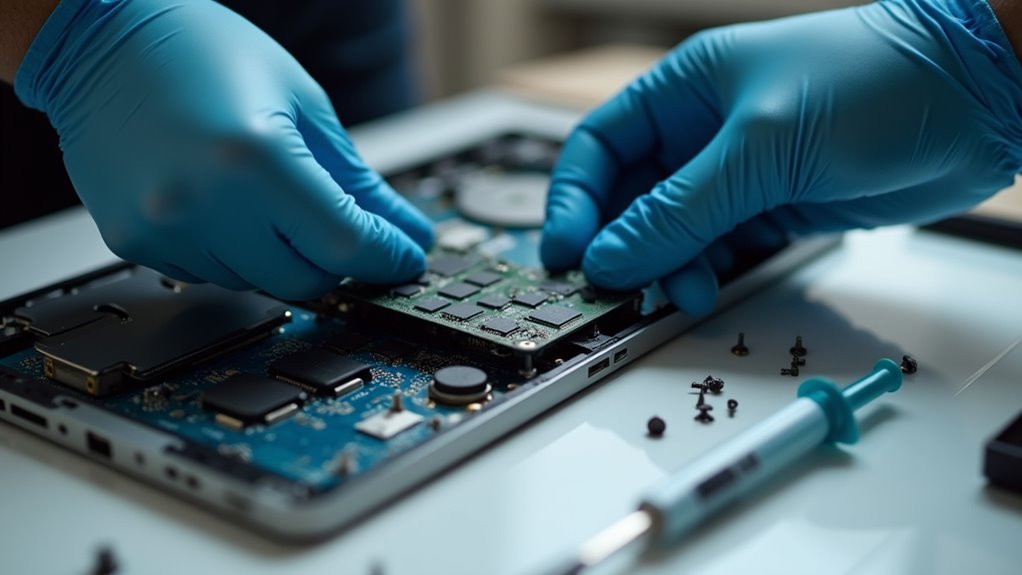
Technik ocenia iMaca, przeprowadzając diagnostykę, inspekcję komponentów wewnętrznych i dokumentując kody błędów. Zdejmij podstawę, ostrożnie otwórz obudowę i sprawdź kurz, napuchnięte kondensatory oraz połączenia kablowe. Przetestuj dysk i pamięć, zanotuj prędkości i awarie, a następnie zaproponuj wymianę HDD na SSD lub rozbudowę RAM tam, gdzie to potrzebne. Przejdź do wyników diagnostycznych, aby określić konkretne kroki naprawcze.
Dlaczego warto zaufać profesjonalnym usługom naprawy iMaców

Ponieważ naprawy iMac wymagają wyspecjalizowanych narzędzi diagnostycznych i wiedzy technicznej, powierzenie prac profesjonalistom zmniejsza ryzyko dalszych uszkodzeń sprzętu. Korzystaj z certyfikowanych techników, którzy mają dostęp do oryginalnych części zamiennych i zaawansowanego sprzętu kalibracyjnego, zapewniając wysoką jakość napraw. Wymagaj dowodu certyfikacji i autentyczności części przed udzieleniem zgody. Pozwól na dokładną diagnostykę, aby zidentyfikować i usunąć ukryte problemy, udokumentować ustalenia oraz zatwierdzić zalecane działania. Nie dopuszczaj do nieprzeszkolnego obchodzenia się z wewnętrznymi komponentami, ponieważ może to spowodować nieodwracalne uszkodzenia i wyższe koszty. Wybieraj techników zaznajomionych ze specyfiką projektów Apple, aby naprawy zachowały wydajność i gwarancję. Zażądaj jasnego terminu naprawy, szczegółowego kosztorysu oraz gwarancji na części i robociznę. Postępuj zgodnie z instrukcjami testów po naprawie, potwierdź stabilność systemu i dokładnie zweryfikuj wykonane prace.
Najczęstsze przyczyny awarii iMaca
Po potwierdzeniu konieczności skorzystania z pomocy eksperta, wymień najczęstsze usterki sprzętowe, które należy zbadać najpierw. Sprawdź najpierw pamięć masową i pamięć operacyjną — uszkodzone dyski twarde lub wadliwa pamięć RAM często powodują spowolnienia działania, zaplanuj wymianę lub rozbudowę. Następnie sprawdź podsystem graficzny — artefakty takie jak pasy, kwadraty lub zamarzanie ekranu wskazują na awarię GPU, przygotuj się na naprawę na poziomie płyty głównej. Obserwuj zachowanie podczas uruchamiania — ikona folderu z znakiem zapytania sygnalizuje awarię dysku i wymaga wymiany nośnika. Zbadaj wyświetlacz — pęknięcia ekranu lub przedniej szyby są rzadkie, ale wymagają wymiany ekranu. Oceń układ chłodzenia i wentylatory — nadmierne nagrzewanie i głośne wentylatory wynikają z zatkanych układów chłodzenia, wyczyść lub wymień elementy termiczne, aby zapobiec dalszym uszkodzeniom komponentów. W przypadku problemów z zasilaniem, które uniemożliwiają prawidłowe działanie urządzenia, warto rozważyć przywrócenie ładowania MacBooka. Dokumentuj ustalenia i priorytety napraw. Postępuj zgodnie z wytycznymi serwisowymi i terminami.
Jak bezpłatna diagnostyka identyfikuje problemy Twojego iMaca

Gdy przeprowadza się bezpłatną diagnostykę, technicy używają specjalistycznych narzędzi programowych do skanowania zarówno sprzętu, jak i oprogramowania, i postępują według ustalonej kolejności, aby szybko wyizolować usterki. Technik zaczyna od automatycznych testów pamięci RAM, integralności nośników, grafiki i zasilania, zapisuje wyniki i notuje kody błędów. Inspekcja komponentów sprzętowych przeprowadzana jest wzrokowo, a złącza i wentylatory testuje się pod kątem fizycznych oznak uszkodzenia. Uruchamia się diagnostykę systemową w celu wykrycia konfliktów oprogramowania, uszkodzonych plików i problemów z uruchamianiem. Podsumowuje się ustalenia, oznaczając wolne działanie, błędy systemowe lub awarie rozruchu. Zaleca się działania na podstawie zebranych dowodów: wymianę uszkodzonych komponentów, reinstalację systemu lub zlecenie dalszych, pogłębionych testów. Przekazuje się klientowi czytelny raport i kosztorys kolejnych kroków, uzyskuje autoryzację przed przystąpieniem do napraw. Dokumentuje się wykonane kroki i zachowuje logi diagnostyczne na przyszłość.
Modernizacje z HDD na SSD: korzyści w zakresie szybkości i niezawodności
An aktualizacja z HDD na SSD znacząco skraca czasy uruchamiania i poprawia ogólną responsywność, często skracając start systemu z minut do sekund. Technik zaleca wymianę dysku, aby uzyskać szybszy dostęp do plików, mniejsze zużycie energii i obniżone wydzielanie ciepła, co zapewnia chłodniejszą i bardziej niezawodną pracę systemu. Wykonaj wymianę przy użyciu profesjonalnych narzędzi, wykonaj kopię zapasową danych i zweryfikuj kompatybilność przed instalacją. Wybierz SSD o odpowiedniej pojemności i parametrach prędkości, następnie sklonuj lub ponownie zainstaluj system operacyjny. Po instalacji przetestuj czasy uruchamiania i uruchamiania aplikacji, potwierdź aktualizacje firmware’u i monitoruj temperatury. Prowadź dokumentację, aby zachować ważność gwarancji i zapisy serwisowe.
- Przygotuj kopię zapasową i potwierdź kompatybilność.
- Wybierz SSD o odpowiedniej pojemności i prędkości.
- Sklonuj system operacyjny lub wykonaj czystą instalację.
- Przetestuj wydajność, zaktualizuj firmware, udokumentuj serwis.
Ulepszenia pamięci zwiększające wydajność wielozadaniową
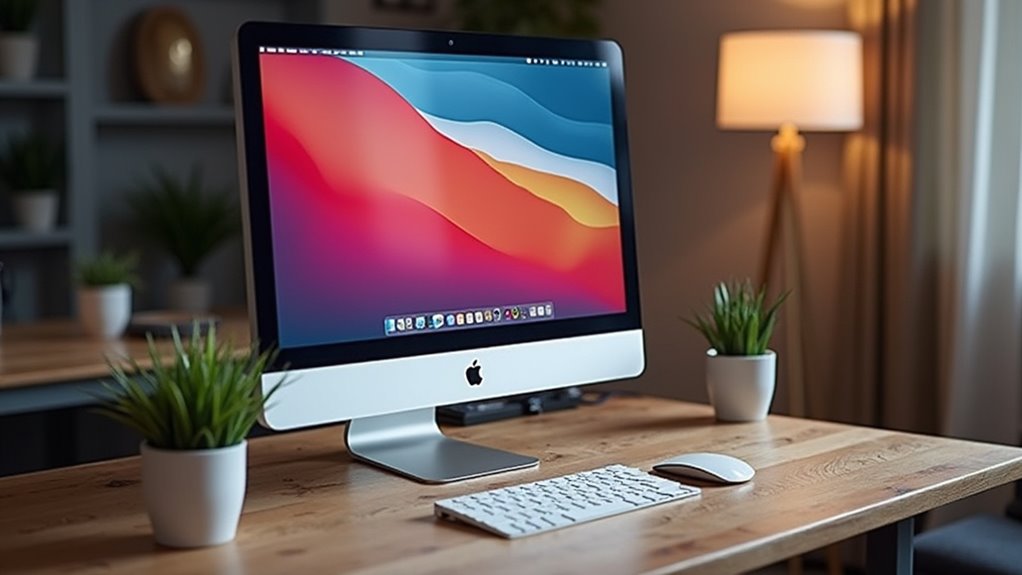
Ile dodatkowej responsywności zyskasz zależy od istniejącej konfiguracji i obciążenia; technik sprawdza obecną pamięć RAM, potwierdza maksymalną obsługiwaną pojemność i prędkość i dobiera dopasowane moduły spełniające te specyfikacje. Oceń bieżące użycie, zidentyfikuj wąskie gardła i określ docelową pojemność na podstawie używanych aplikacji. Wyjaśnij korzyści: zwiększenie pamięci RAM pozwala na płynniejsze wielozadaniowe działanie, zmniejsza użycie wymiany (swap) i poprawia wydajność przy oprogramowaniu wymagającym zasobów. Zalecaj uaktualnienie modułów na szybsze, gdy system to obsługuje, ponieważ szybsza pamięć zmniejsza opóźnienia i zwiększa responsywność. Używaj kompatybilnych, dopasowanych modułów, aby zagwarantować stabilność i zapobiec awariom. Zwróć uwagę na opłacalność: dodanie pamięci RAM wydłuża użyteczność sprzętu i poprawia efektywność pracy, podobnie jak przywrócenie estetyki ekranu iPada. Instaluj moduły ostrożnie, przestrzegając środków ostrożności przed wyładowaniem elektrostatycznym i wytycznych producenta. Przetestuj stabilność systemu i zweryfikuj rozpoznaną pojemność oraz prędkość pracy po instalacji i sprawdzeniu wydajności.
Naprawy wyświetlaczy i grafiki w przypadku problemów wizualnych
Jeżeli na ekranie widoczne są pęknięcia, przesunięcia kolorów lub nierównomierne podświetlenie, rozpocznij od pełnej diagnostyki wizualnej i programowej, aby ustalić, czy problem pochodzi z panela LCD, podświetlenia czy podsystemu graficznego. Technicy sprawdzają uszkodzenia, przeprowadzają testy pikseli i podświetlenia oraz uruchamiają diagnostykę w celu wyizolowania usterek GPU. Zalecane działania obejmują:
- Wymiana uszkodzonej matrycy w celu przywrócenia dokładności kolorów i jasności.
- Naprawa lub wymiana elementów podświetlenia w celu usunięcia nierównomiernego oświetlenia.
- Diagnozowanie i wymiana wadliwych modułów graficznych, gdy występują artefakty, czarne ekrany lub restarty.
- Profesjonalne czyszczenie powierzchni wyświetlacza oraz modernizacja podsystemów graficznych w celu poprawy renderowania i zmniejszenia zakłóceń.
Kieruj się wynikami testów, priorytetyzuj wymianę komponentów gdy jest to konieczne, i weryfikuj efekty za pomocą diagnostyki po naprawie. Dokumentuj wszystkie naprawy i dostarczaj klientom jasne raporty z testów.
Zarządzanie termiczne i usługi czyszczenia wewnętrznego

Technik powinien rozpocząć konserwację termiczną od pełnej inspekcji wewnętrznej, usuwając kurz i zanieczyszczenia, które utrudniają przepływ powietrza i powodują przegrzewanie, a następnie przystąpić do czyszczenia i testowania wentylatorów chłodzących, aby zagwarantować prawidłowy obrót i cichą pracę. Sprawdź łożyska i łopatki wentylatorów, usuń nagromadzony kurz za pomocą sprężonego powietrza i miękkich szczotek oraz wymień wszelkie wadliwe jednostki. Ostrożnie zdejmij radiatory, usuń starą pastę termoprzewodzącą z powierzchni CPU i GPU i nałóż cienką, równomierną warstwę wysokiej jakości pasty termicznej w celu poprawy przewodzenia ciepła. Zmontuj ponownie komponenty zgodnie z wytycznymi producenta dotyczącymi momentu dokręcania i ustawienia, upewnij się, że wszystkie złącza są osadzone, i zweryfikuj prędkości wentylatorów w diagnostyce, co jest kluczowe dla utrzymania optymalnej temperatury pracy, podobnie jak czyszczenie MacBooka. Zalecaj regularne interwały serwisowe, ponieważ prawidłowe zarządzanie termiczne utrzymuje optymalne temperatury, wydłuża żywotność komponentów oraz zachowuje gwarancję i wydajność. Dokumentuj wszystkie wykonane czynności konserwacyjne.
Odzyskiwanie danych i postępowanie w przypadku uszkodzeń spowodowanych przez płyny
Po zakończeniu konserwacji termicznej, należy przejść do odzyskiwania danych i postępowania z uszkodzeniami wskutek działania cieczy, ponieważ zanieczyszczenia i zwarcia stwarzają różne ryzyka i wymagają odrębnych procedur.
- Natychmiast odłączyć zasilanie, nie włączać urządzenia, nie używać ciepła do suszenia oraz oznaczyć złącza zasilania przed ich odłączeniem, aby ułatwić ponowny montaż.
- Przenieść urządzenie do czystego miejsca pracy, stosować środki ostrożności związane z ESD, unikać dalszego zanieczyszczenia. Przenieść nośniki pamięci do antystatycznych worków i udokumentować stan urządzenia za pomocą zdjęć.
- Wykonać obrazowanie nośników w pomieszczeniu czystym przy użyciu specjalistycznych narzędzi, ocenić korozję i uszkodzenia elektryczne. Niezwłocznie przeprowadzić obrazowanie na poziomie sektorów i przechować kopie na bezpiecznych nośnikach do analizy.
- Oczyścić styki, zastosować inhibitory korozji, udokumentować przeprowadzone czynności, w razie potrzeby wymienić uszkodzone elementy. Zweryfikować integralność odzyskanych danych przed końcową naprawą, zachować oryginały do czasu zakończenia weryfikacji i przekazać właścicielowi raport z ustaleń.
Gwarancja, Jakość Części i Gwarancje Serwisu
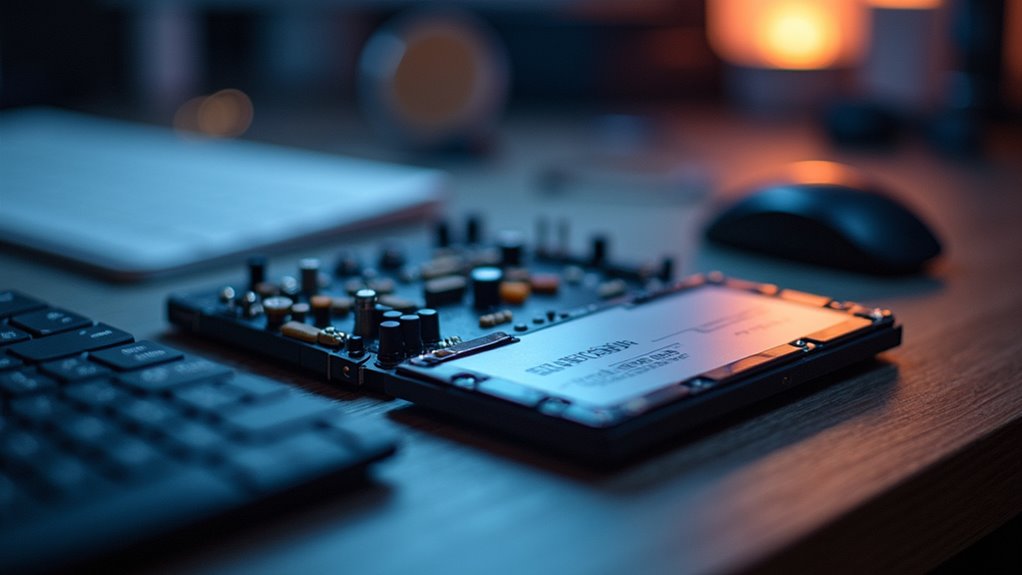
Jak należy zweryfikować gwarancję i jakość części przed przystąpieniem do napraw? Sprawdź, czy serwis używa oryginalnych części Apple, zażądaj dokumentacji potwierdzającej autentyczność oraz porównaj opisy części ze specyfikacjami Apple. Potwierdź, że wszystkie usługi obejmuje gwarancja, zapytaj o jej czas trwania i zakres, a także uzyskaj warunki na piśmie. Upewnij się, że gwarancje obejmują zarówno wymienione części, jak i wykonanie usługi, przeczytaj wyłączenia i sprawdź procedury dotyczące powtarzających się usterek. Wymagaj przejrzystości co do pochodzenia części i warunków gwarancji, porównaj oferowane gwarancje ze standardowymi zasadami serwisu i zanotuj wszelkie ograniczenia. Wybieraj komponenty spełniające wysokie standardy jakości, aby zachować długoterminową wydajność i stabilność. Przechowuj kopie paragonów i dokumentów gwarancyjnych oraz niezwłocznie stosuj się do przewidzianych procedur reklamacyjnych, jeśli problemy się powtórzą. Skontaktuj się z centrum serwisowym, aby wyjaśnić wszelkie wątpliwości przed zatwierdzeniem naprawy.
Opcje wizyty, odbioru i wysyłki dla napraw
Gdy klienci nie mogą przyjechać osobiście, HelppA oferuje bezpłatny odbiór i wysyłkę kurierską na terenie całej Polski, co jest szczególnie istotne w przypadku pilnej naprawy MacBooka po zalaniu, umożliwiając pełną naprawę lub modernizację bez osobistego dostarczania do serwisu.
- Odwiedź salon w Warszawie, Bielanach lub Żoliborzu, przyjdź w dowolnym czasie na bezpłatną obsługę, pokaż urządzenie i pozwól technikom niezwłocznie rozpocząć diagnostykę.
- Skorzystaj z bezpłatnej usługi kurierskiej, umów odbiór online lub telefonicznie, zapakuj iMaca zgodnie z instrukcjami i otrzymasz informacje śledzące przed wysyłką dla zdalnych klientów z całego kraju.
- Wybierz dokładną naprawę lub modernizację w trakcie transportu, autoryzuj prace zgodnie z instrukcjami i oczekuj potwierdzenia zakończonej naprawy oraz informacji o wysyłce zwrotnej.
- Odbierz naprawionego iMaca w wybranym punkcie odbioru lub przyjmij dostawę kurierską, sprawdź urządzenie i potwierdź zakończenie usługi przed zamknięciem zgłoszenia.
Najczęściej zadawane pytania
Ile zwykle kosztuje naprawa komputera Mac?
Typowe koszty wahają się od 300 do 1 200 PLN, w zależności od komponentu i złożoności naprawy. Powszechne naprawy, takie jak wymiana lub rozbudowa dysku twardego czy pamięci RAM, kosztują 400–800 PLN; wymiana ekranu 600–1 200 PLN; naprawy karty graficznej 800–1 500 PLN, plus diagnostyka.
Czy warto naprawiać iMaca?
To zależy. Powinni rozważyć koszt naprawy, wiek iMaca, uszkodzony komponent oraz pozostałe potrzeby dotyczące wydajności; profesjonalne naprawy z oryginalnymi częściami wydłużają żywotność i okazują się opłacalne, gdy koszty naprawy są niższe od wartości wymiany, a użyteczność pozostaje zachowana.
Jak mogę sprawdzić, co spowalnia mojego Maca?
Używają Monitora aktywności, aby zidentyfikować procesy zużywające dużo CPU, pamięci lub energii; sprawdzają Informacje o tym Macu > Pamięć, aby ocenić miejsce na dysku; uruchamiają Pierwszą pomoc w Narzędziu dyskowym, co jest jednym z kroków w naprawie systemu macOS; wyłączają niepotrzebne elementy logowania; monitorują pracę wentylatorów i temperaturę.
Ile kosztuje zainstalowanie macOS?
Koszty instalacji różnią się: oficjalne reinstalacje przez Apple są bezpłatne, podczas gdy zewnętrzne serwisy firm trzecich pobierają około 0–500 PLN w zależności od lokalizacji i stopnia skomplikowania; starsze iMaki lub pakiety napraw łączone mogą zwiększyć koszty lub sprawić, że opłata zostanie wliczona w pakiet.