
Tryb odzyskiwania (Recovery Mode) w iPhonie może naprawić zamrożone urządzenie, gdy standardowe restarty zawiodą. Jednak wejście w niego w nieprawidłowy sposób może pogorszyć problem. Granica między trybem odzyskiwania a trybem DFU jest cienka, a wybór niewłaściwego może wymazać wszystko. Zrozumienie dokładnych kroków dla każdego modelu iPhone’a zapobiega niezamierzonym uszkodzeniom.
Co to jest tryb odzyskiwania iPhone’a (i kiedy go potrzebujesz)?
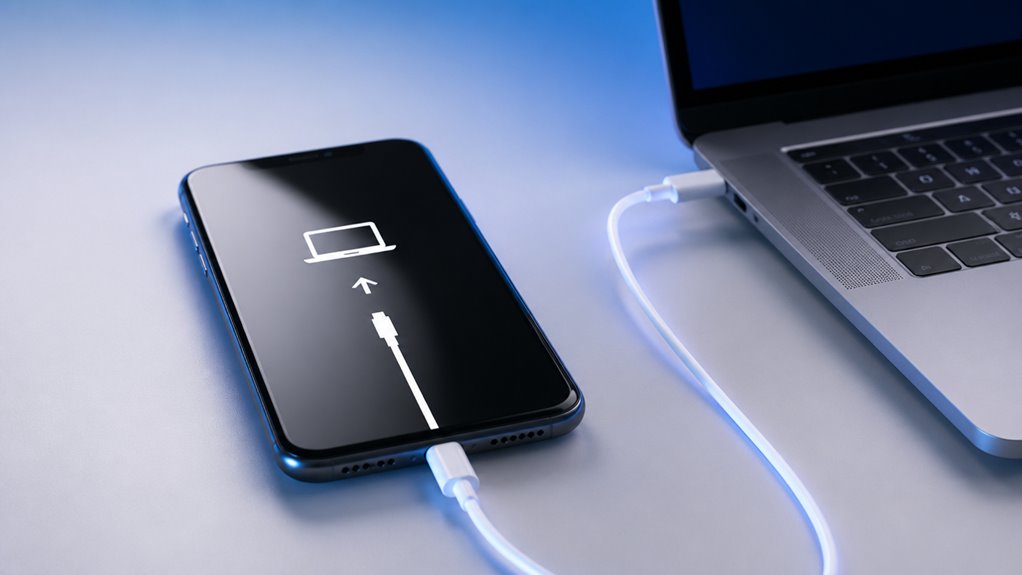
iPhoneTryb odzyskiwania to wyspecjalizowany stan diagnostyczny, który umożliwia przywrócenie lub aktualizację urządzenia, gdy standardowe metody odzyskiwania oprogramowania zawiodą. Jest wyzwalany, gdy iPhone jest podłączony do komputera z iTunes lub Finderem, zazwyczaj po sekwencji wymuszonego restartu. Ten tryb jest wymagany, gdy urządzenie przestaje reagować, zatrzymuje się na logo Apple lub wchodzi w pętlę rozruchu po nieudanej aktualizacji oprogramowania, jailbreaku lub próbie przywrócenia. Jest również używany, gdy iPhone wyświetla ekran „Podłącz do iTunes”. Tryb odzyskiwania zapewnia interfejs ostateczności do wymazywania oprogramowania urządzenia i ponownej instalacji iOS, choć może skutkować utratą danych, jeśli nie istnieje kopia zapasowa. Użytkownicy powinni najpierw spróbować standardowych metod rozwiązywania problemów, takich jak wymuszony restart, zanim przejdą do tego stanu.
Tryb odzyskiwania vs. tryb DFU: Którego użyć?
Zrozumienie, kiedy każdy tryb jest odpowiedni, wymaga zbadania ich głównych zastosowań, różnic w stanie urządzenia oraz poziomie dostępu do oprogramowania. Tryb Recovery jest zazwyczaj używany do standardowych aktualizacji lub przywracania systemu iOS, natomiast Tryb DFU jest zarezerwowany dla głębszych napraw na poziomie firmware’u. Kluczowa różnica leży w stanie urządzenia: Tryb Recovery ładuje bootloader i iOS, podczas gdy Tryb DFU omija bootloader całkowicie, umożliwiając interakcję na niższym poziomie oprogramowania.
Główne przypadki użycia
Podstawowa różnica między Trybem odzyskiwania a Trybem DFU polega na ich odpowiednich możliwościach i stopniu zaawansowania problemów, które rozwiązują. Tryb odzyskiwania jest standardowym narzędziem do rozwiązywania typowych problemów z oprogramowaniem: zablokowanego urządzenia, zablokowanego logo Apple, nieudanych aktualizacji iOS lub zapomnianych haseł. Komunikuje się z iTunes lub Finderem, aby ponownie zainstalować system operacyjny, zachowując w miarę możliwości dane użytkownika. Natomiast Tryb DFU omija całkowicie program rozruchowy, co czyni go odpowiednim wyborem w przypadku poważniejszych awarii – takich jak urządzenie, które wydaje się martwe, nie udaje się wejść do Trybu odzyskiwania lub cierpi na uszkodzone oprogramowanie układowe uniemożliwiające normalne przywracanie. Wykonuje głębsze, niskoopoziomowe kasowanie i ponowną instalację, co jest również niezbędne do obniżania wersji iOS lub jailbreaka. Dlatego użytkownik powinien najpierw spróbować Trybu odzyskiwania; jeśli to nie zadziała, Tryb DFU staje się kolejnym krokiem w przypadku krytycznych scenariuszy odzyskiwania.
Różnice stanu urządzenia
Poza różnymi przypadkami użycia, Tryb Recovery i Tryb DFU wykazują odrębne stany fizyczne na urządzeniu. Te różnice decydują o tym, który tryb jest odpowiedni dla konkretnych scenariuszy rozwiązywania problemów.
- Zachowanie wyświetlacza: W trybie Recovery ekran się podświetla, pokazując stałą ikonę kabla łączącego się z ikoną iTunes. W trybie DFU wyświetlacz pozostaje całkowicie czarny, bez widocznych wskaźników, ponieważ urządzenie jest włączone, ale nie uruchamia systemu operacyjnego.
- Reakcja urządzenia: Tryb Recovery pozwala na rozpoznanie urządzenia przez iTunes lub Findera na podstawowym poziomie, reagując na polecenia przywracania. Tryb DFU działa na głębszym poziomie sprzętowym, całkowicie pomijając boot loader, co czyni go niewrażliwym na standardowe czynności przywracania.
- Stany sprzętowe: Tryb Recovery utrzymuje podstawowe oprogramowanie urządzenia częściowo załadowane, podczas gdy tryb DFU wymusza wymazanie lub przepisanie całego oprogramowania sprzętowego, pozostawiając sprzęt w surowym, niezainicjowanym stanie.
Dostęp na poziomie oprogramowania
Mimo że tryb Recovery i tryb DFU umożliwiają komunikację z iTunes lub Finderem, korzystają one z fundamentalnie różnych warstw oprogramowania urządzenia. Tryb Recovery ładuje bootloader i umożliwia przywracanie oprogramowania układowego, podczas gdy tryb DFU omija bootloader, umożliwiając głębsze przeprogramowanie systemu. Poniższa tabela wyjaśnia ich różnice.
| Cecha | Tryb Recovery | Tryb DFU |
|---|---|---|
| Warstwa oprogramowania | Bootloader (iBoot) | Bezpośrednia komunikacja ze sprzętem |
| Wykrywanie przez iTunes/Finder | Tak | Tak (czarny ekran) |
| Główne zastosowanie | Aktualizacja, przywracanie lub naprawa uszkodzonego systemu operacyjnego | Odzyskiwanie po poważnych błędach rozruchu |
| Interakcja z użytkownikiem | Wyświetlacz pokazuje ikonę kabla/logo | Ekran pozostaje całkowicie czarny |
Wybór między nimi zależy od problemu: w przypadku standardowych napraw oprogramowania wystarczy tryb Recovery; w przypadku nieodwracalnie zablokowanych urządzeń tryb DFU zapewnia niezbędny dostęp niskiego poziomu.
Jak wejść w tryb odzyskiwania na każdym modelu iPhone’a
Wejście w tryb recovery w dowolnym modelu iPhone’a rozpoczyna się od podłączenia urządzenia do komputera i otwarcia Findera (w systemie macOS Catalina lub nowszym) albo iTunes (w starszym systemie macOS lub Windows). Proces różni się w zależności od modelu, ale cel pozostaje ten sam: zmuszenie urządzenia do stanu, w którym może ono komunikować się z komputerem w celu rozwiązywania problemów.
- Dla iPhone’a 8 lub nowszego: Szybko naciśnij i zwolnij przycisk zwiększania głośności, a następnie przycisk zmniejszania głośności. Naciśnij i przytrzymaj przycisk boczny, aż pojawi się ekran trybu recovery.
- Dla iPhone’a 7 i 7 Plus: Naciśnij i przytrzymaj jednocześnie przycisk boczny (lub górny) oraz przycisk zmniejszania głośności, aż ekran trybu recovery będzie widoczny.
- Dla iPhone’a 6s i starszych: Naciśnij i przytrzymaj jednocześnie przycisk Home oraz górny (lub boczny), aż pojawi się ekran trybu recovery.
Zwolnij przyciski dopiero wtedy, gdy komputer wyświetli monit o połączenie w trybie recovery.
Co robić po uruchomieniu trybu odzyskiwania: przywrócić czy zaktualizować
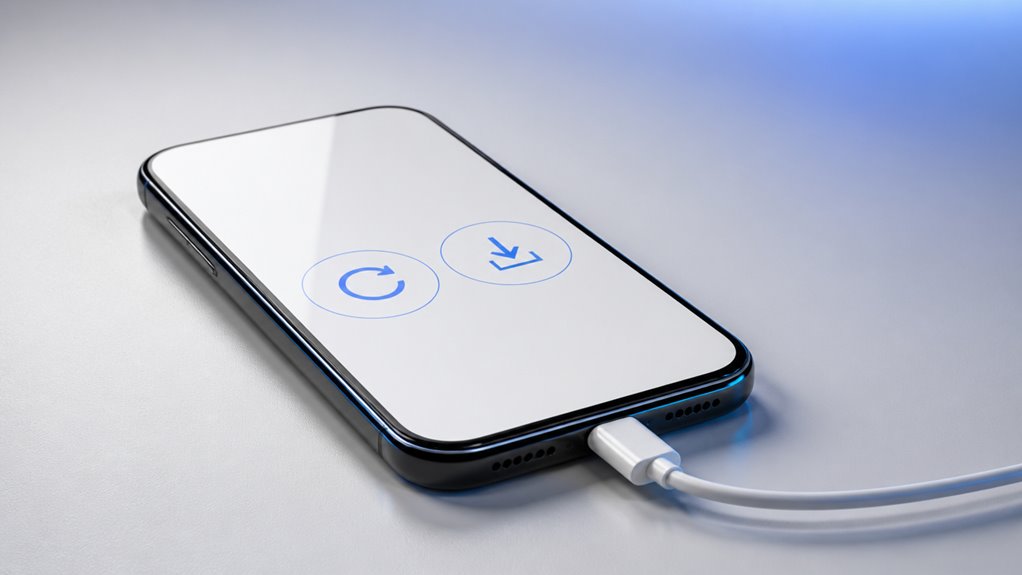
Gdy iPhone znajdzie się w trybie odzyskiwania, użytkownik musi wybrać pomiędzy przywróceniem lub aktualizacją urządzenia. Aktualizacja przez iTunes zachowuje dane osobiste podczas instalowania najnowszego oprogramowania iOS. Wybór opcji przywrócenia usuwa całą zawartość i instaluje system operacyjny od nowa.
Opcje przywracania iPhone’a
Jak postąpić, gdy iPhone wyświetla ekran trybu odzyskiwania? Decyzja między przywróceniem a aktualizacją zależy od stanu urządzenia. Dwie główne opcje są dostępne za pośrednictwem podłączonego komputera:
- Przywróć iPhone’a – usuwa wszystkie dane i instaluje najnowszą wersję iOS. Wybiera się ją, gdy urządzenie nie reaguje, utknęło w pętli uruchamiania lub jest uszkodzone. Całkowite wymazanie rozwiązuje głębokie usterki oprogramowania, ale wymaga ostatniej kopii zapasowej, aby odzyskać dane osobiste.
- Aktualizuj iPhone’a – instaluje najnowszą wersję iOS bez usuwania zawartości użytkownika. Jest odpowiednia w przypadku drobnych usterek systemu, które po zakończeniu aktualizacji pozwalają na normalne działanie. Dane pozostają nienaruszone, chociaż proces może zająć kilka minut.
- Spróbuj drugiego przywrócenia, jeśli pierwsze się nie powiedzie – jeśli podczas przywracania wystąpi błąd, powtórz procedurę po upewnieniu się, że połączenie USB jest stabilne, a zasoby komputera wystarczające.
Każda ścieżka odpowiada na różne potrzeby odzyskiwania.
Aktualizuj przez iTunes
Gdy na podłączonym komputerze pojawi się ekran trybu odzyskiwania iPhone’a, użytkownik musi wybrać jedną z dwóch ścieżek za pomocą iTunes: przywrócenie urządzenia do ustawień fabrycznych lub aktualizację systemu operacyjnego. Opcja aktualizacji ponownie instaluje najnowszą wersję iOS, zachowując wszystkie dane użytkownika, ustawienia i zawartość. Ta ścieżka jest zalecana, gdy iPhone doświadcza powtarzających się drobnych usterek, zawiesza się lub występują awarie aplikacji, które nie wymagają pełnego wyczyszczenia. iTunes pobiera niezbędne oprogramowanie układowe i instaluje je na istniejącym systemie, naprawiając uszkodzone pliki lub błędy konfiguracji. Żadne dane osobowe nie zostają utracone, co czyni ją mniej uciążliwym wyborem. Proces wymaga stabilnego połączenia internetowego oraz wystarczającego poziomu baterii lub źródła zasilania. Po zakończeniu iPhone uruchamia się normalnie, zachowując swój poprzedni stan, ale z odświeżonym rdzeniem systemu operacyjnego. Takie podejście zazwyczaj rozwiązuje problemy na poziomie oprogramowania bez konieczności tworzenia kopii zapasowej danych lub ponownej konfiguracji.
Wybierz ścieżkę odzyskiwania
Po pojawieniu się ekranu trybu odzyskiwania iPhone’a, użytkownik staje przed kluczową decyzją – przywróceniem urządzenia do ustawień fabrycznych lub aktualizacją systemu operacyjnego. Aby dokonać właściwego wyboru, należy wziąć pod uwagę trzy kluczowe czynniki:
- Aktualizacja zachowuje wszystkie dane osobowe, instalując najnowszą wersję iOS, co naprawia typowe usterki bez usuwania zawartości.
- Przywrócenie całkowicie usuwa dane z urządzenia, rozwiązując trwałe błędy, uszkodzone pliki systemowe lub nieudane aktualizacje.
- Dostępność kopii zapasowej decyduje o bezpieczniejszej ścieżce – wybierz aktualizację, jeśli istnieją ostatnie kopie zapasowe; przywróć tylko wtedy, gdy dane można później odzyskać.
Niewłaściwy wybór grozi utratą danych lub niepełną naprawą. Aktualizacja jest niskiego ryzyka krokiem rozwiązywania problemów; przywróć tylko wtedy, gdy problem będzie się utrzymywał.
Tryb odzyskiwania zablokowany? Jak naprawić typowe problemy
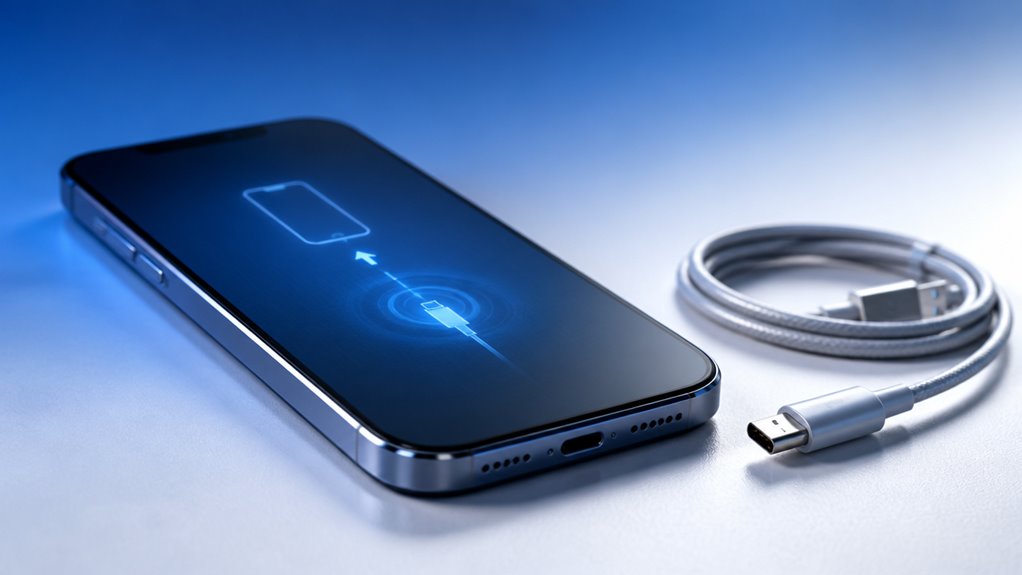
Podczas próby wyjścia z trybu odzyskiwania użytkownicy mogą napotkać pętlę oprogramowania, w której urządzenie wielokrotnie uruchamia się ponownie lub wyświetla zamrożony ekran „połącz z iTunes”. Typowe problemy to uszkodzone pobieranie oprogramowania układowego, wadliwe połączenia USB lub nieaktualna wersja iTunes. Poniższa tabela przedstawia te problemy i ich typowe przyczyny.
| Częsty problem | Prawdopodobna przyczyna |
|---|---|
| Nieskończona pętla ponownych uruchomień | Przerwana aktualizacja systemu iOS |
| Zamrożony ekran „Połącz z iTunes” | Uszkodzony kabel Lightning |
| Brak reakcji na polecenia | Nieaktualna wersja iTunes |
| Zablokowanie po wymuszonym restarcie | Uszkodzone pliki systemowe |
| Błąd 4013/9 | Awaria połączenia sprzętowego |
Aby rozwiązać problem, użytkownicy powinni sprawdzić stan kabla, zaktualizować iTunes i wykonać wymuszony restart. Jeśli urządzenie nadal jest zablokowane, konieczne może być użycie innego portu USB lub komputera. Unikaj prób naprawy oprogramowania, jeśli podejrzewane jest uszkodzenie sprzętu.
Jak bezpiecznie wyjść z trybu odzyskiwania
Aby bezpiecznie wyjść z trybu odzyskiwania, użytkownicy powinni wykonać wymuszony restart przed podłączeniem urządzenia do iTunes. Pozwala to uniknąć niepotrzebnej ponownej instalacji oprogramowania. Procedura różni się w zależności od modelu:
- Dla iPhone’a 8 lub nowszych: naciśnij i szybko zwolnij przycisk zwiększania głośności, następnie zmniejszania głośności, a potem przytrzymaj przycisk boczny, aż pojawi się logo Apple.
- Dla iPhone’a 7/7 Plus: przytrzymaj jednocześnie przycisk zmniejszania głośności i przycisk uśpienia/budzenia, aż pojawi się logo.
- Dla iPhone’a 6s i wcześniejszych: przytrzymaj jednocześnie przycisk Home i przycisk uśpienia/budzenia, aż pojawi się logo.
Po restarcie urządzenie powinno uruchomić się normalnie, wychodząc z trybu odzyskiwania. Jeśli nadal się zawiesza, podłącz do iTunes – wykryje ono urządzenie w trybie odzyskiwania i zaoferuje aktualizację lub przywrócenie. Wybierz „Aktualizuj”, aby zachować dane i bezpiecznie wyjść z trybu.
Jak zapobiegać problemom, które wywołują tryb odzyskiwania
Ponieważ tryb odzyskiwania zazwyczaj aktywuje się z powodu uszkodzenia oprogramowania, przerwanych aktualizacji lub nieudanych prób jailbreaku, użytkownicy mogą zminimalizować jego występowanie, stosując kilka praktyk zapobiegawczych. Zawsze należy zapewnić stabilne połączenie Wi-Fi oraz wystarczający poziom naładowania baterii przed rozpoczęciem aktualizacji iOS. Unikaj przerywania procesu; pozwól mu się zakończyć bez naciskania przycisków. Regularnie twórz kopie zapasowe urządzenia przez iCloud lub iTunes, aby zabezpieczyć dane. Powstrzymaj się od prób jailbreaku, ponieważ często destabilizują one system. Używaj wyłącznie oficjalnych kabli Apple i ładowarek podczas przywracania oprogramowania sprzętowego. Aktualizuj iOS i aplikacje za pośrednictwem legalnych kanałów, aby zapobiec problemom ze zgodnością. Niezwłocznie reaguj na ostrzeżenia dotyczące miejsca na dysku i unikaj instalowania podejrzanego oprogramowania innych firm. Utrzymując te nawyki, użytkownicy zmniejszają prawdopodobieństwo uszkodzenia oprogramowania, a tym samym unikają mimowolnego wejścia w tryb odzyskiwania.
Co jeśli tryb odzyskiwania nie działa? Kolejne kroki do wypróbowania
Jeśli tryb odzyskiwania nie przywróci funkcjonalności, użytkownicy powinni rozważyć zaawansowane metody rozwiązywania problemów, takie jak wejście w tryb aktualizacji oprogramowania urządzenia (DFU), który omija system operacyjny i umożliwia głębsze przywracanie. Proces ten usuwa wszystkie dane i oprogramowanie sprzętowe, często rozwiązując uporczywe uszkodzenia oprogramowania.
- Spróbuj trybu DFU: Podłącz iPhone’a do komputera, a następnie naciśnij i przytrzymaj przyciski boczny i zmniejszania głośności przez 10 sekund, zwolnij przycisk boczny, ale nadal przytrzymuj przycisk zmniejszania głośności przez kolejne 5 sekund. Ekran pozostaje czarny, jeśli operacja się powiedzie.
- Skorzystaj z narzędzi do odzyskiwania innych firm: Oprogramowanie takie jak ReiBoot lub iMazing może ominąć standardowe ograniczenia odzyskiwania, oferując alternatywne ścieżki przywracania w przypadku uporczywych problemów.
- Poszukaj profesjonalnej naprawy: Jeśli metody programowe zawiodą, problemy sprzętowe – takie jak uszkodzona płyta główna lub bateria – mogą wymagać pomocy ze strony Apple Support lub autoryzowanego serwisu.
Często zadawane pytania
Czy tryb odzyskiwania usuwa wszystkie dane z mojego iPhone’a?
Tryb odzyskiwania sam w sobie nie usuwa danych. Jednak użycie go do przywrócenia iPhone’a przez iTunes lub Finder spowoduje usunięcie całej zawartości. Zwykłe wejście w tryb odzyskiwania pozostawia dane nietknięte.
Czy mogę wejść w tryb odzyskiwania bez komputera?
Wejście w tryb odzyskiwania bez komputera nie jest możliwe. Ta metoda wymaga fizycznego połączenia z iTunes lub Finderem na komputerze Mac lub PC w celu zainicjowania przywracania lub aktualizacji oprogramowania.
Czy tryb odzyskiwania działa na dowolnej wersji iOS?
Tryb odzyskiwania działa na wszystkich wersjach iOS, chociaż kombinacje przycisków różnią się w zależności od urządzenia. Pozostaje uniwersalnym narzędziem do przywracania lub aktualizowania oprogramowania iPhone’a niezależnie od wersji oprogramowania.
Czy tryb odzyskiwania wpłynie na mój status jailbreaka?
Tryb odzyskiwania sam w sobie nie wpływa na status jailbreaka. Jednak użycie go do przywrócenia lub aktualizacji urządzenia usunie jailbreak i zainstaluje standardowe iOS.
Ile czasu zajmuje przywrócenie za pomocą trybu odzyskiwania?
Przywracanie przez tryb odzyskiwania zwykle trwa od 5 do 15 minut, w zależności od prędkości internetu i modelu urządzenia. Proces obejmuje pobranie oprogramowania układowego i jego instalację.