

Każdy iPhone po cichu rejestruje, gdzie bywasz i jak często się przemieszczasz. Większość użytkowników nigdy tego nie sprawdza. Jednak jedno ustawienie – „Istotne lokalizacje” – przechowuje mapę Twoich codziennych tras. Wyłączenie go powoduje, że iOS przestaje zapamiętywać Twój dom, pracę i częste postoje. Zrozumienie, co jeszcze warto ograniczyć, może zmienić sposób, w jaki chronisz swoją prywatność.
Jak Twój iPhone śledzi każdy Twój ruch, niepostrzeżenie
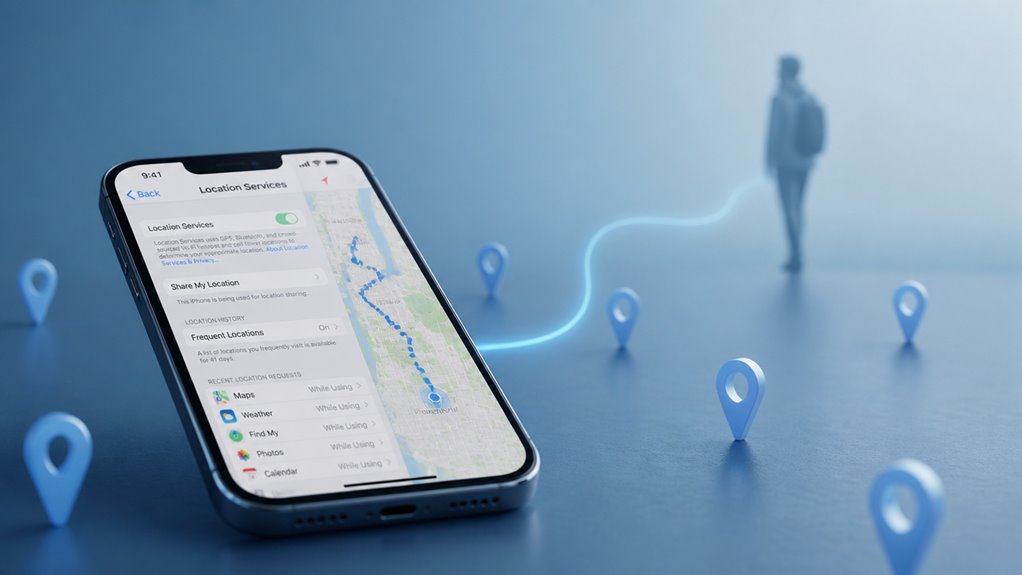
Jak iPhone po cichu kompiluje szczegółowy dziennik lokalizacji użytkownika w ciągu dnia, często bez jego wyraźnej świadomości? Urządzenie wykorzystuje kombinację sygnałów GPS, Wi-Fi i Bluetooth, indeksowanych względem crowd-sourced baz danych Apple. Procesy te działają jako usługi w tle, stanowiąc integralną część funkcji takich jak przypomnienia oparte na lokalizacji, geotagowanie zdjęć oraz sieć Znajdź. System agreguje te dane w „Istotnych lokalizacjach”, zaszyfrowanym archiwum w aplikacji Ustawienia, które odnotowuje częste miejsca i wzorce podróży. Rejestrowanie to odbywa się nawet wtedy, gdy żadna aplikacja nie korzysta aktywnie z lokalizacji, ponieważ sam system operacyjny zbiera zanonimizowane punkty w celu ulepszania Map i szacowania ruchu. Użytkownik nie jest pytany podczas tego zbierania w tle; dane pozostają na urządzeniu, ale są dostępne za pomocą ukrytego menu, co podkreśla, jak podstawowe funkcjonalności telefonu zależą od ciągłego, nieinwazyjnego gromadzenia kontekstu położenia.
To jedno ustawienie uprawnień, które najbardziej Cię naraża: „Zawsze” vs. „W trakcie używania”
Dlaczego opcja „Zawsze” w przypadku uprawnień do lokalizacji stanowi znacznie większe ryzyko dla prywatności niż opcja „Podczas używania”? Gdy ustawiona jest na „Zawsze”, aplikacja może uzyskiwać dostęp do dokładnych danych o lokalizacji w sposób ciągły, nawet gdy nie jest aktywnie używana. Daje to aplikacji możliwość tworzenia szczegółowych profili ruchu na przestrzeni czasu.
- Śledzenie w tle pozwala aplikacjom rejestrować częste lokalizacje, takie jak dom, praca i codzienne trasy, bez wiedzy użytkownika.
- Dane o lokalizacji mogą być udostępniane zewnętrznym reklamodawcom lub firmom analitycznym, tworząc wzorce zachowań na podstawie ciągłych pingów.
- Żywotność baterii spada szybciej z powodu nieprzerwanych żądań GPS i sieci działających w tle.
- Wskaźniki prywatności Apple (pomarańczowe/zielone kropki) mogą nie zawsze ostrzegać użytkownika podczas długotrwałego korzystania z lokalizacji w tle, co zmniejsza przejrzystość.
Wybór opcji „Podczas używania” ogranicza dostęp do lokalizacji wyłącznie do aktywnych sesji aplikacji, drastycznie zmniejszając ekspozycję.
Jak rozpoznać aplikacje, które nadużywają danych o lokalizacji

Wiedząc, że ustawienie „Zawsze” umożliwia ciągły dostęp do lokalizacji, użytkownicy mogą zidentyfikować aplikacje nadużywające tego uprawnienia, monitorując kilka charakterystycznych oznak. Nagły, niewyjaśniony wzrost zużycia baterii często wskazuje na odpytywanie lokalizacji w tle. Częste, niepotrzebne żądania lokalizacji, zwłaszcza gdy aplikacja nie jest aktywnie używana, sygnalizują potencjalne nadużycie. Sprawdzenie etykiety prywatności aplikacji w App Store może ujawnić zbieranie danych o lokalizacji, które nie jest niezbędne dla podstawowej funkcjonalności. Nadmierne zużycie danych, bez strumieniowania lub pobierania dużych treści, może również wskazywać na przesyłanie danych lokalizacyjnych. Sprawdzenie systemowej strzałki usług lokalizacyjnych, która pojawia się na pasku stanu, pokazuje, kiedy aplikacja ostatnio korzystała z lokalizacji. Jeśli aplikacji brakuje jasnego powodu do korzystania z precyzyjnej lokalizacji – takiego jak nawigacja czy pogoda – jej uporczywy dostęp budzi podejrzenia. Użytkownicy powinni okresowo audytować listę uprawnień do lokalizacji w Ustawieniach.
Dlaczego warto wyłączyć dokładną lokalizację dla większości aplikacji
Wyłączenie precyzyjnej lokalizacji dla większości aplikacji znacznie zmniejsza ryzyko dla prywatności, uniemożliwiając aplikacjom śledzenie dokładnego położenia. Poprawia również żywotność baterii, ponieważ urządzenie zużywa mniej energii na ciągłe, wysokiej dokładności odpytywanie GPS. Ta prosta zmiana przynosi zarówno korzyści związane z bezpieczeństwem, jak i wydajnością, bez rezygnacji z podstawowych funkcji lokalizacyjnych.
Zmniejszone ryzyka prywatności
Zmniejszenie ryzyka związanego z prywatnością zaczyna się od prostej zmiany: wyłączenie dokładnej lokalizacji dla większości aplikacji. To działanie uniemożliwia aplikacjom zewnętrznym śledzenie dokładnych współrzędnych użytkownika, ograniczając ekspozycję danych do przybliżonych obszarów. Korzyści są wymierne:
- Zatrzymuje ciągłe śledzenie – aplikacje nie mogą rejestrować dokładnych wzorców ruchu w czasie.
- Zmniejsza wyciek danych – mniej dokładnych punktów lokalizacji jest udostępnianych reklamodawcom lub brokerom.
- Ogranicza profilowanie – przybliżona lokalizacja sprawia, że przewidywania behawioralne są mniej dokładne.
- Blokuje wykorzystanie geofencingu – złośliwe aplikacje nie mogą uruchamiać działań na podstawie dokładnego położenia.
Poprawiona żywotność baterii
Dlaczego dokładna lokalizacja szybciej rozładowuje baterię? iPhone wykorzystuje GPS, Wi-Fi oraz triangulację komórkową do określenia dokładnych współrzędnych. Gdy aplikacja żąda dokładnej lokalizacji, urządzenie stale aktywuje te radia, co pochłania znaczną ilość energii. Wyłączenie dokładnej lokalizacji dla większości aplikacji zmusza je do korzystania z przybliżonej lokalizacji, która zużywa mniej zasobów. Na przykład aplikacje nawigacyjne wciąż działają dobrze z przybliżonymi danymi, podczas gdy aplikacje pogodowe aktualizują się bez ciągłego odpytywania GPS. To ograniczenie aktywności w tle bezpośrednio wydłuża żywotność baterii. Użytkownicy powinni ograniczyć dokładną lokalizację tylko do niezbędnych aplikacji, takich jak mapy czy aplikacje do współdzielenia przejazdów podczas aktywnego użytkowania. Większość innych aplikacji, takich jak media społecznościowe czy zakupy, nie potrzebuje dokładnych współrzędnych. Prosty przełącznik w Ustawieniach – wyłączenie opcji Dokładna lokalizacja – oszczędza baterię bez poświęcania podstawowej funkcjonalności.
Zatrzymaj iOS przed zapisywaniem Twojej istotnej historii lokalizacji
Ponieważ iOS przechowuje historię często odwiedzanych miejsc, użytkownicy mogą chcieć zapobiec gromadzeniu tych danych. Funkcja znana jako Ważne lokalizacje śledzi miejsca takie jak dom, praca i często uczęszczane trasy, przechowując je zaszyfrowane na urządzeniu. Wyłączenie jej zwiększa prywatność poprzez usunięcie wzorców lokalizacji z systemu.
- Przejdź do Ustawienia > Prywatność i bezpieczeństwo > Usługi lokalizacyjne.
- Przewiń do Usługi systemowe i stuknij w nie.
- Wybierz Ważne lokalizacje i uwierzytelnij się za pomocą Face ID lub kodu.
- Wyłącz przełącznik Ważne lokalizacje, a następnie stuknij Wyczyść historię, aby usunąć przechowywane dane.
Ta czynność zatrzymuje tworzenie nowych wzorców lokalizacji przez iOS. Nie wpływa na inne usługi lokalizacyjne, takie jak nawigacja w Mapach czy Znajdź. Użytkownicy odzyskują kontrolę nad sugestiami predykcyjnymi, zachowując pełną funkcjonalność aplikacji wymagających bieżącej lokalizacji.
Które usługi systemowe iPhone’a potajemnie drenują Twoją prywatność lokalizacji
Podczas gdy wielu użytkowników wyłącza Ważne lokalizacje, kilka innych Usług systemowych domyślnie nadal ma dostęp do danych lokalizacyjnych, często bez wyraźnej świadomości. Na przykład „Alerty lokalizacyjne” śledzą pozycję użytkownika, aby wyzwalać odpowiednie powiadomienia od Apple, natomiast „Wyszukiwanie sieci komórkowej” stale łączy się z pobliskimi wieżami w celu poprawy łączności, rejestrując przybliżone współrzędne. „Ustawianie strefy czasowej” używa bieżącej lokalizacji do aktualizacji zegara, nawet gdy nie jest to konieczne. „Znajdź mój iPhone” okresowo uruchamia sprawdzanie lokalizacji, a „HomeKit” może udostępniać dane inteligentnym akcesoriom domowym. Dodatkowe usługi, takie jak „Routing i ruch drogowy” oraz „Kalibracja ruchu”, zbierają informacje o położeniu na potrzeby funkcji działających w tle. Usługi te cicho drenują prywatność, ujawniając wzorce przemieszczania się i często odwiedzane miejsca bez widocznych monitów. Użytkownicy muszą ręcznie sprawdzić każdy przełącznik w Ustawienia > Prywatność i bezpieczeństwo > Usługi lokalizacyjne > Usługi systemowe, aby odzyskać kontrolę.
Jak przeprowadzić audyt i zresetować wszystkie uprawnienia lokalizacji za jednym razem
Pojedyncze ustawienie pokazuje wszystkie aplikacje i usługi systemowe, które poprosiły o dostęp do lokalizacji. Użytkownicy mogą przejrzeć tę listę, a następnie cofnąć wszystkie uprawnienia jednym dotknięciem. Ta czynność natychmiast resetuje cały stan uprawnień do lokalizacji do domyślnego.
Przeprowadź audyt wszystkich lokalizacji
Gdy użytkownicy chcą uzyskać pełny przegląd tego, które aplikacje mają dostęp do lokalizacji, menu Ustawienia iPhone’a oferuje bezpośredni sposób na przejrzenie i zresetowanie wszystkich uprawnień lokalizacji jednocześnie. Proces ten ujawnia pełen zakres wykorzystania danych o lokalizacji wśród zainstalowanych aplikacji. Aby przeprowadzić skuteczny audyt, użytkownicy powinni:
- Przejść do Ustawienia > Prywatność i bezpieczeństwo > Usługi lokalizacyjne.
- Przewinąć całą listę aplikacji, zwracając uwagę na typ dostępu: *Nigdy*, *Zapytaj następnym razem*, *Podczas korzystania z aplikacji* lub *Zawsze*.
- Stukać w każdą aplikację, aby sprawdzić jej przełącznik dokładnej lokalizacji i zmienić uprawnienia indywidualnie.
- Na górze przełączyć Usługi lokalizacyjne w pozycję wyłączoną, aby wyłączyć całe zbieranie danych o lokalizacji w całym systemie.
Ten zbiorczy przegląd umożliwia użytkownikom przywrócenie pełnej kontroli bez konieczności późniejszego resetowania ustawień poszczególnych aplikacji.
Zresetuj uprawnienia teraz
Jak użytkownik może zresetować wszystkie uprawnienia lokalizacji jednocześnie? W iOS, przejście do Ustawienia > Ogólne > Przenieś lub zresetuj iPhone’a > Resetuj > Resetuj lokalizację i prywatność realizuje to zadanie. Stuknięcie tej opcji odwołuje wszystkie uprawnienia lokalizacji dla każdej aplikacji natychmiast, przywracając je do opcji „Nigdy” lub „Zapytaj następnym razem” w zależności od aplikacji. Użytkownik musi następnie ręcznie ponownie autoryzować każdą aplikację. Ta metoda resetuje również inne uprawnienia prywatności, takie jak dostęp do aparatu i mikrofonu. Jest to definitywny, jednoetapowy audyt, który czyści nagromadzone uprawnienia bez konieczności sprawdzania poszczególnych aplikacji. Po resecie użytkownik powinien ponownie odwiedzić kluczowe aplikacje – jak mapy czy pogodę – aby w razie potrzeby ponownie włączyć usługi lokalizacyjne. To podejście zapewnia czystą kartę do zarządzania prywatnością lokalizacji.
Miesięczna rutyna utrzymywania zablokowanych ustawień lokalizacji
Ponieważ uprawnienia do lokalizacji kumulują się z czasem, miesięczny przegląd zapobiega dostępowi aplikacji do danych, których już nie potrzebują. Systematyczne podejście skutecznie blokuje ustawienia.
- Otwórz Ustawienia > Prywatność i bezpieczeństwo > Usługi lokalizacji.
- Sprawdź uprawnienia każdej aplikacji: „Nigdy”, „Podczas używania” lub „Zawsze”.
- Zmień każde „Zawsze” na „Podczas używania”, chyba że wymagane jest niezbędne śledzenie w tle.
- Wyłącz lokalizację dla usług systemowych, takich jak „Istotne lokalizacje” i „Sugestie oparte na lokalizacji”.
Powtarzanie tego cyklu co miesiąc ogranicza niepotrzebne udostępnianie danych. Ujawnia również aplikacje, które się zaktualizowały i zażądały nowych uprawnień. Użytkownicy iPhone’a zachowują prywatność bez ciągłej czujności. Kilka minut miesięcznie wystarczy, aby utrzymać zablokowane ustawienia lokalizacji.
Często zadawane pytania
Czy wyłączenie usług lokalizacyjnych całkowicie zatrzymuje śledzenie?
Nie, wyłączenie usług lokalizacyjnych nie całkowicie zatrzymuje śledzenie. Inne metody, takie jak Wi-Fi, Bluetooth i sieci komórkowe, wciąż mogą przybliżać lokalizację urządzenia.
Czy aplikacje mogą nadal uzyskiwać dostęp do lokalizacji przez Wi-Fi lub Bluetooth po wyłączeniu?
Tak, aplikacje mogą nadal szacować lokalizację przez Wi-Fi i Bluetooth, nawet jeśli usługi lokalizacyjne są wyłączone, chyba że te konkretne radiotelefony również zostaną wyłączone lub ustawione tak, aby nie skanowały sieci.
Jak zatrzymać Apple przed zbieraniem danych o lokalizacji do celów analitycznych?
Aby zatrzymać zbieranie danych o lokalizacji przez Apple w celach analitycznych, należy przejść do Ustawienia, Prywatność i bezpieczeństwo, Usługi lokalizacyjne, Usługi systemowe, a następnie wyłączyć opcję Analityka iPhone’a. Zapobiega to udostępnianiu informacji o lokalizacji firmie Apple.
Czy wyłączenie lokalizacji wpłynie na usługi alarmowe, takie jak Znajdź mój iPhone?
Wyłączenie lokalizacji może utrudnić działanie funkcji Znajdź mój iPhone, ale służby ratunkowe nadal mogą uzyskać dostęp do lokalizacji poprzez połączenia alarmowe, jeśli ustawienie na to pozwala.
Co się dzieje z historią lokalizacji, gdy zresetuję wszystkie uprawnienia?
Zresetowanie wszystkich uprawnień czyści historię lokalizacji dla aplikacji, ponieważ ich przechowywane dane lokalizacyjne są powiązane z udzielonymi uprawnieniami. Usługi systemowe, takie jak Znaczące lokalizacje, mogą zachować dane, chyba że zostaną zresetowane osobno.