
Zatrzymana aktualizacja iOS często wynika z podstawowego konfliktu. Najczęstszą przyczyną jest słabe lub niestabilne połączenie sieciowe. Przed jakimkolwiek bardziej zaawansowanym rozwiązywaniem problemów, logicznym pierwszym krokiem jest sprawdzenie siły sygnału Wi-Fi i unikanie zatłoczonych hotspotów publicznych. Prawidłowe rozwiązanie tej kwestii często natychmiast eliminuje cały problem.
Sprawdź najpierw swoje połączenie Wi-Fi
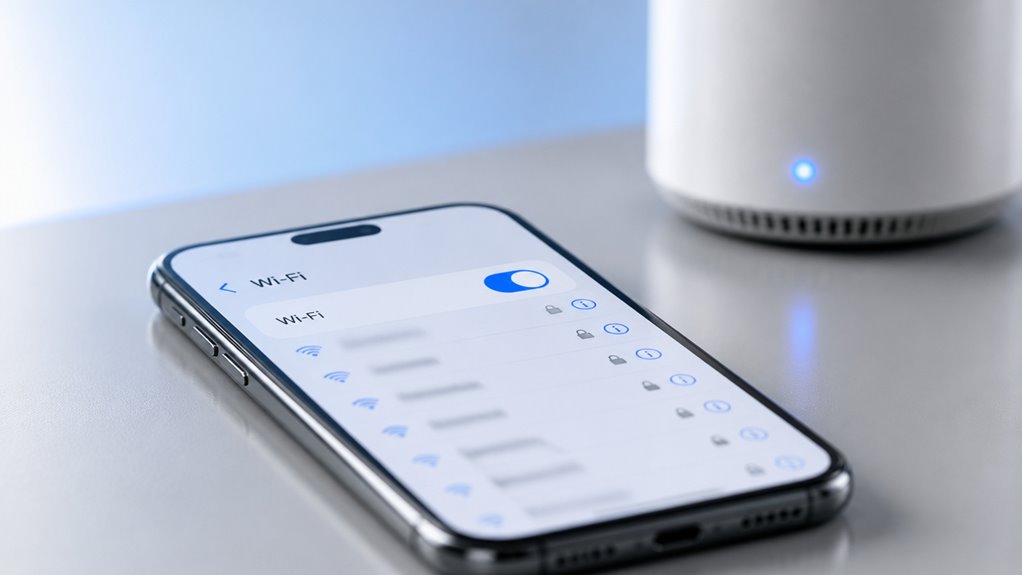
Dlaczego aktualizacja iOS utyka na etapie pobierania? Główną przyczyną jest niestabilne lub wolne połączenie Wi-Fi. Plik aktualizacji, często o wielkości kilku gigabajtów, wymaga stałego łącza o wysokiej przepustowości. Zakłócenia spowodowane przez ściany, odległość od routera lub przeciążenie sieci mogą spowodować wstrzymanie lub całkowite niepowodzenie pobierania. Użytkownicy powinni najpierw upewnić się, że urządzenie jest podłączone do niezawodnej sieci, a nie do publicznego hotspotu, który może ograniczać prędkość lub narzucać limity danych. Ponowne uruchomienie routera rozwiązuje tymczasowe usterki. Sprawdzenie aktualizacji oprogramowania routera lub przełączanie między pasmami 2,4 GHz i 5 GHz może zoptymalizować wydajność. Stabilne połączenie zapobiega przerwom w trakcie pobierania, zapewniając płynny przebieg aktualizacji.
Zwolnij miejsce na aktualizację systemu iOS
Jak urządzenie może zabraknąć dostępnego miejsca, nawet gdy zdjęcia i aplikacje wydają się liczne? Odpowiedź tkwi w pamięciach podręcznych systemu, plikach tymczasowych i pozostałościach po poprzednich aktualizacjach, które gromadzą się niewidocznie. Aktualizacja iOS często wymaga kilku gigabajtów wolnego miejsca – czasem więcej niż deklarowany rozmiar aktualizacji – na pobranie, weryfikację i instalację. Użytkownicy powinni przejść do Ustawienia > Ogólne > Pamięć iPhone’a, aby sprawdzić podział pamięci. Usunięcie dużych, nieużywanych aplikacji, skasowanie starych wiadomości z załącznikami oraz wyczyszczenie historii i danych witryn w Safari może odzyskać znaczną przestrzeń. Treści offline z serwisów streamingowych i zduplikowane zdjęcia to częste przyczyny problemów. Urządzenie z mniej niż 5–6 GB wolnego miejsca zwykle nie może rozpocząć pobierania, dlatego warto dążyć do co najmniej 10% całkowitej pojemności. Po zwolnieniu miejsca spróbuj ponownie uruchomić aktualizację.
Zrestartuj iPhone’a, aby usunąć usterki
Podczas gdy zwalnianie miejsca w pamięci rozwiązuje problemy z pojemnością, prosty restart może usunąć tymczasowe usterki oprogramowania, które mogą uniemożliwić pobranie aktualizacji.
- Ekran na chwilę gaśnie, a następnie logo Apple świeci równomiernie, gdy urządzenie całkowicie się restartuje, usuwając drobne błędy pamięci z RAM, zablokowane procesy w tle i uszkodzone pamięci podręczne.
- Wszelkie zawieszone agenty aktualizacji lub zablokowane zadania pobierania są wymuszenie zakończone, a kolejka pobierania jest resetowana, co zapewnia czystą kartę do ponownej próby aktualizacji z nowym uzgadnianiem sieci, bez pozostałych konfliktów lub uszkodzonego stanu.
- Tymczasowe pamięci podręczne ustawień sieciowych i danych sesji z poprzednich prób są czyszczone, usuwając wszelkie uszkodzone informacje, które mogłyby blokować żądanie pobrania lub powodować przekroczenia czasu lub usterki.
Przełącz tryb samolotowy, aby uzyskać świeże połączenie sieciowe
Przed przystąpieniem do bardziej złożonych rozwiązywań problemów, włączenie i wyłączenie Trybu samolotowego zmusza iPhone’a do całkowitego odłączenia i ponownego połączenia z siecią komórkową lub Wi‑Fi. Ta czynność czyści tymczasowe pamięci podręczne sieci i nawiązuje nowe połączenie, co może rozwiązać problemy z zatrzymanym pobieraniem spowodowane słabym lub przeciążonym sygnałem. Aby to zrobić, użytkownik otwiera Centrum sterowania, dotyka ikony Trybu samolotowego, aby go włączyć, czeka około dziesięciu sekund, a następnie ponownie dotyka ikony, aby go wyłączyć. Po ponownym połączeniu iPhone’a użytkownik powinien wrócić do Ustawienia > Ogólne > Aktualizacja oprogramowania i ponowić próbę pobrania. Ten prosty krok często rozwiązuje problemy, gdy aktualizacja utknie lub nie może rozpocząć pobierania, bez konieczności restartowania urządzenia lub wpływania na zapisane dane.
Podłącz iPhone’a, aby zatrzymać wstrzymanie aktualizacji
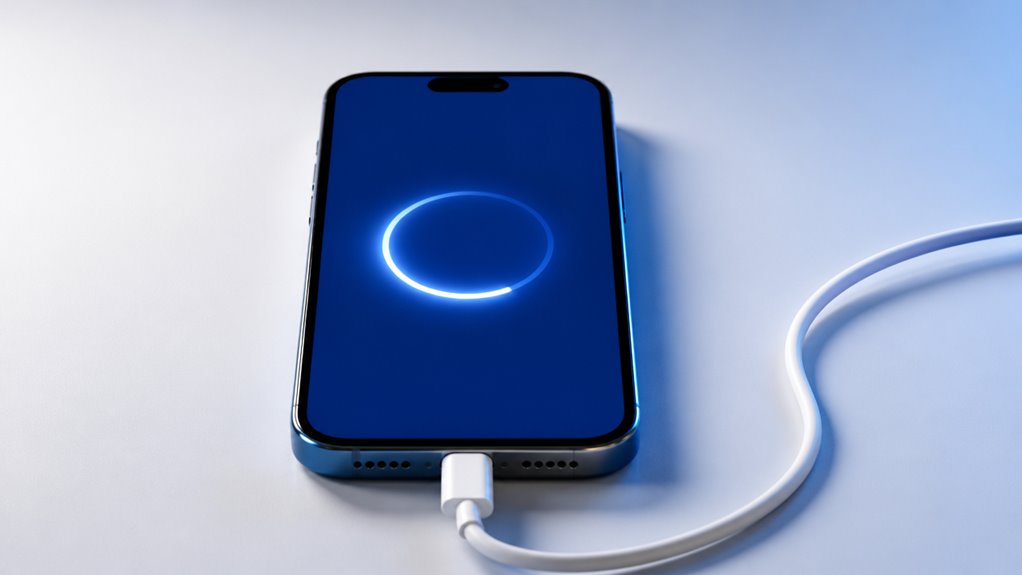
Proste sprawdzenie źródła zasilania to pierwszy krok. Podłączenie iPhone’a do ładowarki może zapobiec przerwom w automatycznych aktualizacjach spowodowanym niskim poziomem baterii. Umożliwia to wznowienie pobierania przez Wi-Fi bez zakłóceń.
Sprawdzenie źródła zasilania
Ponieważ aktualizacje iOS mogą się zatrzymać w trakcie pobierania z powodu niewystarczającego poziomu baterii, podłączenie iPhone’a do źródła zasilania gwarantuje nieprzerwany przebieg procesu. Niski poziom baterii powoduje automatyczne wstrzymanie aktualizacji w celu zachowania podstawowych funkcji, jednak podłączona ładowarka całkowicie omija to zabezpieczenie.
- Kabel Lightning zatrzaskuje się na swoim miejscu, metalowe złącze osadza się w porcie ładowania, a ekran na chwilę wyświetla ikonę ładowania.
- Cichy szum dochodzi z ładowarki sieciowej, sygnalizując stały przepływ energii do urządzenia, podczas gdy pobieranie postępuje bez zakłóceń.
- Procent baterii wzrasta stopniowo, zielony wskaźnik uspokajająco się wypełnia, a pasek postępu aktualizacji pozostaje aktywny i stabilny.
Ten prosty krok usuwa obawy związane z baterią, pozwalając na ukończenie pobierania bez niespodziewanych zatrzymań.
Wznawianie pobierania przez Wi-Fi
Dlaczego pasek postępu aktualizacji iOS uparcie się zawiesza, nawet gdy urządzenie jest podłączone do źródła zasilania? Odpowiedź często leży w niestabilnym Wi-Fi. Aktualizacje iOS wymagają stałego, niezawodnego połączenia sieciowego. Jeśli sygnał Wi-Fi spada lub się waha, pobieranie automatycznie się zatrzymuje, aby zapobiec uszkodzeniu danych. Podłączenie iPhone’a do prądu nie rozwiązuje problemów z siecią. Aby wznowić pobieranie, użytkownik musi najpierw zapewnić stabilność Wi-Fi – sprawdzić umiejscowienie routera, siłę sygnału lub przełączyć się na inną sieć. Następnie przejdź do Ustawienia > Ogólne > Uaktualnienia oprogramowania. Jeśli aktualizacja wydaje się wstrzymana, ponowne stuknięcie przycisku pobierania może wymusić wznowienie. Alternatywnie, wyłączenie i ponowne włączenie Wi-Fi może zainicjować nowe połączenie. W szczególnie opornych przypadkach zresetowanie ustawień sieciowych (Ustawienia > Ogólne > Przenieś lub zresetuj iPhone’a > Resetuj > Resetuj ustawienia sieciowe) usuwa zapisane dane Wi-Fi, umożliwiając czysty restart aktualizacji. Kluczowa jest cierpliwość; duże aktualizacje mogą wymagać czasu przy słabszych połączeniach.
Wyłącz VPN i proxy blokujące aktualizację
Wirtualna sieć prywatna (VPN) lub serwer proxy może przechwycić połączenie z serwerami aktualizacji Apple, uniemożliwiając rozpoczęcie pobierania. Użytkownik powinien wyłączyć aktywne profile VPN w ustawieniach urządzenia, aby usunąć tę blokadę. Ponadto konieczne jest sprawdzenie ustawień proxy, które przekierowują ruch, aby potwierdzić usunięcie zakłóceń.
Wyłącz aktywne profile VPN
Jak aktywny profil VPN zakłóca aktualizację systemu iOS? VPN przekierowuje ruch urządzenia przez zdalny serwer, zakłócając zdolność Apple do weryfikacji regionu urządzenia lub certyfikatu. Powoduje to zablokowane pobieranie lub błędy „Nie można sprawdzić aktualizacji”. Wyłączenie aktywnego profilu VPN przywraca bezpośrednią komunikację.
- Pasek postępu zatrzymuje się w określonym momencie, ponieważ szyfrowanie VPN powoduje uszkodzenie strumienia danych na niesprawdzalne fragmenty, bez dalszego postępu.
- Ekran aktualizacji pokazuje nieskończony wskaźnik ładowania bez komunikatu o błędzie, ponieważ tunel VPN ukrywa żądanie, pozostawiając serwery Apple w zawieszeniu do czasu przekroczenia limitu czasu połączenia.
- Wprowadzający w błąd alert informuje, że oprogramowanie jest aktualne, podczas gdy w rzeczywistości pamięć podręczna VPN dostarcza nieaktualne odpowiedzi serwera z innego regionu, całkowicie blokując powiadomienie o rzeczywistej aktualizacji.
Sprawdzenie zakłóceń ustawień proxy
Ponieważ ustawienia proxy również przekierowują ruch urządzenia przez serwer pośredniczący, mogą blokować aktualizację, zakłócając weryfikację serwera Apple, co wymaga sprawdzenia i dezaktywacji wszelkich aktywnych serwerów proxy. Aby to sprawdzić, otwórz Ustawienia, stuknij w Wi‑Fi, wybierz połączoną sieć i przewiń do HTTP Proxy. Jeśli ustawiono Ręcznie lub Automatycznie, przełącz na Wyłączone. Alternatywnie użytkownicy powinni sprawdzić profile konfiguracji w Ustawieniach > Ogólne > VPN i zarządzanie urządzeniem, aby znaleźć zainstalowane profile proxy i usunąć je. Sieci firmowe lub szkolne często wymuszają korzystanie z proxy; tymczasowe odłączenie się od takich sieci może wystarczyć. Po wyłączeniu wszystkich konfiguracji proxy uruchom ponownie urządzenie i spróbuj ponownie wykonać aktualizację. Ten krok gwarantuje bezpośrednią, niezakłóconą komunikację z serwerami Apple, rozwiązując problemy z pobieraniem spowodowane ingerencją proxy.
Ustaw datę i godzinę na automatyczne, aby naprawić zablokowaną aktualizację
Gdy aktualizacja systemu iOS utknie, sprawdzenie, czy data i godzina urządzenia są ustawione na automatyczne, może rozwiązać problem. Nieprawidłowy znacznik czasu zakłóca walidację certyfikatów bezpieczeństwa Apple, wstrzymując proces pobierania. Dostosowanie tego ustawienia wymusza ponowną synchronizację z serwerami czasu sieciowego, co często pozwala na kontynuację aktualizacji.
- Wirujący wskaźnik postępu zamarł, ale po przełączeniu automatycznego czasu pasek pobierania nagle wznawia stopniowy wzrost.
- Enigmatyczny komunikat „Zażądano aktualizacji” utrzymuje się godzinami, jednak w ciągu kilku sekund od włączenia auto-ustawienia pojawia się nowe powiadomienie z informacją „Pobieranie”.
- Aplikacja Ustawienia pokazuje wyszarzony przycisk „Zainstaluj teraz”; poprawienie daty odblokowuje go, czyniąc go niebieskim i aktywnym.
Wymuś zamknięcie aplikacji Ustawienia i uruchom ją ponownie
Jeśli ustawienie daty i godziny na automatyczne nie rozwiąże problemu z zablokowaną aktualizacją iOS, wymuszenie zamknięcia aplikacji Ustawienia i ponowne jej uruchomienie może usunąć tymczasowy błąd oprogramowania. Aby wymusić zamknięcie na iPhonie z Face ID, przesuń palcem w górę od dołu i zatrzymaj się; następnie przesuń w górę kartę aplikacji Ustawienia. Na urządzeniach z przyciskiem głównym kliknij dwukrotnie przycisk główny i przesuń w górę na Ustawieniach. Po zamknięciu dotknij ikonę Ustawienia, aby ponownie uruchomić aplikację. Przejdź do Ogólne → Aktualizacja oprogramowania i sprawdź, czy pobieranie zostanie wznowione. Ta czynność kończy wszelkie zawieszone procesy w aplikacji, nie wpływając na dane systemowe. Jest to krok niskiego ryzyka i często rozwiązuje problem zablokowanych pobierań. Jeśli problem będzie się utrzymywał, może być konieczne dalsze rozwiązywanie problemów.
Usuń zablokowany plik aktualizacji systemu iOS i pobierz go ponownie
Częściowo pobrany plik aktualizacji iOS może ulec uszkodzeniu, uniemożliwiając zakończenie procesu instalacji. Ten uszkodzony plik zajmuje miejsce w pamięci i blokuje system przed rozpoczęciem nowego pobierania. Usunięcie zablokowanego pliku, a następnie ponowne zainicjowanie aktualizacji często rozwiązuje problem.
Usuń zablokowany plik
Nieukończony plik aktualizacji iOS należy usunąć z pamięci urządzenia przed próbą ponownego pobrania. Znajdź plik w Ustawieniach, w sekcji Ogólne > Pamięć iPhone’a. Jest on wyświetlany jako częściowe pobranie, często z oznaczeniem numeru wersji iOS. Dotknij go, a następnie wybierz „Usuń aktualizację”. Ta czynność usuwa uszkodzone lub niekompletne dane, zwalniając miejsce i eliminując proces blokujący.
- W liście pamięci znajduje się wyszarzona ikona, nie reagująca na dotknięcia, z paskiem postępu zatrzymanym na dziwnym procencie.
- Nazwa pliku, np. „iOS 17.5.1”, jest opatrzona przyciskiem „Usuń aktualizację”, sugerującym możliwość usunięcia.
- Po usunięciu wskaźnik pamięci spada, uwalniając gigabajty, gdy zablokowany plik znika z pamięci urządzenia.
Ponownie pobierz aktualizację
Jak zainicjować nowe pobieranie po usunięciu zablokowanego pliku? Najpierw upewnij się, że urządzenie jest podłączone do stabilnej sieci Wi-Fi i ma wystarczającą ilość wolnego miejsca. Następnie przejdź do Ustawienia > Ogólne > Aktualizacja oprogramowania. Aktualizacja powinna teraz pojawić się jako dostępna do pobrania. Stuknij opcję „Pobierz i zainstaluj”, aby rozpocząć proces od nowa. Jeśli aktualizacja nadal się nie udaje, uruchom ponownie iPhone’a lub iPada, przytrzymując przycisk boczny i jeden z przycisków głośności, aż pojawi się suwak wyłączenia, a następnie przesuń go, aby wyłączyć urządzenie. Po ponownym uruchomieniu powtórz powyższe kroki. Nowe pobieranie zastąpi wcześniej uszkodzony plik. Zalecana jest cierpliwość, ponieważ pasek postępu może się zatrzymać podczas weryfikacji. Unikaj przerywania połączenia. Ta metoda zazwyczaj rozwiązuje problemy z zatrzymaniem pobierania spowodowane uszkodzonym pakietem aktualizacji.
Aktualizuj przez komputer Mac lub PC jako ostateczność
Jeśli standardowe aktualizacje bezprzewodowe wielokrotnie kończą się niepowodzeniem, aktualizacja urządzenia przez Maca lub PC stanowi niezawodną metodę zastępczą. To podejście omija niestabilność sieci i konflikty pamięci, wykorzystując bezpośrednie połączenie przewodowe. Proces polega na podłączeniu iPhone’a lub iPada do komputera z najnowszą wersją macOS lub iTunes, a następnie wybraniu urządzenia i kliknięciu „Sprawdź aktualizację” lub „Przywróć iPhone’a” po wykonaniu kopii zapasowej.
- Kabel snuje się od urządzenia do komputera, linia ratunkowa między zatrzymanym postępem a nową wersją iOS.
- Okno Findera lub iTunes świeci na ekranie, pokazując pasek postępu, który posuwa się do przodu bez przerwy.
- Najpierw tworzona jest kopia zapasowa, cyfrowa siatka bezpieczeństwa, która zapewnia, że żadne dane nie zostaną utracone, jeśli aktualizacja nie powiedzie się w trakcie.
Najczęściej zadawane pytania
Dlaczego moja aktualizacja zawiesza się na „Przygotowywanie aktualizacji”?
Zawieszanie się na etapie „przygotowywanie aktualizacji” zazwyczaj wynika z niewystarczającej ilości miejsca na dysku, słabego połączenia internetowego lub przeciążenia serwera. Ponowne uruchomienie urządzenia lub zresetowanie ustawień sieciowych często rozwiązuje problem.
Czy mogę zaktualizować iOS, używając danych mobilnych, jeśli Wi-Fi zawiedzie?
Tak, aktualizacje iOS mogą być pobierane za pomocą danych komórkowych, jeśli Wi-Fi zawiedzie, pod warunkiem że urządzenie to obsługuje, a operator pozwala na duże pobieranie bez ograniczeń.
Jak długo powinna trwać standardowa aktualizacja iOS?
Standardowa aktualizacja iOS trwa zazwyczaj od 15 do 30 minut. Większe aktualizacje mogą wymagać nawet godziny, w zależności od szybkości urządzenia i połączenia internetowego.
Co jeśli mój iPhone wyświetla „Nie można zweryfikować aktualizacji”?
Komunikat „nie można zweryfikować aktualizacji” wskazuje na problem z połączeniem z serwerami Apple. Użytkownik powinien zapewnić stabilne połączenie Wi-Fi, sprawdzić ustawienia daty i godziny oraz spróbować ponownie później. Ponowne uruchomienie urządzenia może również rozwiązać problem z weryfikacją.
Czy pełna kopia zapasowa iCloud naprawia zablokowaną aktualizację?
Nie, pełna kopia zapasowa iCloud nie rozwiązuje problemu z zablokowaną aktualizacją. Chroni jedynie dane. Problem z aktualizacją wymaga sprawdzenia sieci, pamięci lub podjęcia próby aktualizacji przez komputer.