
iPhone, który odmawia aktualizacji aplikacji, może zakłócać codzienną pracę. Przyczyny często kryją się na widoku – problemy z siecią, ograniczenia pamięci lub konflikty kont. Zidentyfikowanie prawdziwego winowajcy wymaga metodycznego podejścia. Poniższe kroki pokazują, które rozwiązanie sprawdza się w każdym scenariuszu.
Najczęstsze powody, dla których iPhone nie aktualizuje aplikacji
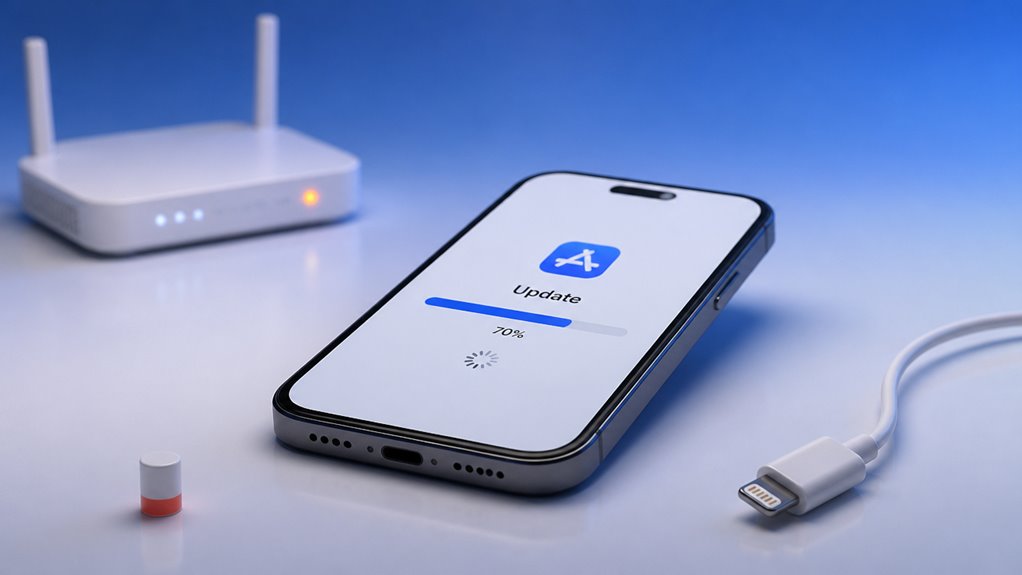
Gdy iPhone nie aktualizuje aplikacji, problem często wynika z niewystarczającej ilości miejsca, słabego połączenia sieciowego lub wygasłego hasła Apple ID. Niewystarczająca ilość miejsca uniemożliwia pobranie i zainstalowanie plików aktualizacji. Użytkownicy mogą sprawdzić dostępne miejsce w Ustawieniach > Ogólne > Pamięć iPhone’a. Wygasłe hasło blokuje uwierzytelnianie wymagane do transakcji w App Store, w tym darmowych aktualizacji. Odnowienie hasła w ustawieniach Apple ID rozwiązuje ten problem. Dodatkowo, tymczasowe usterki oprogramowania lub nieaktualne wersje iOS mogą przeszkadzać. Ponowne uruchomienie iPhone’a lub wymuszone ponowne uruchomienie często usuwa przejściowe błędy. Upewnienie się, że urządzenie działa na najnowszej wersji iOS, minimalizuje problemy ze zgodnością. Na koniec, jeśli aktualizacja aplikacji wydaje się zablokowana, anulowanie oczekującego pobierania i ponowne podjęcie próby może pomóc. Te powszechne przyczyny wymagają prostych kontroli przed bardziej zaawansowanym rozwiązywaniem problemów.
Sprawdź ustawienia Wi-Fi i danych komórkowych
Dlaczego iPhone może nie aktualizować aplikacji pomimo wystarczającej ilości miejsca i ważnego Apple ID? Częstą przyczyną są nieprawidłowe ustawienia Wi-Fi lub danych komórkowych. Automatyczne aktualizacje aplikacji wymagają stabilnego połączenia z internetem. Jeśli Wi-Fi jest słabe, chronione hasłem bez poprawnego wprowadzenia lub wymaga logowania przez portal captacyjny, aktualizacje mogą utknąć. Podobnie ustawienia danych komórkowych mogą ograniczać pobieranie aplikacji przez sieć komórkową. Przejdź do Ustawienia > Sieć komórkowa i upewnij się, że „App Store” jest włączone. Dodatkowo sprawdź w ustawieniach Wi-Fi, czy opcja „Auto-Join” jest włączona dla znanych sieci. Resetuj ustawienia sieciowe (Ustawienia > Ogólne > Przenieś lub zresetuj iPhone) w ostateczności, ponieważ usuwa to zapisane sieci i hasła, wymuszając nową próbę połączenia. Sprawdzenie tych parametrów często rozwiązuje problem z aktualizacją.
Przełącz tryb samolotowy, aby odświeżyć sygnały sieciowe
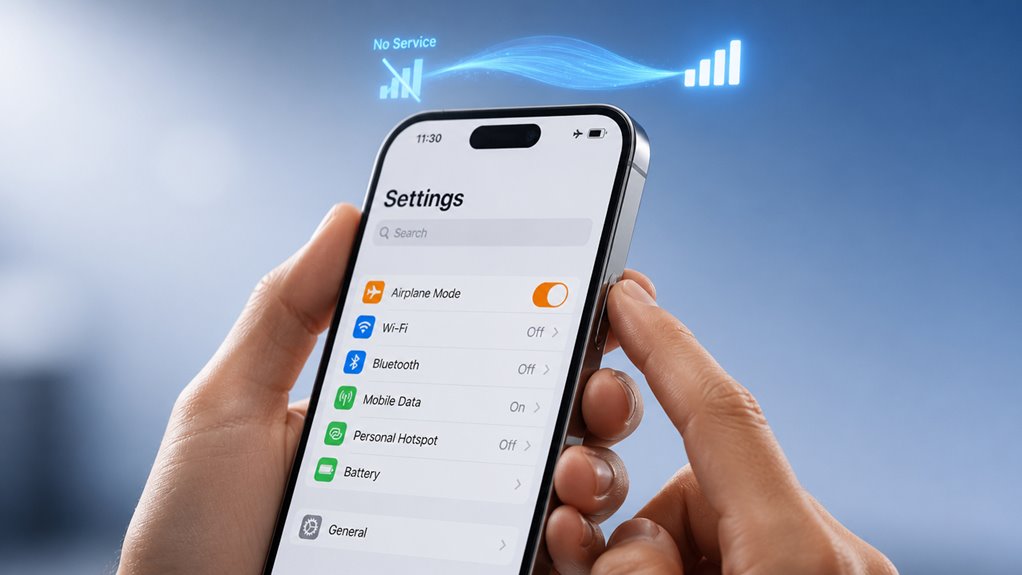
Jeśli sprawdzenie ustawień Wi-Fi i danych komórkowych nie rozwiąże problemu, przełączenie trybu samolotowego może odświeżyć sygnały sieciowe i usunąć tymczasowe problemy z łącznością. Ta czynność zmusza iPhone’a do rozłączenia się ze wszystkimi sieciami, a następnie ponownego nawiązania połączeń, co często rozwiązuje drobne usterki oprogramowania lub sieci. Użytkownicy powinni otworzyć Centrum sterowania, dotknąć ikony trybu samolotowego, aby go włączyć, odczekać około 10 sekund, a następnie dotknąć go ponownie, aby wyłączyć. Po ponownym połączeniu się z siecią App Store może wznowić aktualizowanie aplikacji. Ta prosta procedura nie wymaga zmian w konfiguracji i nie stwarza ryzyka utraty danych. Jeśli problem będzie się utrzymywał po wykonaniu tego kroku, może być konieczne dalsze rozwiązywanie problemów, na przykład sprawdzenie pojemności pamięci iPhone’a – choć ten temat nie jest tutaj omawiany. Przełączanie trybu samolotowego to szybkie i skuteczne rozwiązanie pierwszej lub drugiej linii w przypadku zablokowanych aktualizacji aplikacji.
Sprawdź, czy pamięć iPhone’a nie jest zbyt pełna
Pełna pamięć iPhone’a może uniemożliwić aktualizację aplikacji z App Store, ponieważ urządzenie potrzebuje wolnego miejsca do pobrania i zainstalowania nowych wersji. Gdy pamięć jest prawie pełna, system operacyjny rezerwuje krytyczne wolne miejsce na funkcje systemowe, pozostawiając niewystarczającą ilość miejsca na aktualizacje. Aby to sprawdzić, przejdź do Ustawienia > Ogólne > Pamięć iPhone i przejrzyj pasek wizualny obrazujący użyte i dostępne miejsce. Jeśli jest mało miejsca, rozważ następujące działania:
- Usuń nieużywane aplikacje lub duże pliki multimedialne – Usuń aplikacje, których już nie potrzebujesz, lub przenieś zdjęcia/filmy na komputer lub do usługi w chmurze.
- Wyładuj nieużywane aplikacje – Powoduje to usunięcie aplikacji, ale pozostawia jej dokumenty i dane, zwalniając miejsce bez utraty ustawień.
- Wyczyść pliki tymczasowe i pamięci podręczne aplikacji – Usuń historię przeglądania Safari, dane witryn internetowych oraz zawartość buforowaną w aplikacjach takich jak Wiadomości czy Poczta.
Wymuś zamknięcie App Store i uruchom ponownie swojego iPhone’a
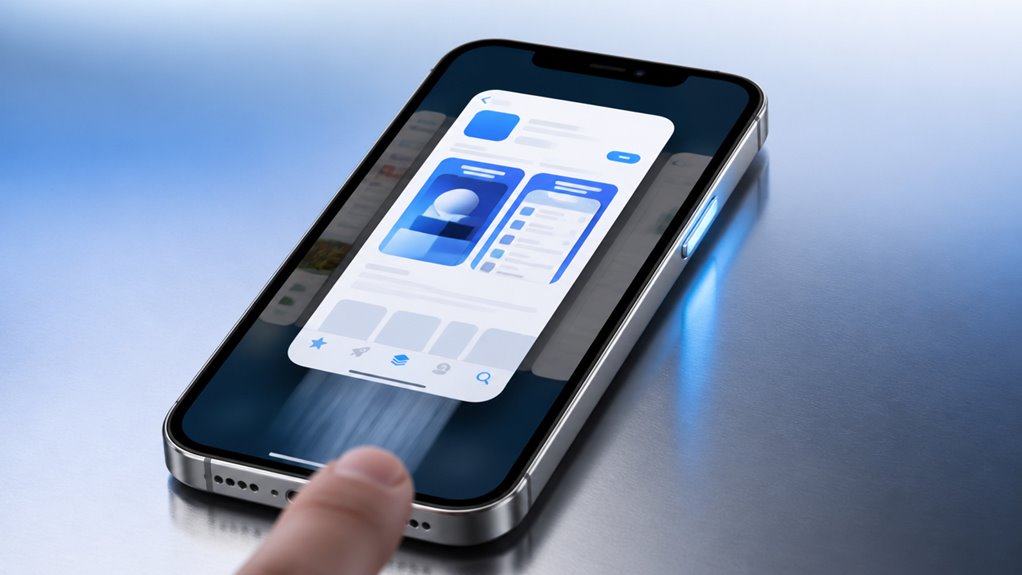
Wymuszone zamknięcie App Store i ponowne uruchomienie iPhone’a może rozwiązać tymczasowe usterki oprogramowania, które zakłócają aktualizacje aplikacji. Aby wymusić zamknięcie, przesuń palcem w górę od dołu ekranu i zatrzymaj się, aby otworzyć Przełącznik aplikacji, następnie znajdź kartę App Store i przesuń ją w górę. Potem naciśnij i przytrzymaj przycisk boczny oraz jeden z przycisków głośności, aż pojawi się suwak wyłączania, a następnie przeciągnij go, aby wyłączyć urządzenie. Odczekaj kilka sekund, a następnie naciśnij i przytrzymaj przycisk boczny, aż pojawi się logo Apple. Po ponownym uruchomieniu iPhone’a uruchom ponownie App Store i spróbuj zaktualizować aplikacje. Ten proces usuwa drobne błędy pamięci i procesów bez wpływu na ustawienia lub dane. Jeśli problem będzie się powtarzał, mogą być konieczne inne kroki rozwiązywania problemów.
Wyloguj się ze swojego Apple ID i zaloguj się ponownie
Wylogowanie się z Apple ID i ponowne zalogowanie odświeża uwierzytelnianie konta powiązanego z App Store, co może rozwiązać problemy z aktualizacjami spowodowane uszkodzonymi lub wygasłymi poświadczeniami. Proces ten wymusza na urządzeniu ponowną weryfikację uprawnień konta i przywraca prawidłowe połączenie z serwerami Apple, eliminując usterki uniemożliwiające pobieranie lub aktualizacje.
Korzyści obejmują:
- Czyści buforowane tokeny – Stare lub nieprawidłowe dane sesji są usuwane, co powoduje wysłanie nowego żądania autoryzacji do Apple.
- Przywraca bezpieczne połączenie – Urządzenie negocjuje nowe szyfrowane połączenie, zmniejszając błędy autoryzacji.
- Rozwiązuje konflikty zakupów – Rozbieżności synchronizacji między lokalnymi a zdalnymi rekordami są korygowane, umożliwiając przeprowadzenie aktualizacji.
Użytkownicy przechodzą do Ustawień, dotykają swojego nazwiska u góry, przewijają w dół i wybierają Wyloguj się. Po ponownym uruchomieniu urządzenia logują się ponownie przy użyciu tych samych poświadczeń, aby przywrócić normalne działanie App Store.
Zresetuj ustawienia sieciowe bez utraty danych
Jeśli wylogowanie i ponowne zalogowanie się do Apple ID nie rozwiąże problemów z aktualizacjami, przyczyną mogą być uszkodzone dane konfiguracji sieci, a nie uwierzytelnianie konta. Zresetowanie ustawień sieciowych usuwa hasła Wi-Fi, konfiguracje VPN i preferencje komórkowe, nie usuwając danych osobistych ani multimediów. Może to przywrócić prawidłową łączność z serwerami App Store.
| Co jest resetowane | Czego nie dotyczy |
|---|---|
| Zapisane sieci Wi-Fi i hasła | Zdjęcia, kontakty i aplikacje |
| Pary Bluetooth | Wiadomości i notatki |
| Ustawienia VPN i APN | Hasła zapisane w pęku kluczy |
| Preferencje dotyczące danych komórkowych | Apple Pay i dane kart |
Aby to wykonać, przejdź do Ustawienia > Ogólne > Przenieś lub zresetuj iPhone’a > Resetuj > Resetuj ustawienia sieciowe. Urządzenie uruchomi się ponownie; należy ponownie wprowadzić dane logowania do sieci Wi-Fi. Po ponownym połączeniu spróbuj ponownie zaktualizować aplikacje z App Store. Ta procedura często rozwiązuje problemy z zablokowanymi pobieraniami, związane z błędnie skonfigurowanymi parametrami sieci.
Odinstaluj i ponownie zainstaluj App Store
Alternatywne podejście polega na usunięciu, a następnie ponownym zainstalowaniu samej aplikacji App Store. Proces ten usuwa uszkodzone dane tymczasowe bez usuwania osobistych ustawień.
- Usunięcie usuwa plik binarny aplikacji, ale zachowuje zapisane dane logowania i preferencje, eliminując uszkodzone pliki pamięci podręcznej, które mogą blokować aktualizacje.
- Ponowna instalacja pobiera nową kopię z serwerów Apple, zastępując uszkodzony kod lub konfigurację odpowiedzialną za zablokowane aktualizacje.
- Ta metoda ogranicza naprawę do App Store, unikając zmian w ustawieniach Wi‑Fi lub innych aplikacjach, co minimalizuje zakłócenia.
Aby to wykonać, przejdź do Ustawienia > Ogólne > Pamięć iPhone’a, dotknij App Store, wybierz Usuń aplikację, a następnie zainstaluj ponownie z App Store. Po tym spróbuj zaktualizować aplikację, aby zweryfikować rozwiązanie. Ten krok często rozwiązuje problemy z aktualizacjami bez utraty danych.
Skontaktuj się z Apple Support, gdy nic nie działa
Gdy wszystkie poprzednie kroki rozwiązywania problemów zawiodą, skontaktowanie się z pomocą techniczną Apple zapewnia bezpośredni dostęp do zaawansowanej diagnostyki i dostosowanych ścieżek rozwiązań. Zespół wsparcia Apple może zdalnie analizować logi urządzenia, konfiguracje sieciowe i ustawienia konta, aby zidentyfikować przyczyny leżące u podstaw, których nie rozwiązują ogólne poprawki. Użytkownicy mogą być prowadzeni przez zaawansowane opcje odzyskiwania, takie jak nadzorowane przywracanie lub ukierunkowane czyszczenie pamięci podręcznej za pomocą wewnętrznych narzędzi. W przypadku uporczywych problemów z uwierzytelnianiem w sklepie, pomoc techniczna może zbadać ograniczenia po stronie serwera, rozbieżności regionalne lub problemy z rozliczeniami. Eskalacja do starszych doradców lub inżynierów może nastąpić, jeśli problem wskazuje na udokumentowany błąd lub anomalie sprzętowe. Przekazanie szczegółowego opisu podjętych kroków i wszelkich kodów błędów przyspiesza ten proces. To ostateczne rozwiązanie gwarantuje, że nawet najbardziej uporczywe błędy aktualizacji App Store zostaną rozwiązane poprzez bezpośrednią, ekspercką interwencję, oszczędzając użytkownikom niekończących się prób i błędów.
Często zadawane pytania
Dlaczego nie mogę aktualizować aplikacji na iPhonie bez Wi-Fi?
Apple ogranicza aktualizacje aplikacji przez sieć komórkową, aby zapobiec dużemu zużyciu danych. Użytkownicy muszą włączyć opcję „Pobieranie aplikacji” w ustawieniach sieci komórkowej lub połączyć się z Wi-Fi, aby ominąć to domyślne ograniczenie.
Czy aktualizowanie daty i godziny naprawi aktualizacje aplikacji?
Tak, poprawienie daty i godziny może rozwiązać problemy z aktualizacją aplikacji, gdy ustawienia czasu na urządzeniu są nieprawidłowe, uniemożliwiając uwierzytelnienie z serwerami App Store.
Czy VPN-y blokują aktualizacje App Store na iPhonie?
Tak, VPN może blokować aktualizacje App Store na iPhonie, jeśli zakłóca działanie serwerów Apple, powoduje problemy z połączeniem lub korzysta z ograniczonego regionu. Wyłączenie VPN zwykle rozwiązuje problem.
Czy uszkodzona karta SIM może uniemożliwić aktualizację aplikacji?
Uszkodzona karta SIM nie uniemożliwia aktualizacji aplikacji. Aktualizacje aplikacji polegają na połączeniu internetowym przez Wi-Fi lub dane komórkowe, a nie na funkcjonalności karty SIM. Problem prawdopodobnie leży gdzie indziej.
Dlaczego aplikacje nie aktualizują się po aktualizacji iOS?
Aplikacje nie aktualizują się po aktualizacji iOS z powodu konfliktów kompatybilności, uszkodzonych pamięci podręcznych aplikacji lub niekompletnej instalacji. Ponowne uruchomienie urządzenia, ręczne aktualizowanie aplikacji lub ponowna instalacja problematycznych aplikacji zwykle rozwiązuje problem.