
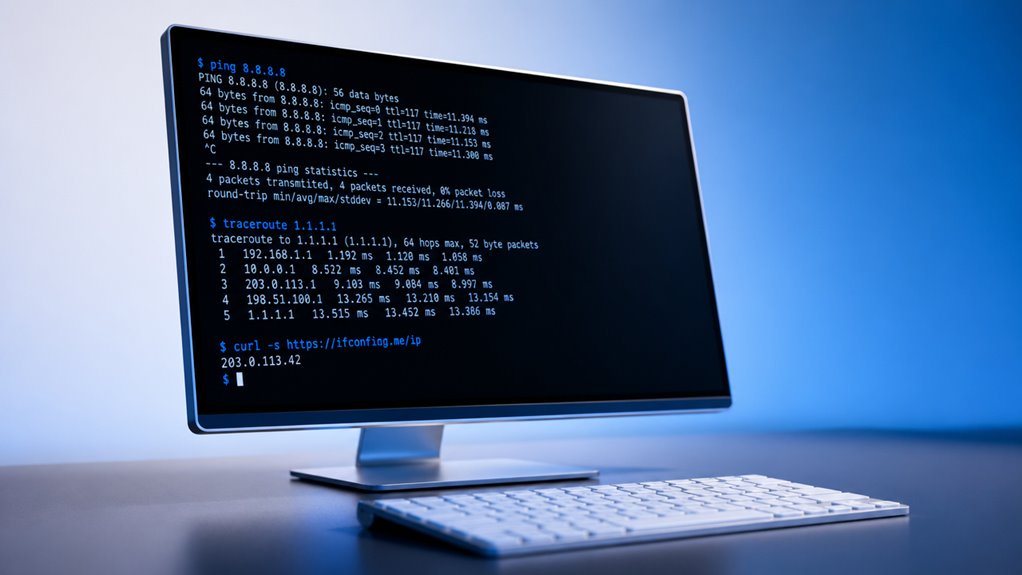
Mac Terminal udostępnia diagnostykę sprzętu i oprogramowania ukrytą za graficznymi menu. Jedno polecenie może ujawnić liczbę cykli baterii, obciążenie pamięci lub stan dysku. Wiedza, które narzędzie wpisać – i kiedy – odróżnia zwykłych użytkowników od wydajnych diagnostów. Odpowiednie polecenia radykalnie skracają czas rozwiązywania problemów, ale błędne kroki mogą zmarnować wysiłek.
Uzyskaj przegląd diagnostyki Maca za pomocą `system_profiler`
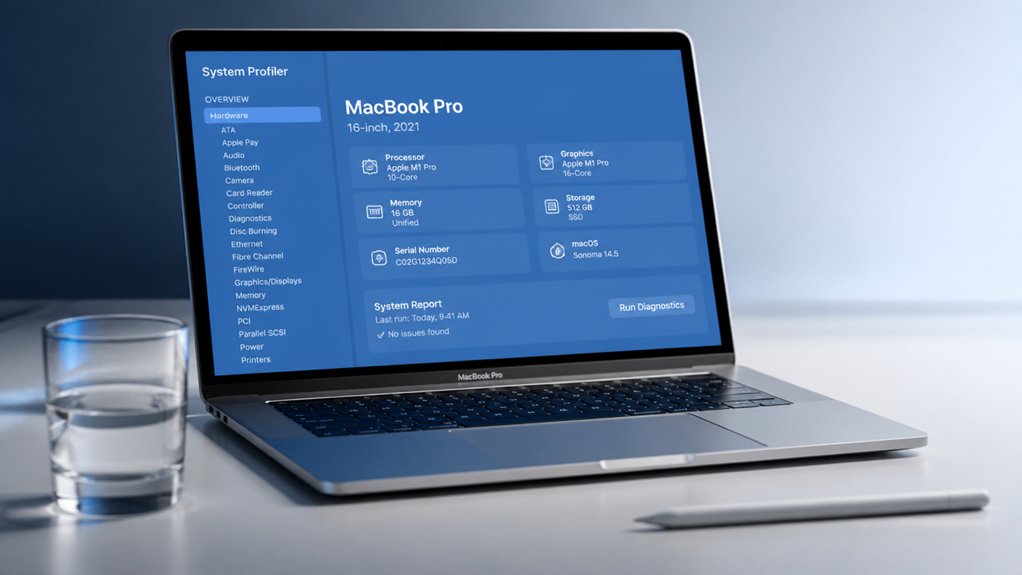
Mimo że aplikacja Informacje o systemie zapewnia graficzny przegląd, polecenie `system_profiler` w Terminalu Mac dostarcza obszernego raportu diagnostycznego poprzez interfejs tekstowy. Odpytuje ono konfigurację sprzętu i oprogramowania systemu, wyświetlając dane bezpośrednio w oknie terminala. Polecenie to wykonuje się, wpisując `system_profiler` wraz z opcjonalnymi flagami. Bez flag wyświetla szczegółową listę wszystkich komponentów systemu. W celu ukierunkowanej diagnostyki można wyodrębnić konkretne typy danych, takie jak `SPHardwareDataType` dla informacji o procesorze i pamięci, lub `SPSoftwareDataType` dla wersji systemu operacyjnego i jądra. Wynik można zapisać do pliku tekstowego w celu dalszej analizy lub udostępnienia, dodając `> ~/Desktop/diagnostics.txt`. Ta metoda zapewnia precyzyjny, skryptowalny sposób dostępu do szczegółów systemu bez konieczności poruszania się po interfejsie graficznym.
Uruchom diagnostykę Maca na pamięci za pomocą `Memory_Pressure`
Gdy wydajność pamięci staje się problemem, użycie polecenia `memory_pressure` w terminalu Mac zapewnia migawkę w czasie rzeczywistym wykorzystania pamięci systemowej i poziomów obciążenia. Raportuje aktualny stan obciążenia pamięci, page-iny i page-outy, użycie pamięci wymiany oraz pamięć przydzieloną aplikacjom. Wynik wyświetla wskaźnik poziomu obciążenia – normalny, ostrzegawczy lub krytyczny – wraz z wykresem historycznego obciążenia. To polecenie pomaga diagnozować, czy system intensywnie używa pamięci wymiany lub ma mało wolnej pamięci, co wskazuje na potrzebę większej ilości RAM lub zoptymalizowanego użytkowania. W przeciwieństwie do Monitora aktywności, `memory_pressure` oferuje precyzyjny, tekstowy widok odpowiedni do skryptowania. Wielokrotne uruchamianie pozwala śledzić trendy pamięci. Nie modyfikuje ustawień – jedynie raportuje. To narzędzie jest niezbędne do identyfikowania wąskich gardeł pamięci, zanim pogorszą one wydajność.
Przeprowadź diagnostykę Mac na dysku za pomocą `smartctl`

smartctl to narzędzie wiersza poleceń do przeprowadzania diagnostyki dysków za pomocą danych SMART. Instalacja wymaga menedżera pakietów Homebrew, po czym podstawowe sprawdzenie stanu można uruchomić za pomocą flagi `-H`. Interpretacja wyników polega na sprawdzeniu atrybutów, takich jak przydzielone na nowo sektory i temperatura, aby ocenić niezawodność dysku.
Zainstaluj Smartctl
Jedną z metod instalacji Smartctl na komputerze Mac jest użycie menedżera pakietów Homebrew. Najpierw upewnij się, że Homebrew jest zainstalowane, uruchamiając `brew –version` w Terminalu. Jeśli go brakuje, zainstaluj go ze strony brew.sh. Następnie wykonaj `brew install smartmontools`. To polecenie pobiera i kompiluje najnowszy pakiet Smartmontools, który zawiera `smartctl`. Alternatywnie, użytkownicy mogą ręcznie pobrać binarny plik z oficjalnej strony Smartmontools i umieścić go w katalogu znajdującym się w zmiennej PATH systemu, np. `/usr/local/bin`. Jednak metoda z Homebrew jest prostsza i gwarantuje automatyczne aktualizacje za pomocą `brew upgrade`. Po instalacji zweryfikuj dostępność narzędzia, wpisując `which smartctl`; prawidłowa ścieżka potwierdza sukces. Nie jest wymagana dalsza konfiguracja do podstawowego użytku.
Uruchom podstawowe sprawdzenie stanu zdrowia
Po zweryfikowaniu instalacji można przeprowadzić podstawowe sprawdzenie stanu wewnętrznego dysku Maca za pomocą `smartctl`, używając polecenia `smartctl -H /dev/disk0`. Polecenie to inicjuje szybką ocenę ogólnego stanu dysku poprzez odczytanie danych Self-Monitoring, Analysis, and Reporting Technology (SMART). Wynik wyświetla status „PASSED” lub „FAILED”. Wynik „PASSED” oznacza, że wewnętrzna diagnostyka dysku nie wykryła bezpośredniego ryzyka awarii, natomiast „FAILED” sygnalizuje wysokie prawdopodobieństwo nadchodzących problemów. Polecenie nie wymaga uprawnień roota do tego podstawowego sprawdzenia, choć niektóre systemy mogą poprosić o dostęp. Narzędzie odpytywuje bezpośrednio oprogramowanie sprzętowe dysku, zwracając podsumowanie bez szczegółowej analizy atrybutów. Ten krok służy jako wstępne badanie przesiewowe, potwierdzające, czy konieczne jest dalsze dochodzenie. Wynik „FAILED” powinien skłonić do natychmiastowego utworzenia kopii zapasowej danych i planowania wymiany dysku.
Zinterpretuj dane SMART
Jak przejść od prostego wyniku zaliczony/niezaliczony do głębszego wglądu w niezawodność dysku? Użycie `smartctl -a /dev/diskX` (gdzie X to identyfikator dysku) ujawnia bogactwo atrybutów. Krytyczne parametry obejmują Przemapowane Sektory, Bieżące Oczekujące Sektory oraz Wskaźnik Błędów Odczytu Surowych. Poniższa tabela przedstawia kluczowe wskaźniki i ich znaczenie.
| Atrybut | Znaczenie |
|---|---|
| Przemapowane Sektory | Liczba przemapowanych uszkodzonych sektorów; wzrost sygnalizuje zbliżającą się awarię. |
| Bieżące Oczekujące Sektory | Niestabilne sektory oczekujące na przemapowanie; wysokie wartości wskazują na uszkodzenia powierzchni. |
| Wskaźnik Błędów Odczytu Surowych | Częstotliwość błędów odczytu; rosnące liczby sugerują problemy z głowicą lub nośnikiem. |
| Godziny Pracy | Łączny czas pracy; przydatne do oceny zużycia względem projektowanego okresu eksploatacji. |
| Temperatura | Utrzymujące się wysokie ciepło przyspiesza degradację; monitoruj pod kątem anomalii. |
Interpretacja wymaga analizy trendów, a nie izolowanych wartości. Pojedyncza wysoka wartość atrybutu może nie być krytyczna, ale konsekwentne pogarszanie się wymaga uwagi.
Przetestuj swoją sieć za pomocą `Ping`, `Traceroute` i `Nslookup`
Podczas rozwiązywania problemów z łącznością sieciową lub weryfikacji wydajności internetu na komputerze Mac trzy narzędzia wiersza poleceń okazują się niezbędne: `ping`, `traceroute` i `nslookup`. Każde z nich służy odrębnemu celowi diagnostycznemu:
- `ping` wysyła ICMP żądania echa do hosta docelowego i mierzy czas podróży w obie strony, ujawniając utratę pakietów lub problemy z opóźnieniami.
- `traceroute` mapuje ścieżkę, jaką pakiety pokonują do miejsca docelowego, wyświetlając adres IP i czas odpowiedzi każdego przeskoku, co jest przydatne do określenia, gdzie połączenie zwalnia lub zawodzi.
- `nslookup` odpytuje serwery DNS w celu rozpoznania nazw domen na adresy IP lub wykonania odwrotnego wyszukiwania, weryfikując konfigurację DNS.
- `ping -c` ogranicza liczbę wysłanych pingów, zapobiegając niekończącemu się wyjściu podczas testowania.
- `traceroute -I` używa sond ICMP zamiast UDP, omijając zapory sieciowe, które blokują domyślne pakiety traceroute.
Czytaj dzienniki systemowe za pomocą `Log Show`, aby znaleźć błędy
Ponieważ dzienniki systemowe zawierają bogactwo informacji diagnostycznych, polecenie `log show` na Macu pozwala użytkownikom filtrować i przeglądać te dzienniki pod kątem błędów. Strumieniuje lub zrzuca wpisy dziennika, umożliwiając precyzyjne rozwiązywanie problemów.
| Polecenie | Cel | Przykład |
|---|---|---|
| `log show` | Wyświetl wszystkie dzienniki systemowe | `log show` |
Użycie `–predicate` z `messageType == 16` izoluje wpisy na poziomie błędu. Flaga `–last` ogranicza wyniki do ostatnich minut, redukując szum. Dzienniki ujawniają szczegóły awarii, błędy uprawnień i problemy z łącznością. To polecenie jest niezbędne do diagnozowania problemów systemowych bez narzędzi innych firm.
Monitoruj CPU i procesy za pomocą `top` i `ps`
Dwa podstawowe polecenia, `top` i `ps`, oferują różne perspektywy na aktywność procesora i procesów. Narzędzie `top` zapewnia ciągle aktualizowany widok procesów systemowych, przydatny do monitorowania w czasie rzeczywistym. Aby uzyskać statyczny zrzut działających procesów, polecenie `ps` na żądanie wyświetla szczegółowe informacje.
Monitorowanie w czasie rzeczywistym
[JAK UŻYTKOWNICY MOGĄ MONITOROWAĆ PROCESOR I PROCESY W CZASIE RZECZYWISTYM NA MACU]: Polecenie `top` oferuje dynamiczny, na żywo podgląd aktywności systemu, podczas gdy `ps` zapewnia statyczny zrzut. Do monitorowania w czasie rzeczywistym niezbędny jest `top`. Użytkownicy mogą uruchomić go bezpośrednio w Terminalu, aby obserwować użycie procesora, obciążenie pamięci i działające procesy, aktualizowane co sekundę.
- Naciśnij `q`, aby w dowolnym momencie wyjść z `top`.
- Użyj `top -o cpu`, aby posortować procesy według użycia procesora, podkreślając te najbardziej wymagające.
- Zastosuj `top -l 5`, aby pobrać próbkę wyjścia dokładnie dla pięciu iteracji, a następnie automatycznie wyjść.
- Połącz `top -n 15`, aby wyświetlić tylko 15 głównych procesów, redukując bałagan.
- Uruchom `top -F`, aby ukryć linie podsumowania i skupić się wyłącznie na danych procesów.
Ta informacja zwrotna w czasie rzeczywistym pomaga skutecznie diagnozować skoki wydajności lub wąskie gardła.
Lista procesów
Przeglądanie procesów na komputerze Mac odbywa się za pomocą poleceń `top` i `ps`, z których każde służy innym celom monitorowania aktywności procesora i procesów. Narzędzie `top` wyświetla dynamiczny, widok w czasie rzeczywistym działających procesów, aktualizowany co sekundę. Pokazuje użycie procesora, zużycie pamięci i identyfikatory procesów, umożliwiając identyfikację zadań obciążających zasoby. Naciśnięcie `q` powoduje wyjście, a `o` sortowanie według pola.
Polecenie `ps` zapewnia statyczny migawkowy obraz procesów. Z flagą `aux` wyświetla listę wszystkich procesów wraz z ich procentowym użyciem procesora i pamięci, PID oraz poleceniem. Użytkownicy mogą łączyć `ps` z `grep`, aby filtrować konkretne procesy. Na przykład `ps aux | grep firefox` izoluje wpisy dotyczące Firefoksa. Oba narzędzia są niezbędne do diagnozowania problemów z wydajnością i zarządzania obciążeniem systemu w systemie macOS.
Sprawdź stan baterii za pomocą `Pmset` i `Ioreg`
Dla osób pragnących ocenić stan baterii bez użycia narzędzi graficznych, narzędzia wiersza poleceń `pmset` i `ioreg` dostarczają bezpośrednich, precyzyjnych metryk. `pmset -g batt` wyświetla bieżącą liczbę cykli baterii i stan kondycji, np. „Normal” lub „Service Recommended”, natomiast `ioreg -r -c AppleSmartBattery` oferuje głębsze dane, takie jak maksymalna pojemność i pojemność projektowa w miliamperogodzinach.
- Sprawdź liczbę cykli: `pmset -g batt | grep -o „CycleCount=[0-9]*”`
- Zobacz stan kondycji: to samo polecenie pokazuje „Condition: Normal” lub „Service Recommended”
- Porównaj maksymalną i projektową pojemność: `ioreg -r -c AppleSmartBattery | grep -E „MaxCapacity|DesignCapacity”`
- Zobacz bieżące naładowanie i napięcie: `ioreg -r -c AppleSmartBattery | grep -E „CurrentCapacity|Voltage”`
- Pobierz numer seryjny i datę produkcji baterii: `ioreg -r -c AppleSmartBattery | grep -E „Serial|ManufactureDate”`
Uruchom diagnostykę Apple zamiast poleceń terminala, gdy jest to potrzebne
Choć polecenia terminala oferują szczegółowe dane o baterii, Apple Diagnostics zapewnia usprawniony test sprzętowy, gdy potrzebne są dokładne kontrole. To narzędzie, dostępne przez przytrzymanie klawisza D podczas uruchamiania, skanuje w poszukiwaniu awarii podzespołów, problemów z pamięcią i błędów łączności – obszarów, których polecenia terminala nie są w stanie łatwo ocenić.
| Obszar diagnostyki | Apple Diagnostics |
|---|---|
| Usterki sprzętowe | Wykrywa wadliwą pamięć RAM, płytę główną lub wentylatory |
| Błędy sieciowe | Sprawdza moduły Wi-Fi i Bluetooth |
| Stan zasilania | Weryfikuje baterię i zasilacz |
Dla użytkowników podejrzewających uszkodzenia fizyczne lub niestabilne zachowanie, Apple Diagnostics oferuje pojedynczy, niezawodny wynik pozytywny lub negatywny bez konieczności analizowania logów. Uzupełnia narzędzia wiersza poleceń, zajmując się zdrowiem systemu na poziomie wykraczającym poza dane o baterii, co czyni go preferowanym wyborem do kompleksowego rozwiązywania problemów.
Dlaczego terminal jest szybszy niż klikanie w menu podczas diagnostyki Maca
Gdy użytkownik potrzebuje liczby cykli baterii, odczytów temperatury lub szczegółowej historii ładowania, otwarcie Terminala i wpisanie `system_profiler SPPowerDataType` pobiera dane w ciągu kilku sekund – znacznie szybciej niż przeglądanie zagnieżdżonych menu w Informacjach systemowych.
- Terminal eliminuje konieczność nawigowania po zagnieżdżonych menu; pojedyncze polecenie pobiera dowolne dane diagnostyczne natychmiast i w spójny sposób we wszystkich wersjach macOS.
- Powtarzalne diagnostyki stają się skryptowalne; krótkie polecenie może zastąpić dziesiątki ręcznych kliknięć, oszczędzając znaczną ilość czasu podczas rutynowych kontroli.
- Terminal zwraca surowe dane natychmiast, bez opóźnień związanych z renderowaniem interfejsu graficznego, co umożliwia znacznie szybsze rozwiązywanie problemów i analizę systemu w czasie rzeczywistym.
- Wiele wartości diagnostycznych, takich jak dokładne napięcie, temperatura czy stan baterii, jest dostępnych wyłącznie za pomocą wiersza poleceń, a nie menu.
- Użycie Terminala umożliwia automatyzację; skrypt może zebrać kompleksowe logi za pomocą jednego wykonania, bez potrzeby klikania.
Często zadawane pytania
Jaksprawdzić temperaturę procesora za pomocą poleceń terminala?
Aby sprawdzić temperaturę procesora w systemie macOS, można użyć polecenia `powermetrics` z flagą `–samplers smc` lub zainstalować `osx-cpu-temp` przez Homebrew, aby uzyskać prostsze wyjście. Obie metody wymagają sudo i wyświetlają dane termiczne bezpośrednio w terminalu.
Jaki jest polecenie, aby wyświetlić listę wszystkich uruchomionych usług launchd?
Polecenie `launchctl list` wyświetla wszystkie uruchomione usługi launchd w terminalu. Wyświetla identyfikatory usług, kody statusu i identyfikatory procesów. Można również użyć `sudo launchctl list`, aby zobaczyć usługi systemowe.
Jak mogę monitorować aktywność wejścia/wyjścia dysku za pomocą `Iostat`?
Monitorowanie wejścia/wyjścia dysku za pomocą `iostat` odbywa się poprzez uruchomienie w terminalu polecenia `iostat 1`. Polecenie to zapewnia ciągły wynik statystyk odczytu/zapisu dysku, aktualizowany co sekundę, w celu analizy wydajności systemu.
Czy istnieje polecenie terminala do testowania wydajności GPU na Macu?
Tak, polecenie terminala `system_profiler SPDisplaysDataType` dostarcza informacji o GPU. Do testowania wydajności można użyć `GFXBench 4` lub `Unigine Valley` za pomocą wiersza poleceń lub narzędzi benchmarkowych, aby zmierzyć możliwości GPU na komputerze Mac.
Jak zresetować NVRAM lub SMC z poziomu wiersza poleceń?
NVRAM można zresetować przez terminal za pomocą `sudo nvram -c` na komputerach Intel Mac. Resetowanie SMC wymaga fizycznej kombinacji klawiszy lub cyklu zasilania, a nie wiersza poleceń.