
iPhone, który restartuje się bez ostrzeżenia, może zbić z tropu nawet doświadczonych użytkowników. Przyczyną może być prosty błąd oprogramowania lub uszkodzony element sprzętowy. Rozróżnienie tych dwóch przypadków jest kluczowe. Błędne założenie może prowadzić do straty czasu lub niepotrzebnych kosztów. Zrozumienie oznak to pierwszy krok w kierunku rozwiązania.
Dlaczego mój iPhone restartuje się losowo?
Dlaczego iPhone’y restartują się samoistnie? To zjawisko często wynika z niestabilności na poziomie systemu. Główną przyczyną jest uszkodzona instalacja iOS lub nieudana aktualizacja, pozostawiająca krytyczne pliki systemowe w niespójnym stanie. Innym częstym wyzwalaczem jest stres termiczny; gdy temperatura wewnętrzna przekroczy bezpieczne progi, urządzenie wykonuje wymuszony restart, aby chronić podzespoły. Podobnie słabnąca bateria nie jest w stanie dostarczyć szczytowego prądu pod obciążeniem, co powoduje wyłączenie i ponowne uruchomienie telefonu. Rzadsze przyczyny to zakłócenia spowodowane akcesoriami, takie jak uszkodzony kabel Lightning lub wadliwa ładowarka, które wywołują wahania napięcia. Wreszcie prawie pełna pamięć może prowadzić do paniki jądra, gdy system operacyjny ma trudności z zapisem plików tymczasowych. Te problemy zwykle objawiają się jako przypadkowe, nieuzasadnione restarty bez ostrzeżenia.
Czy to oprogramowanie czy sprzęt? Oto jak to odróżnić
Rozróżnienie między przyczyną programową a sprzętową losowych restartów iPhone’a zaczyna się od obserwacji zachowania i częstotliwości restartów. Restarty związane z oprogramowaniem często występują podczas określonych czynności, takich jak otwieranie konkretnej aplikacji, aktualizacja systemu lub po świeżej instalacji iOS. Mogą pojawiać się często, ale nieregularnie, czasami ustępując tymczasowo po wymuszonym restarcie.
Restarty sprzętowe są z kolei bardziej przewidywalne i zależne od środowiska. iPhone, który restartuje się podczas potrząsania, przemieszczania lub wystawienia na działanie ciepła lub zimna, prawdopodobnie ma usterkę sprzętową. Powtarzające się restarty podczas ładowania lub przy korzystaniu z funkcji obciążających baterię, takich jak aparat, również wskazują na sprzęt – często na zużytą baterię lub problem z płytą logiczną.
Narzędzia diagnostyczne mogą pomóc. Dane analityczne urządzenia mogą ujawnić paniki jądra wskazujące na awarię sprzętu, podczas gdy logi awarii powiązane z konkretnymi aplikacjami sugerują konflikt programowy. Jeśli restarty utrzymują się w trybie bezpiecznym bez aplikacji innych firm, prawdopodobna jest przyczyna sprzętowa.
5 szybkich poprawek oprogramowania do wypróbowania w pierwszej kolejności
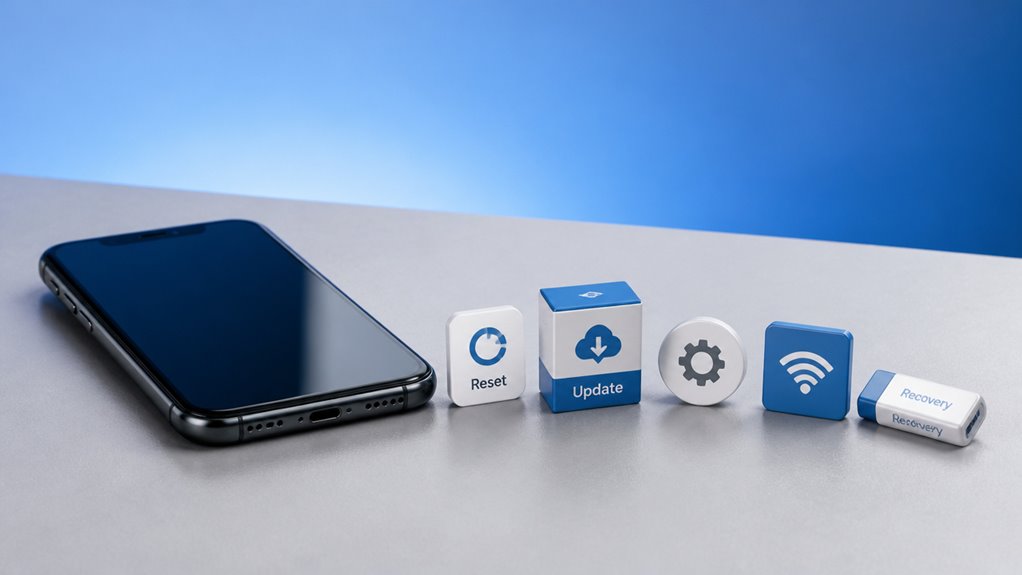
Przed przejściem do złożonej diagnostyki, kilka prostych poprawek programowych często może rozwiązać problem losowych restartów iPhone’a. Po pierwsze, wymuś restart urządzenia, naciskając i szybko puszczając przycisk głośności w górę, następnie w dół, a potem przytrzymując przycisk boczny, aż pojawi się logo Apple. Po drugie, zaktualizuj iOS do najnowszej wersji poprzez Ustawienia > Ogólne > Uaktualnienia oprogramowania, ponieważ poprawki błędów są częste. Po trzecie, sprawdź i zaktualizuj wszystkie aplikacje przez App Store. Po czwarte, zresetuj wszystkie ustawienia, przechodząc do Ustawienia > Ogólne > Przenieś lub zresetuj iPhone’a > Resetuj > Resetuj wszystkie ustawienia; zachowuje to dane osobiste, ale czyści ustawienia sieci i systemu. Po piąte, przywróć iPhone’a z ostatniej kopii zapasowej za pomocą komputera lub iCloud, eliminując uszkodzone pliki. Te kroki rozwiązują problemy programowe bez interwencji sprzętowej.
3 Sygnaly sprzętowe powodujące losowe restarty
Gdy wszystkie poprawki oprogramowania zostały wyczerpane, a losowe restarty nadal występują, problemy sprzętowe stają się prawdopodobną przyczyną. Trzy odrębne wskaźniki fizyczne często towarzyszą tym awariom.
| Oznaka sprzętowa | Opis |
|---|---|
| Spuchnięta bateria | Widoczne wybrzuszenie pod wyświetlaczem lub tylnym szkłem, wskazujące na wewnętrzne ciśnienie. |
| Luźne wewnętrzne złącza | Urządzenie restartuje się przy dotknięciu lub poruszeniu, często spowodowane luźnymi taśmami łączącymi. |
| Przegrzewające się podzespoły | Nadmierne ciepło z procesora lub układu zarządzania energią podczas lekkiego użytkowania. |
Spuchnięta bateria fizycznie odkształca obudowę, naciskając na inne komponenty. Luźne złącza, częste po upadku, powodują przerywane przerwy w zasilaniu. Przegrzewanie uruchamia obwody wyłączania termicznego, wymuszając restart. Każda oznaka wskazuje na konkretną usterkę sprzętową, a nie na problem z oprogramowaniem. Zalecana jest profesjonalna diagnoza, aby ustalić dokładną przyczynę bez powodowania dalszych uszkodzeń.
Sprawdź najpierw stan baterii
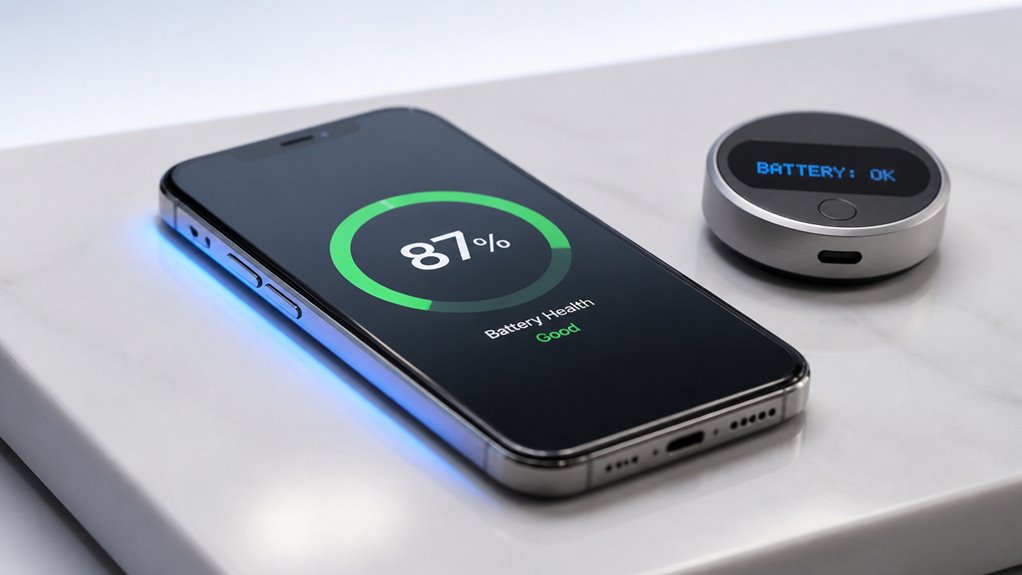
Procentowy stan baterii jest pierwszym wskaźnikiem, który należy sprawdzić, gdy iPhone restartuje się losowo, ponieważ zużyta bateria często powoduje nieoczekiwane ponowne uruchomienia. Typowe objawy takiego zużycia obejmują nagłe wyłączanie się pod obciążeniem lub szybkie rozładowywanie baterii. Użytkownicy mogą zweryfikować stan swojej baterii za pomocą CoconutBattery, narzędzia diagnostycznego, które dostarcza szczegółowych danych o stanie baterii.
Procent stanu baterii
Sprawdzanie procentowego poziomu zdrowia baterii iPhone’a powinno być pierwszym krokiem w diagnozowaniu losowych restartów. Ta metryka, dostępna w Ustawienia > Bateria > Stan baterii, wskazuje maksymalną pojemność baterii w porównaniu do momentu, gdy była nowa. Procent wyraźnie poniżej 80% sugeruje, że bateria nie jest w stanie dostarczyć wystarczającej mocy szczytowej, co może powodować nieoczekiwane wyłączenie lub restart urządzenia w celu ochrony podzespołów. Nawet jeśli procent wynosi powyżej 80%, związany z wiekiem opór wewnętrzny może nadal wywoływać sporadyczne restarty pod dużym obciążeniem. Użytkownicy powinni zweryfikować tę wartość przed badaniem przyczyn programowych lub innych sprzętowych. Zużyta bateria – choć nie omawiamy tutaj objawów – bezpośrednio wpływa na stabilność systemu. Wymiana baterii o niskim poziomie zdrowia często rozwiązuje problem losowych restartów bez konieczności dalszego rozwiązywania problemów. W związku z tym sprawdzenie tego procentu jest logicznym, opartym na danych pierwszym krokiem.
Objawy degradacji baterii
Chociaż niski procent kondycji baterii jest najbardziej wiarygodnym wskaźnikiem, zużyte baterie wykazują również charakterystyczne objawy, takie jak nagłe wyłączanie się pod obciążeniem lub restarty podczas szczytowego zapotrzebowania na energię. iPhone może nagle się wyłączyć, gdy procesor pobiera duży prąd, na przykład podczas grania, nagrywania wideo lub korzystania z GPS. Restarty często występują, ponieważ bateria nie jest już w stanie zapewnić stabilnego napięcia, co powoduje reset urządzenia. Użytkownicy mogą również zauważyć nieoczekiwane spadki poziomu naładowania baterii, gdy wartość procentowa spada z 20% do 1% bez ostrzeżenia. Dławienie wydajności to kolejny objaw – iPhone celowo zwalnia, aby zapobiec wyłączaniu, co powoduje opóźnienia w działaniu aplikacji lub przycięcia animacji. Objawy fizyczne obejmują spuchnięcie baterii, które wypycha ekran lub tylną obudowę na zewnątrz. Problemy z ładowaniem, takie jak dłuższy czas ładowania lub zatrzymywanie się na niższym procencie, również wskazują na degradację. Obserwacja tych wzorców pomaga potwierdzić sprzętową przyczynę restartu bez polegania wyłącznie na diagnostyce programowej.
Testowanie z CoconutBattery
Dla użytkowników doświadczających tych objawów, potwierdzenie stanu baterii za pomocą CoconutBattery na Macu dostarcza precyzyjnych danych. Narzędzie odczytuje statystyki baterii iPhone’a, omijając uproszczony interfejs iOS. Wyświetla bieżącą maksymalną pojemność jako procent oryginalnej pojemności projektowej. Odczyt poniżej 80% wskazuje na znaczną degradację. CoconutBattery pokazuje również liczbę cykli; bateria iPhone’a zazwyczaj wytrzymuje około 500 cykli przed zauważalnym zużyciem. Wysoka liczba cykli koreluje z losowymi restartami, ponieważ bateria nie jest w stanie dostarczyć szczytowego prądu pod obciążeniem. Narzędzie ujawnia także temperaturę baterii oraz chwilowy pobór mocy. Te wskaźniki pomagają ustalić, czy problem leży po stronie oprogramowania, czy sprzętu. Jeśli wszystkie parametry baterii wydają się normalne, problem prawdopodobnie wynika z błędu firmware’u lub uszkodzonego złącza wewnętrznego. Natomiast obniżone odczyty potwierdzają sprzętową przyczynę, kierując użytkowników do wymiany baterii zamiast czasochłonnego rozwiązywania problemów programowych. Ten krok diagnostyczny oszczędza wysiłek przed głębszymi badaniami.
Kiedy oddać iPhone’a do naprawy
Po niepowodzeniu podstawowych metod rozwiązywania problemów w przypadku losowych restartów, iPhone prawdopodobnie wymaga profesjonalnej naprawy. Uporczywe restarty wskazują na problem sprzętowy, taki jak wyczerpująca się bateria, luźne wewnętrzne złącze lub uszkodzona płyta logiczna. Wskaźniki obejmują wybrzuszenie urządzenia, widoczne uszkodzenia po upadku lub zalaniu, lub powtarzające się kody błędów, takie jak logi „panic full” w danych analitycznych. Gdy testy coconutBattery wykazują nieprawidłową degradację kondycji baterii – poniżej 80% pojemności lub nieoczekiwane spadki napięcia – konieczna jest interwencja sprzętowa. Częste restarty podczas określonych czynności, takich jak pobieranie dużych plików lub korzystanie z funkcji komórkowych, również wskazują na awarię podzespołów. Urządzenie należy zanieść do autoryzowanego centrum serwisowego. Opóźnianie naprawy grozi trwałą utratą danych lub dalszymi uszkodzeniami wewnętrznymi. Tylko technicy mogą bezpiecznie zdiagnozować i wymienić wadliwe części.
Jak użyć trybu odzyskiwania jako ostateczności
Tryb odzyskiwania stanowi ostateczny krok rozwiązywania problemów przed profesjonalną naprawą. Należy najpierw wejść w Tryb odzyskiwania, podłączając iPhone’a do komputera i naciskając odpowiednią kombinację przycisków. Wyjście z Trybu odzyskiwania wymaga prostego wymuszonego restartu po odłączeniu urządzenia.
Wejdź w tryb odzyskiwania
Gdy inne kroki rozwiązywania problemów nie pomogą w przypadku iPhone’a, który losowo się restartuje, wejście w tryb odzyskiwania oferuje ostateczną, nieniszczącą metodę przywrócenia urządzenia za pomocą komputera. Ten tryb wymusza na iPhonie stan, w którym może być rozpoznany przez iTunes lub Finder, nawet jeśli urządzenie utknęło w pętli restartu lub nie reaguje.
Aby wejść w tryb odzyskiwania, użytkownik musi podłączyć iPhone’a do komputera i otworzyć iTunes (lub Finder na macOS Catalina lub nowszym). Dokładna sekwencja przycisków zależy od modelu: dla iPhone 8 lub nowszych należy szybko nacisnąć i zwolnić przycisk zwiększania głośności, następnie zmniejszania głośności, a następnie przytrzymać przycisk boczny, aż pojawi się ekran trybu odzyskiwania. Dla serii iPhone 7 należy jednocześnie przytrzymać przyciski zmniejszania głośności i boczne. Dla starszych modeli należy przytrzymać przyciski Home i górny (lub boczny). Gdy na ekranie pojawi się ikona komputera i kabel, urządzenie jest gotowe do przywrócenia.
Wyjście z trybu odzyskiwania
Gdy iPhone został pomyślnie przywrócony w trybie odzyskiwania, wyjście z tego stanu nie wymaga dalszych działań ze strony użytkownika: urządzenie automatycznie uruchamia się ponownie po zakończeniu procesu przywracania. Jeśli iPhone nadal znajduje się w trybie odzyskiwania, konieczny może być wymuszony restart. Wykonuje się go poprzez szybkie naciśnięcie i zwolnienie przycisku zwiększania głośności, następnie przycisku zmniejszania głośności, a potem przytrzymanie przycisku bocznego aż do pojawienia się logo Apple.
Jeśli te kroki nie zadziałają, Reiboot lub podobne narzędzie innej firmy oferuje alternatywne wyjście bez utraty danych. Alternatywnie, podłączenie iPhone’a do komputera i użycie iTunes lub Findera w celu próby aktualizacji (nie przywracania) również może wymusić wyjście. W przypadku uporczywych problemów, wejście w tryb DFU i przywrócenie jako ostateczność rozwiązuje konflikty programowe na poziomie sprzętu.
Często zadawane pytania
Czy mogę zatrzymać losowe restarty poprzez zresetowanie ustawień sieciowych?
Resetowanie ustawień sieciowych może czasami zatrzymać losowe restarty, jeśli problem wynika z uszkodzenia oprogramowania związanego z siecią. Nie jest to jednak gwarantowane rozwiązanie dla wszystkich przyczyn restartów, które mogą obejmować głębsze problemy programowe lub sprzętowe.
Czy przywrócenie ustawień fabrycznych trwale rozwiąże problem losowych restartów?
Reset do ustawień fabrycznych może tymczasowo zatrzymać losowe restarty, jeśli są spowodowane przez oprogramowanie, ale nie naprawi trwale problemów związanych ze sprzętem. Utrzymujące się restarty wskazują na usterkę sprzętową wymagającą naprawy.
Czy przywracanie z kopii zapasowej iCloud przywraca błąd ponownego uruchamiania?
Przywrócenie danych z kopii zapasowej iCloud może ponownie wprowadzić błąd ponownego uruchamiania, jeśli kopia zawiera uszkodzone dane lub oryginalny błąd oprogramowania. Aby trwale rozwiązać problem, zaleca się czystą instalację bez korzystania z kopii zapasowej.
Co oznacza log „Panic Full” w danych analitycznych?
„Panic full” log wskazuje na panic jądra, często spowodowaną awarią sprzętu, taką jak bateria, płyta logiczna lub układ zarządzania energią. Rejestruje szczegóły awarii systemu do analizy diagnostycznej.
Jak często powinienem restartować iPhone’a, zanim stanie się to poważnym problemem?
Restartowanie iPhone’a raz w miesiącu może być normalne. Restartowanie kilka razy w tygodniu wskazuje na poważny problem. Regularne codzienne restartowanie często oznacza awarię sprzętu wymagającą natychmiastowej profesjonalnej diagnozy.