

Wielu użytkowników iPhone’a myli tryb DFU z trybem odzyskiwania. Rozróżnienie jest kluczowe. DFU omija iOS całkowicie. Tryb odzyskiwania tego nie robi. Zrozumienie tej różnicy może uratować urządzenie, które wydaje się nie do naprawienia. Prawdziwe pytanie brzmi: kiedy należy używać każdego z nich?
Tryb DFU a tryb odzyskiwania: 3 kluczowe różnice, które musisz znać
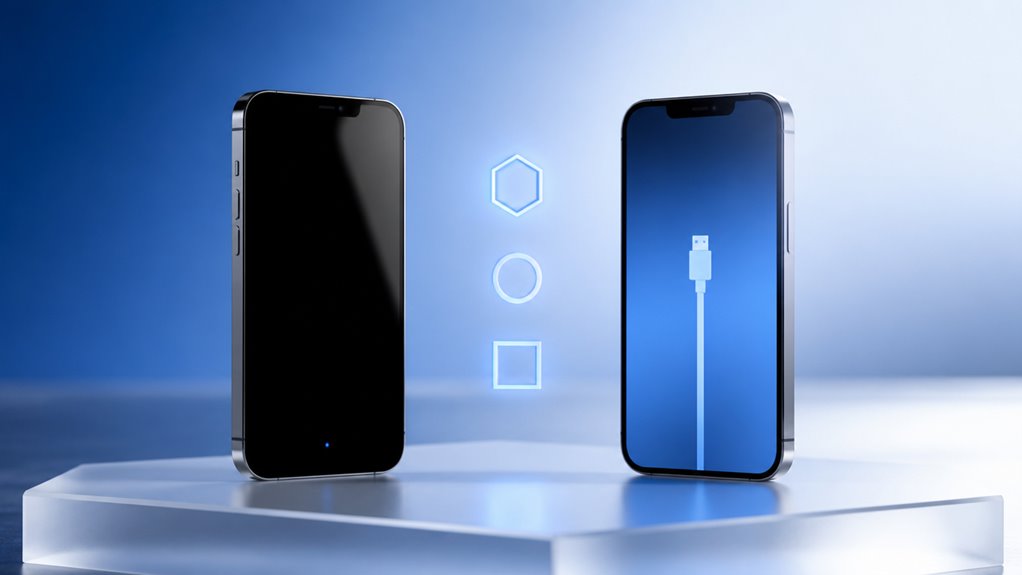
Zrozumienie różnicy między trybem DFU (Device Firmware Update) a trybem odzyskiwania jest kluczowe do rozwiązywania problemów z urządzeniami iOS. Pierwsza zasadnicza różnica dotyczy poziomu kontroli nad systemem: tryb DFU działa na poziomie bootloadera, całkowicie pomijając system operacyjny, podczas gdy tryb odzyskiwania ładuje ograniczoną wersję iOS. Po drugie, tryb DFU umożliwia przywracanie lub flashowanie oprogramowania nawet w przypadku poważnego uszkodzenia systemu rozruchowego urządzenia; tryb odzyskiwania wymaga działającego procesu uruchamiania, aby mógł zostać zainicjowany. Po trzecie, wygląd ekranu urządzenia jest inny: tryb DFU pokazuje całkowicie czarny ekran po podłączeniu do komputera, podczas gdy tryb odzyskiwania wyświetla ikonę „Podłącz do iTunes”. Te trzy różnice — dostęp do bootloadera, możliwość przywracania oraz sygnalizacja wizualna — definiują ich odrębne role w rozwiązywaniu problemów z iOS.
Kiedy należy używać trybu DFU zamiast trybu odzyskiwania?
Wybierz tryb DFU, gdy tryb odzyskiwania zawiedzie w celu rozwiązania problemu z oprogramowaniem lub gdy urządzenie wykazuje objawy głębszego uszkodzenia firmware’u, takie jak brak reakcji z czarnym ekranem lub ciągła pętla rozruchu. Tryb ten całkowicie omija system operacyjny, umożliwiając dokładniejsze przywrócenie podstawowego firmware’u urządzenia.
- Urządzenie nie reaguje i nie wyświetla obrazu: Jeśli iPhone nie daje żadnych oznak życia, nawet po wymuszonym restarcie, tryb DFU może przepisać firmware bez interakcji z systemem operacyjnym.
- Nieudana aktualizacja lub przywracanie systemu iOS: Gdy tryb odzyskiwania wielokrotnie nie kończy aktualizacji lub przywracania, tryb DFU może nadpisać uszkodzone partycje systemowe.
- Uporczywa pętla rozruchu: Jeśli urządzenie bez końca cyklicznie wyświetla logo Apple, tryb DFU może rozwiązać problemy z bootloaderem, których tryb odzyskiwania nie jest w stanie naprawić.
Jak wejść w tryb DFU na dowolnym iPhonie
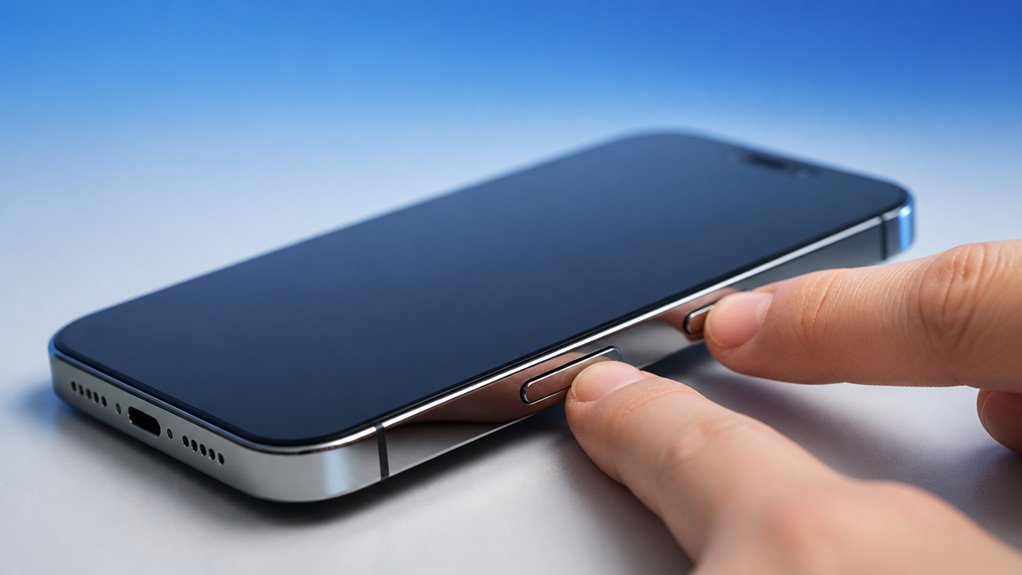
Jak wejść w tryb DFU na dowolnym iPhonie? Procedura różni się nieznacznie w zależności od modelu, ale opiera się na tej samej zasadzie: urządzenie musi być podłączone do komputera przez USB, z otwartym iTunes lub Finderem. W przypadku iPhone’a 8 lub nowszych, naciśnij i szybko puść przycisk zwiększania głośności, a następnie przycisk zmniejszania głośności. Natychmiast przytrzymaj boczny przycisk przez 10 sekund, a następnie kontynuuj jego trzymanie, jednocześnie naciskając i przytrzymując przycisk zmniejszania głośności przez kolejne 5 sekund. Po 5 sekundach puść boczny przycisk, ale nadal trzymaj przycisk zmniejszania głośności przez kolejne 10 sekund. Jeśli ekran pozostaje czarny, tryb DFU jest aktywny. W przypadku iPhone’a 7 i 7 Plus, przytrzymaj jednocześnie przycisk zmniejszania głośności i przycisk uśpienia/budzenia przez około 8 sekund, a następnie puść przycisk uśpienia/budzenia, nadal trzymając przycisk zmniejszania głośności. W przypadku iPhone’a 6s i starszych, przytrzymaj jednocześnie przycisk Home oraz przycisk uśpienia/budzenia przez 8 sekund, a następnie puść przycisk uśpienia/budzenia, nadal trzymając przycisk Home.
Co zrobić, jeśli iPhone nie wchodzi w tryb DFU?
Nawet przy precyzyjnym wykonaniu sekwencji przycisków właściwej dla danego modelu, iPhone może nie wejść w tryb DFU – często objawia się to pojawieniem się logo Apple na ekranie zamiast pozostania czarnym. Kilka poprawek może rozwiązać ten problem:
- Sprawdź stan kabla i portu – Uszkodzony, luźny lub nieoryginalny kabel Apple może uniemożliwić nawiązanie komunikacji niskiego poziomu wymaganej do trybu DFU.
- Odłącz od iTunes/Finder przed rozpoczęciem – Jeśli urządzenie jest już rozpoznawane przez komputer, ingerencja oprogramowania może zablokować wejście bootromu w tryb DFU.
- Wyłącz całkowicie urządzenie i spróbuj ponownie od stanu zimnego – Rozpoczęcie od całkowicie wyłączonego stanu, a następnie natychmiastowe przytrzymanie odpowiednich przycisków podczas podłączania do komputera często kończy się sukcesem.
Po wykonaniu tych kroków powtórz sekwencję; jeśli ekran pozostaje czarny, tryb DFU został pomyślnie osiągnięty.
Co może pójść źle w trybie DFU (i jak temu zapobiec)
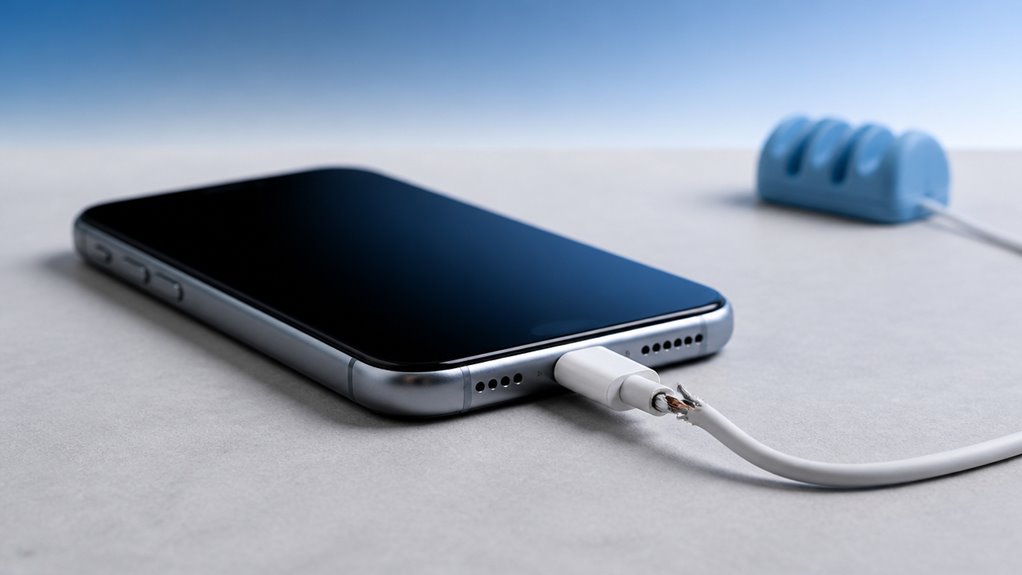
Tryb DFU omija całkowicie system operacyjny, dlatego częstym ryzykiem jest zablokowanie urządzenia w nieodwracalnej pętli, jeśli proces przywracania zostanie przerwany – przez odłączenie USB, utratę zasilania lub słabą baterię. Innym zagrożeniem jest użycie nieprawidłowego oprogramowania sprzętowego, które może uszkodzić urządzenie lub wywołać niekończące się cykle uruchamiania. Aby zapobiec tym problemom, należy zapewnić stabilne połączenie USB, w pełni naładowaną baterię i niezawodne źródło zasilania. Zawsze pobieraj poprawny plik IPSW z oficjalnych źródeł i weryfikuj jego integralność. Unikaj kabli innych firm; używaj akcesoriów z certyfikatem Apple. Jeśli proces się nie powiedzie, wymuszenie twardego resetu może wyjść z trybu DFU, ale uporczywe problemy wymagają profesjonalnej naprawy. Cierpliwość jest kluczowa – nie odłączaj urządzenia w trakcie przywracania.
Często zadawane pytania
Czy mogę stracić dane przez wejście w tryb DFU?
Samo wejście w tryb DFU nie wymazuje danych. Utrata danych następuje tylko wtedy, gdy w trybie DFU zostanie wykonane przywrócenie lub aktualizacja. Sam tryb jest bezpieczny.
Czy tryb DFU działa na wszystkich modelach iPhone’a?
Tryb DFU działa na wszystkich modelach iPhone’a, choć kombinacja przycisków, aby go uruchomić, różni się w zależności od urządzenia. Jest to tryb niskopoziomowy, który omija system operacyjny, umożliwiając przywrócenie oprogramowania układowego.
Jak długo powinienem przytrzymać przyciski w trybie DFU?
Użytkownik przytrzymuje przyciski przez 10 sekund w modelach iPhone 7 i starszych. W modelach iPhone 8 i nowszych wymagana jest sekwencja naciśnięć przycisków trwająca około 15 sekund, aby przejść do trybu DFU.
Czy tryb DFU naprawi problem boot loop?
Tryb DFU może naprawić problem pętli rozruchowej poprzez umożliwienie pełnego przywrócenia oprogramowania układowego bez uruchamiania systemu operacyjnego, eliminując uszkodzenia oprogramowania. Wymaga jednak odpowiedniego wyczucia czasu przycisków i nie rozwiązuje problemów fizycznych uszkodzeń sprzętu.
Czy tryb DFU jest bezpieczny dla zjailbreakowanego iPhone’a?
Tryb DFU jest bezpieczny dla zjailbreakowanego iPhone’a, ponieważ nie modyfikuje oprogramowania sprzętowego urządzenia. Jednakże inicjacja trybu DFU często prowadzi do konieczności przywrócenia, co całkowicie usuwa wszystkie zapisane dane użytkownika oraz jailbreak.