
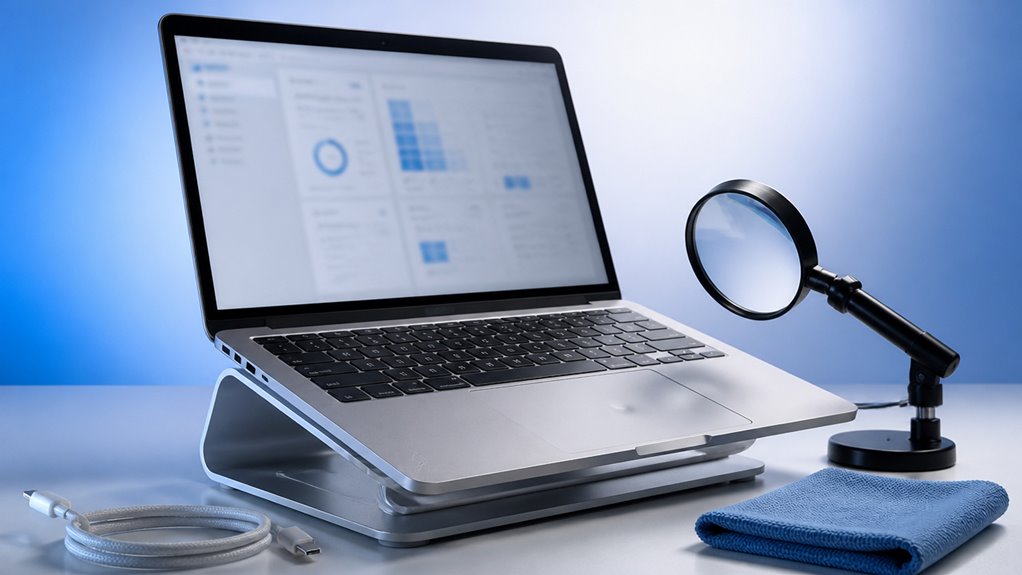
Kontrola używanego MacBooka wymaga czegoś więcej niż tylko rzutu oka na ekran. Jeden przeoczony szczegół, taki jak zablokowany stan aktywacji lub ukryty problem z baterią, może zamienić okazję w kosztowny błąd. Zrozumienie, od czego zacząć, decyduje o tym, czy ta okazja jest mądrą inwestycją, czy ryzykiem.
Sprawdź numer seryjny pod kątem blokady aktywacji lub zasięgu
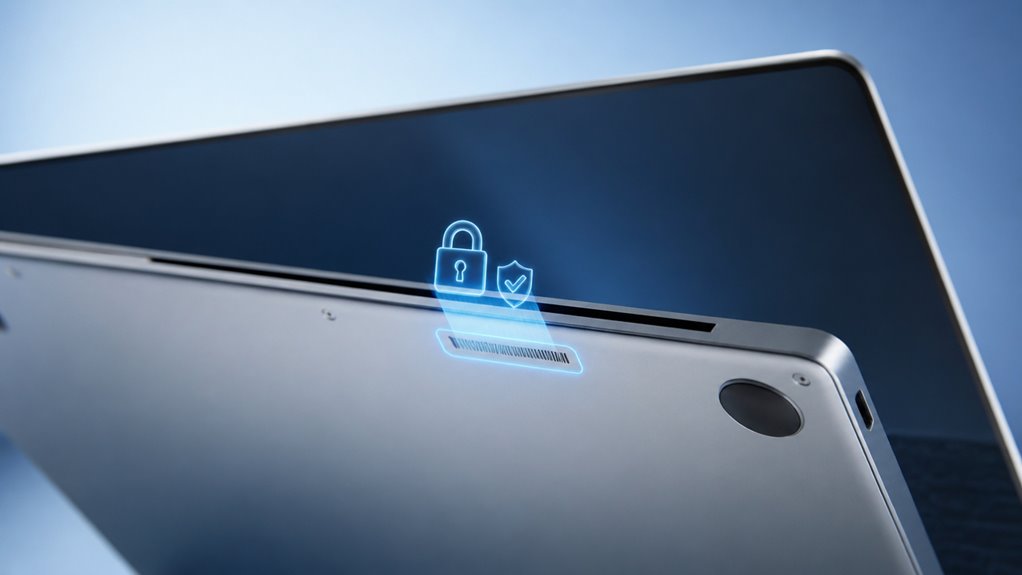
Dlaczego kupujący powinien sprawdzić numer seryjny używanego MacBooka przed zakupem? Numer seryjny ujawnia uprawnienia urządzenia do gwarancji Apple lub ochrony AppleCare+, co pozwala kupującemu zweryfikować, czy pozostał jeszcze jakikolwiek okres serwisowy. Co ważniejsze, numer seryjny można wykorzystać do sprawdzenia blokady aktywacyjnej (Activation Lock), funkcji zabezpieczającej, która łączy Maca z Apple ID pierwotnego właściciela. Jeśli blokada aktywacyjna jest włączona, kupujący nie może skonfigurować ani używać laptopa bez danych uwierzytelniających poprzedniego właściciela. Ten stan sprawia, że urządzenie jest praktycznie bezużyteczne. Szybkie sprawdzenie online za pomocą narzędzia Apple do wyszukiwania pokrycia serwisowego (coverage lookup tool) lub usługi zewnętrznej potwierdza zarówno stan pokrycia serwisowego, jak i status blokady, co pozwala uniknąć kosztownego błędu. Zweryfikowanie tych szczegółów przed zakupem gwarantuje, że MacBook nie jest kradziony, zablokowany ani poza gwarancją.
Jak sprawdzić stan baterii w dowolnym modelu MacBooka
Sprawdzanie stanu baterii w używanym MacBooku jest kluczowe, ponieważ ujawnia maksymalną pojemność urządzenia oraz liczbę cykli. Liczba cykli jest dostępna poprzez Raport systemowy, który dostarcza precyzyjną miarę zużycia baterii. Dla użytkowników preferujących interfejs graficzny, niezawodne narzędzia innych firm oferują bardziej dostępną alternatywę dla wbudowanego raportu systemowego.
Kontrola liczby cykli
Jak sprawdzić liczbę cykli w dowolnym modelu MacBooka? Liczba cykli rejestruje całkowitą liczbę pełnych cykli ładowania i rozładowania, którym została poddana bateria. Niższa liczba zazwyczaj oznacza lepszy stan. W MacBookach od 2009 roku informacje te są dostępne za pomocą wbudowanych narzędzi systemowych. Należy przejść do sekcji O tym Macu, a następnie kliknąć Raport systemowy. W obszarze Sprzęt wybrać Zasilanie. Liczba cykli pojawia się w panelu Informacje o baterii. Modele różnią się nieznacznie, ale ścieżka pozostaje spójna. W Macach z procesorami Intel dane te są widoczne bezpośrednio; w Macach z układami Apple Silicon również znajdują się w tej samej podsekcji. Sprawdzanie liczby cykli pomaga ocenić żywotność baterii, szczególnie w przypadku używanych urządzeń. Liczba bliska 1000 lub wyższa może wskazywać na zmniejszoną pojemność, choć indywidualne wzorce użytkowania są różne. Zawsze weryfikuj tę liczbę podczas inspekcji.
Dostęp do raportu systemowego
Jakie kroki są wymagane, aby uzyskać dostęp do Raportu systemowego w celu oceny stanu baterii? Użytkownik musi kliknąć menu Apple, wybrać „O tym Macu”, a następnie kliknąć „Raport systemowy”. W sekcji „Sprzęt” wybrać „Zasilanie”. To ujawnia stan baterii, liczbę cykli i pełną pojemność ładowania. Te dane są kluczowe dla oceny żywotności używanego MacBooka.
- Obawa przed ukrytą degradacją – Raport ujawnia prawdziwy stan baterii, pokazując, czy poprzedni właściciel po cichu wyczerpał jej żywotność.
- Ulga po rozwianiu niepewności – „Normalny” stan i wysoka pełna pojemność ładowania potwierdzają, że bateria jest wciąż wydajna, eliminując wątpliwości co do przyszłej wydajności.
- Pilna potrzeba działania – Niska pełna pojemność ładowania lub status „Zalecana wymiana” sygnalizują natychmiastową potrzebę wymiany, zapobiegając nieoczekiwanym wyłączeniom.
Narzędzia firm trzecich
Dlaczego polegać wyłącznie na wbudowanych narzędziach Apple, skoro aplikacje firm trzecich oferują bardziej dostępny i szczegółowy przegląd stanu baterii we wszystkich modelach MacBooków? Narzędzia takie jak CoconutBattery, iStat Menus i Battery Health wyświetlają liczbę cykli, maksymalną pojemność i temperaturę bez konieczności przeszukiwania menu systemowych. Oferują również dane historyczne i porównania zużycia, co jest niezbędne przy ocenie używanego MacBooka.
| Narzędzie | Kluczowy wyświetlany parametr | Unikalna cecha |
|---|---|---|
| CoconutBattery | Liczba cykli, pojemność projektowa | Sprawdzanie baterii urządzeń iOS |
| iStat Menus | Szybkość ładowania, % stanu | Monitorowanie na żywo na pasku menu |
| Battery Health | Maksymalna pojemność, napięcie | Prosty, jednoklikowy raport |
| Raport systemowy | Tylko liczba cykli | Nie wymaga instalacji |
| Terminal | Pełna pojemność ładowania | Polecenia wymagają wprowadzenia klawiszy |
Kupujący może szybko porównać te parametry między maszynami, upewniając się, że stan baterii odpowiada deklaracjom sprzedającego. Narzędzia firm trzecich eliminują domysły, czyniąc je niezbędnymi do podejmowania świadomych decyzji zakupowych.
Sprawdź ekran pod kątem martwych pikseli i uszkodzeń
Każdy używany ekran Macbooka powinien zostać sprawdzony pod kątem martwych pikseli oraz uszkodzeń fizycznych przed zakupem. Nawet jeden zablokowany piksel lub rysa może obniżyć zarówno jakość wyświetlania, jak i wartość odsprzedaży, zamieniając pozornie dobrą okazję w kosztowną frustrację.
- Dystopijna kropka: Martwy piksel pojawia się jako trwała czarna lub biała plamka, która może się rozprzestrzeniać lub na zawsze zepsuć wrażenia wizualne.
- Ukryte pęknięcie: Mikropęknięcia lub ślady nacisku, często niewidoczne przy wyłączonym ekranie, stają się rażącymi rozproszeniami podczas użytkowania, wyśmiewając twój starannie zaplanowany budżet.
- Świecąca blizna: Wyciek podświetlenia tworzy nierówne, szarawe plamy wokół krawędzi, sprawiając, że filmy i zdjęcia wyglądają na wyblakłe i tandetne.
Przetestuj klawiaturę i gładzik używanego MacBooka

Po zakończeniu inspekcji ekranu, klawiatura i touchpad wymagają dokładnego testowania, aby zagwarantować niezawodne działanie wejścia. Każdy klawisz należy wcisnąć indywidualnie, sprawdzając spójny opór dotykowy, brak przyklejania oraz właściwy skok. Wadliwy klawisz może wskazywać na zalanie lub zużycie. Podświetlenie, jeśli występuje, musi świecić równomiernie bez migotania. Cała powierzchnia touchpada powinna rejestrować kliknięcia równomiernie, bez martwych stref. W touchpadach Force Touch wymagany jest mocny nacisk w celu przetestowania sprzężenia zwrotnego; obszar niereagujący sugeruje uszkodzenie czujnika. Gesty, takie jak przewijanie dwoma palcami, szczypanie w celu powiększenia i przesuwanie między stronami, muszą działać bezbłędnie. Każdy nieregularny ruch kursora lub widmowe kliknięcia wskazują na wadliwy touchpad. Odrzuć każdą jednostkę z niedziałającymi klawiszami lub powolnym, nieprecyzyjnym touchpadem, ponieważ te komponenty są kosztowne w wymianie.
Sprawdź wszystkie porty i połączenia pod kątem zużycia
Stan fizyczny portów używanego MacBooka ma bezpośredni wpływ na jego funkcjonalność i wartość odsprzedaży. Złącza USB-C należy sprawdzić pod kątem wygiętych pinów lub luźnego dopasowania, ponieważ wskazują one na intensywne wcześniejsze użytkowanie. Port MagSafe również wymaga inspekcji pod kątem widocznych uszkodzeń lub zanieczyszczeń, które mogłyby uniemożliwić prawidłowe ładowanie.
Sprawdź złącza USB-C
Dlaczego złącza USB-C są częstym punktem awarii w używanym MacBooku? Ich częste cykle podłączania oraz cienka konstrukcja sprawiają, że są podatne na zużycie. Luźne kable, wygięte piny lub uszkodzenia wewnętrzne mogą zakłócać ładowanie, przesyłanie danych i wyjście obrazu. Uszkodzone złącze często prowadzi do przerywanej łączności, nagłych rozłączeń lub całkowitej awarii portu. Dokładnie sprawdź każdy port.
- Frustracja: Luźne USB-C może nie ładować, gdy jest najbardziej potrzebne, pozostawiając użytkownika bez zasilania.
- Kosztowna naprawa: Wymiana uszkodzonego portu wymaga lutowania na płycie głównej, często kosztując ponad 200 dolarów.
- Utrata funkcjonalności: Zużyty port może działać tylko z określonymi kablami, zmuszając do ciągłych prób i błędów.
Sprawdź MagSafe pod kątem uszkodzeń
Złącza MagSafe w używanych MacBookach zasługują na równie dokładną kontrolę, ponieważ ich magnetyczne mocowanie nie chroni ich przed zużyciem. Krawędzie portu oraz kabel w pobliżu złącza często ulegają przetarciom lub zgięciom. Oględziny pinów złącza pod kątem odbarwień lub śladów spalenia wskazują na uszkodzenia spowodowane złym kontaktem.
| Problem | Konsekwencja |
|---|---|
| Uszkodzone magnesy | Słabe mocowanie, ryzyko przypadkowego odłączenia |
| Przetarta izolacja kabla | Odkryte przewody, potencjalne zwarcie |
| Wygięte piny złącza | Przerywane ładowanie, przegrzewanie się urządzenia |
Luźne dopasowanie sugeruje osłabienie magnesów lub obecność zanieczyszczeń w porcie. Kabel powinien swobodnie się zginać, bez załamań. Jeśli powierzchnia złącza jest gorąca po ładowaniu, prawdopodobnie występuje opór wewnętrzny. Te oznaki wskazują na konieczność naprawy lub unikania takiego egzemplarza.
Uruchom diagnostykę Apple w celu ostatecznego sprawdzenia sprzętu

Przed dokonaniem zakupu uruchomienie Apple Diagnostics weryfikuje działanie wewnętrznych podzespołów, zapewniając, że nie ma ukrytych usterek. Ta końcowa kontrola może ujawnić problemy, których sprzedawca mógł nie ujawnić, dając spokój ducha i zapobiegając kosztownym naprawom.
- Wykryj ciche awarie – Awarie płyty głównej lub błędy pamięci, niewidoczne podczas normalnego użytkowania, mogą wywołać kod diagnostyczny, oszczędzając kupującemu nagłej awarii.
- Potwierdź stan baterii – Degradacja baterii często pozostaje niezauważona, dopóki diagnostyka nie zgłosi ostrzeżenia „Serwis zalecany”, oszczędzając użytkownikowi natychmiastowych wydatków na wymianę.
- Sprawdź wszystkie komponenty – Test skanuje kamerę, głośniki i czujniki, wykrywając wadliwy mikrofon lub nieczuły gładzik, które mogłyby zepsuć codzienne użytkowanie.
Najczęściej zadawane pytania
Jak Sprawdzić Historię Serwisową UżYwanego Macbooka?
Aby zweryfikować historię serwisową, sprawdza się informacje systemowe Apple lub używa numeru seryjnego na stronie pokrycia Apple. Narzędzia innych firm, takie jak CoconutBattery, mogą również ujawnić szczegóły wymiany baterii.
Czy Mogę Przetestować Głośniki I Mikrofon Przed Zakupem?
Tak, można przetestować głośniki i mikrofon, odtwarzając dźwięk i nagrywając głos za pomocą wbudowanych aplikacji, takich jak QuickTime Player lub Voice Memos, zapewniając czysty dźwięk i brak zniekształceń.
Jak Ocenić Stan Baterii W Modelach Przed 2016 Rokiem?
Stan baterii w modelach sprzed 2016 roku ocenia się, sprawdzając liczbę cykli w Informacjach systemowych w sekcji Sprzęt > Zasilanie. Liczba powyżej 1000 świadczy o obniżonej pojemności.
Czy Stan łAdowarki I Kabla Magsafe WpłYwa Na Cenę?
Zużyta lub uszkodzona ładowarka oraz kabel MagSafe obniżają wartość używanego MacBooka. Kupujący zazwyczaj oczekują oryginalnych akcesoriów w dobrym stanie, a ich wymiana jest kosztowna. W związku z tym ich stan bezpośrednio wpływa na ostateczną cenę.
Jak Sprawdzić, Czy Macbook Był Zalany Lub NarażOny Na Wilgoć?
Sprawdź wskaźniki kontaktu z cieczą (LCI) w gnieździe słuchawkowym, porcie MagSafe i pod klawiaturą. Poszukaj korozji, odbarwień lub zapachu. Uruchom test sprzętu Apple.