
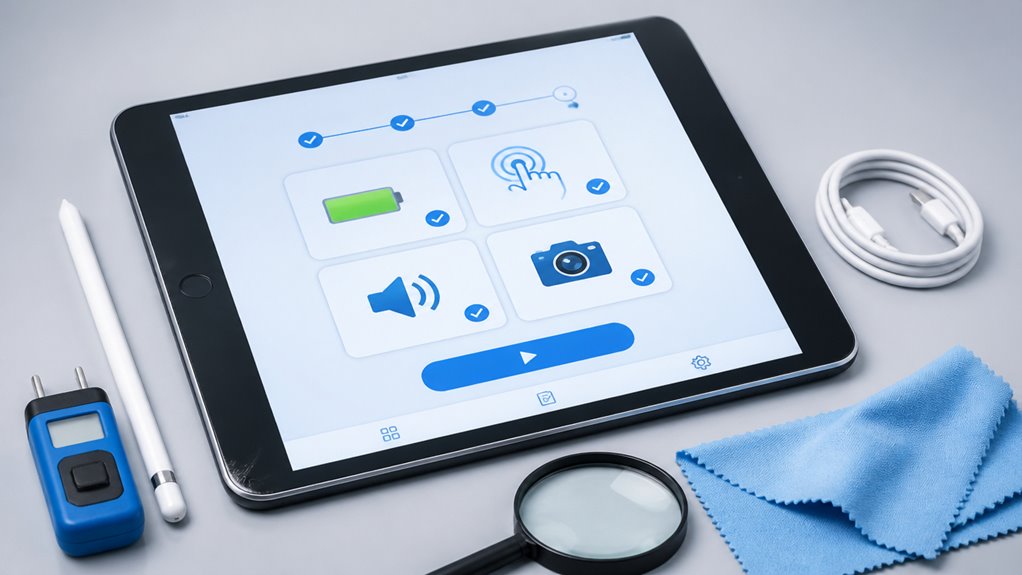
Używany iPad może być mądrym zakupem lub kosztownym błędem. Krytyczne usterki nie zawsze są widoczne na pierwszy rzut oka. Kilka celowanych testów oddziela niezawodne urządzenie od zablokowanego, uszkodzonego lub zdegradowanego. Co kupujący powinien sprawdzić najpierw, aby uniknąć żalu?
Sprawdź blokadę aktywacji i status iCloud używanego iPada
Sprawdzenie, czy blokada aktywacyjna używanego iPada jest wyłączona, a konto iCloud zostało wylogowane, jest niezbędne przed zakupem. Bez tego sprawdzenia urządzenie może pozostać powiązane z Apple ID poprzedniego właściciela, co uniemożliwi jego użytkowanie. Sprzedawca powinien wylogować się z iCloud w Ustawieniach > [jego imię] > Wyloguj się, a następnie wymazać całą zawartość i ustawienia. Potencjalni kupujący mogą również poprosić sprzedawcę o wprowadzenie numeru seryjnego iPada na stronie stanu blokady aktywacyjnej Apple, aby potwierdzić, że jest czysty. Jeśli urządzenie nadal pokazuje blokadę, jest prawdopodobnie skradzione lub nie do odzyskania. Unikaj iPada, przy którym sprzedawca nie może przedstawić dowodu usunięcia iCloud. Ten krok chroni przed zdalnym blokowaniem w przyszłości i zapewnia pełne przeniesienie własności. Szybka weryfikacja zapobiega kosztownym błędom.
Sprawdź ekran pod kątem pęknięć, martwych pikseli i przesunięć kolorów
Ponieważ ekran iPada jest najdroższym elementem do wymiany, kupujący powinni dokładnie sprawdzić go pod kątem pęknięć, martwych pikseli i przesunięć kolorów w jasnym, równomiernym świetle. Nawet mikroskopijne pęknięcia mogą z czasem się powiększać, a martwe piksele, choć czasem ledwo widoczne, wskazują na defekty produkcyjne lub powstałe w wyniku uderzenia. Przesunięcia kolorów, zauważalne jako nierównomierne zabarwienie lub wyblakłe obszary, sugerują uszkodzenie matrycy LCD. Kupujący powinien ustawić jednolite białe tło, przybliżyć i powoli przeskanować każdą ćwiartkę ekranu. Ciemne plamy lub uporczywe linie w dowolnym kolorze są również niedopuszczalne. Oglądanie ekranu pod różnymi kątami, z dala od osi, może ujawnić ukryte wcześniej ślady nacisku lub delaminację. Każdy odkryty defekt powinien zostać uwzględniony w cenie lub być powodem do rezygnacji z zakupu. Nieskazitelny wyświetlacz jest niezbędny do długotrwałego użytkowania, ponieważ koszty wymiany po zakupie często przekraczają wartość rezydualną urządzenia.
Przeprowadź test stanu baterii przed zakupem
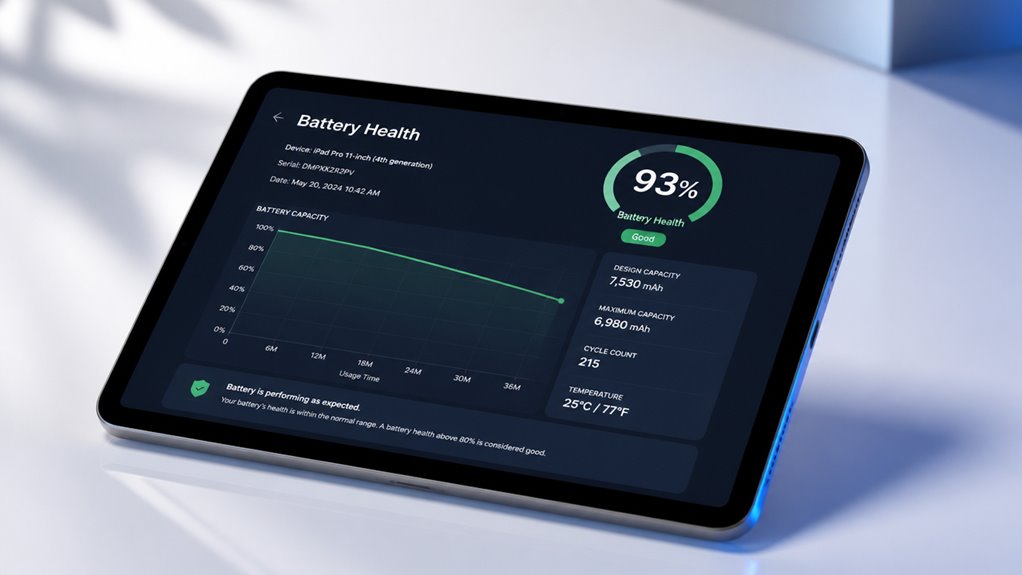
Po potwierdzeniu, że wyświetlacz jest w dobrym stanie, kupujący powinien zwrócić uwagę na stan baterii. Zdegradowana bateria może znacznie ograniczyć użyteczność i wartość odsprzedaży. Kupujący musi przeprowadzić test kondycji bezpośrednio na urządzeniu.
- Poproś sprzedawcę o przejście do Ustawienia > Bateria > Kondycja baterii i pokazanie procentu maksymalnej pojemności. Odczyt powyżej 80% jest generalnie akceptowalny; poniżej 70% może wskazywać na konieczność wymiany.
- W celu dokładniejszego sprawdzenia użyj komputera z oprogramowaniem takim jak coconutBattery (macOS) lub 3uTools (Windows), aby zobaczyć liczbę cykli oraz rzeczywistą pojemność względem projektowej. Wysoka liczba cykli (powyżej 500 w starszych modelach) sugeruje zużyte ogniwa.
- Jeśli urządzenie działa na systemie iOS 16 lub nowszym, tymczasowo włącz udostępnianie danych Analityka i ulepszenia, a następnie pobierz szczegółowy dziennik baterii z opcji Prywatność i analityka, aby sprawdzić szczytową pojemność energetyczną i napięcie.
Nie pomijaj tego testu – słaba bateria prowadzi do nagłych wyłączeń i słabej wydajności.
Test każdy przycisk, port i kamerę
Gdy bateria zostanie potwierdzona jako sprawna, kupujący powinien przetestować każdy przycisk, port i aparat. Naciśnij każdy fizyczny przycisk – głośności, boczny przełącznik oraz przycisk Home lub zasilania – sprawdzając wyraźne, sprężyste działanie bez zacięć lub opóźnień. Podłącz słuchawki do gniazda 3,5 mm (jeśli występuje) i zweryfikuj wyjście audio; przetestuj port Lightning lub USB-C, podłączając kabel i upewniając się, że pasuje ciasno bez chwiania. Naładuj urządzenie, aby potwierdzić niezawodne połączenie. Otwórz aplikację aparatu i przełączaj się między przednim i tylnym obiektywem, dotykając, aby ustawić ostrość i przybliżać. Nagraj krótki film z dźwiękiem, aby przetestować działanie mikrofonu i głośnika. Sprawdź wszystkie obiektywy pod kątem rys lub kurzu pod szkłem. Upewnij się, że lampa błyskowa działa, a czujnik światła otoczenia reaguje prawidłowo. Jakiekolwiek nieprawidłowości w tych elementach wskazują na potencjalną konieczność naprawy.
Zweryfikuj rozmiar przechowywania oraz numer seryjny
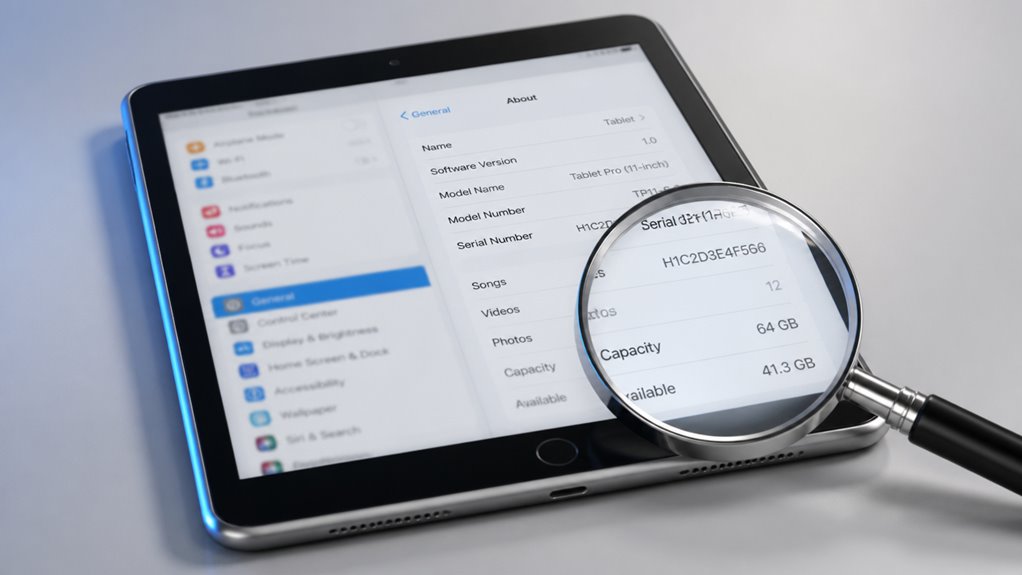
Jak kupujący może potwierdzić pojemność i autentyczność iPada?
- Przejdź do Ustawienia > Ogólne > Informacje. Podana pojemność musi odpowiadać opcjom fabrycznym numeru modelu, dostępnym na stronie Apple. Pamięci nie można później rozszerzyć, więc ta weryfikacja jest kluczowa.
- Znajdź numer seryjny w tym samym menu lub na fizycznej obudowie urządzenia. Wprowadź go do narzędzia Apple Sprawdź stan gwarancji, aby potwierdzić dokładny model, status gwarancji oraz Blokadę aktywacji. Upewnij się również, że numer seryjny zgadza się z pudełkiem, jeśli jest dostępne.
- Podłącz iPada do komputera z programem iTunes lub Finder. Strona podsumowania wyświetla zarówno numer seryjny, jak i całkowitą pojemność. Porównaj je z danymi z urządzenia; wszelkie niezgodności wskazują na ingerencję. Te kroki łącznie weryfikują tożsamość i pojemność, chroniąc kupującego przed oszustwami.
Najczęściej zadawane pytania
Czy iPad jest nadal objęty gwarancją Apple?
Sprawdź status gwarancji na stronie Apple lub w ustawieniach urządzenia. Pokrycie zależy od daty pierwotnego zakupu oraz tego, czy zakupiono AppleCare+. Standardowa gwarancja wygasa po roku od zakupu.
Czy iPad był kiedykolwiek naprawiany lub serwisowany?
Ustalenie, czy iPad był naprawiany lub serwisowany, wymaga sprawdzenia jego numeru seryjnego na stronie pokrycia Apple lub przejrzenia ustawień urządzenia w poszukiwaniu historii części i serwisu.
Czy oryginalna ładowarka i kabel są dołączone?
Dołączanie oryginalnej ładowarki i kabla nie jest gwarantowane. Należy potwierdzić ze sprzedawcą, czy te akcesoria są w zestawie, ponieważ ich brak może wpłynąć na funkcjonalność i wartość odsprzedaży.
Czy iPad wykazuje jakiekolwiek oznaki uszkodzenia cieczą?
iPad powinien zostać sprawdzony pod kątem wskaźników zalania, takich jak odbarwione wskaźniki kontaktu z cieczą lub korozja na portach. Wszelkie takie oznaki sugerują narażenie na wilgoć, wpływając na funkcjonalność i gwarancję. Ostrożny kupujący unikałby takich urządzeń.
Czy wydajność iPada jest płynna, bez opóźnień?
Wydajność iPada ocenia się, testując ładowanie aplikacji, wielozadaniowość i przewijanie. Jakiekolwiek zacięcia, opóźnienia lub zawieszanie się wskazują na problemy sprzętowe lub programowe, zwłaszcza w starszych modelach.