
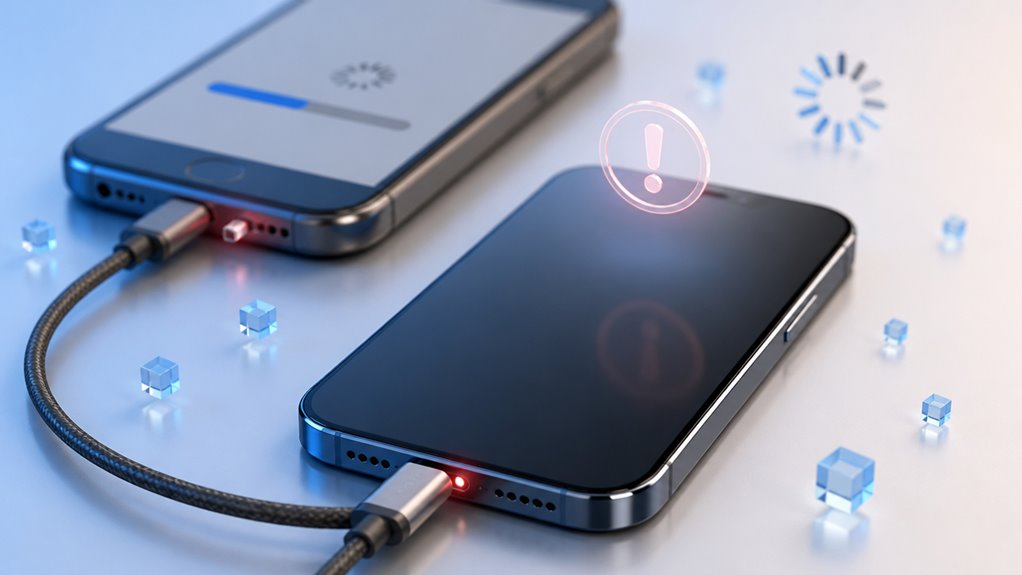
Wielu użytkowników oczekuje płynnego przejścia podczas aktualizacji do nowego iPhone’a. Rzeczywistość często przynosi przerwane transfery, brakujące kontakty lub nieudane kopie zapasowe. Przyczyny leżące u podstaw sięgają od uszkodzonych danych po niestabilne połączenia. Zrozumienie tych pułapek przed rozpoczęciem może oznaczać różnicę między sprawnym przejściem a frustrującym dniem rozwiązywania problemów.
Napraw zablokowane transfery iPhone’a przed podłączeniem

Przed rozpoczęciem przenoszenia danych na nowego iPhone’a użytkownicy powinni najpierw sprawdzić, czy są dostępne oczekujące aktualizacje oprogramowania, ponieważ nieaktualny system operacyjny na którymkolwiek z urządzeń jest główną przyczyną zatrzymań. Zarówno stary, jak i nowy iPhone muszą działać na najnowszej kompatybilnej wersji iOS. Na każdym urządzeniu przejdź do Ustawienia > Ogólne > Aktualizacja oprogramowania. Zainstaluj wszystkie dostępne aktualizacje przed rozpoczęciem migracji. Następnie upewnij się, że oba urządzenia są podłączone do stabilnej sieci Wi-Fi i mają wystarczający poziom naładowania baterii – najlepiej powyżej 50% lub są podłączone do zasilania. Wyłącz zakłócenia Bluetooth poprzez wyłączenie Bluetooth na pobliskich urządzeniach innych niż Apple, a także tymczasowo dezaktywuj wszelkie VPN lub aplikacje zabezpieczające. Na koniec zamknij wszystkie aplikacje działające w tle na obu iPhone’ach. Te kroki przygotowawcze eliminują typowe błędy podczas przesyłania i zapobiegają zatrzymaniom przed podłączeniem kabla lub rozpoczęciem migracji bezprzewodowej.
Odzyskaj brakujące kontakty i zdjęcia po migracji
Użytkownicy, którzy po migracji zauważą brak kontaktów lub zdjęć, powinni najpierw przywrócić dane z ostatniej kopii zapasowej. Jeśli to nie rozwiąże problemu, sprawdzenie ustawień synchronizacji iCloud często pozwala odzyskać dane. Upewnienie się, że zarówno opcje iCloud Kontakty, jak i Zdjęcia są włączone, może spowodować ponowne pojawienie się brakujących elementów.
Przywróć z kopii zapasowej
Gdy kontakty i zdjęcia znikną po migracji, najbardziej niezawodnym rozwiązaniem jest przywrócenie nowego iPhone’a z ostatniej kopii zapasowej. Przywraca to urządzenie do poprzedniego stanu, odzyskując utracone dane. Upewnij się, że istnieje pełna kopia zapasowa na iCloud lub komputerze. Następnie wymaż zawartość i ustawienia nowego iPhone’a. Podczas konfiguracji wybierz opcję „Przywróć z kopii iCloud” lub „Przywróć z komputera”. Wybierz najnowszą kopię zapasową zawierającą brakujące kontakty i zdjęcia. Czas przywracania zależy od rozmiaru kopii zapasowej i prędkości internetu. Po zakończeniu kontakty i zdjęcia pojawią się ponownie. Spowoduje to nadpisanie wszystkich nowych danych; najpierw wykonaj kopię zapasową zmian. Użytkownicy powinni zawsze upewnić się, że kopie zapasowe są aktualne. Proces wymaga cierpliwości i stabilnego połączenia. Gwarantuje integralność danych. Użytkownicy powinni zaplanować wymagany czas.
Sprawdź synchronizację iCloud
Jak kontakty i zdjęcia znikają po migracji mimo udanego tworzenia kopii zapasowej? Często wynika to z nieaktywnych ustawień synchronizacji iCloud na nowym urządzeniu. Po migracji danych iPhone może używać innego Apple ID lub mieć wyłączoną synchronizację iCloud dla Kontaktów i Zdjęć. Inną częstą przyczyną jest niepełne przywracanie z iCloud, gdzie dane znajdują się w chmurze, ale nie synchronizują się z lokalnym urządzeniem.
Aby odzyskać brakujące dane, użytkownik powinien najpierw przejść do Ustawienia > [Twoje imię i nazwisko] > iCloud i sprawdzić, czy przełączniki dla Kontaktów i Zdjęć są włączone. Jeśli są wyłączone, należy je aktywować i odczekać czas na pobranie. Sprawdzenie na iCloud.com potwierdza, czy dane nadal istnieją. Ponowne uruchomienie urządzenia może wywołać synchronizację. Upewnienie się, że to samo Apple ID jest zalogowane we wszystkich usługach iCloud, rozwiązuje większość rozbieżności.
Zresetuj kopię zapasową iCloud, aby uniknąć zawieszania się transferu
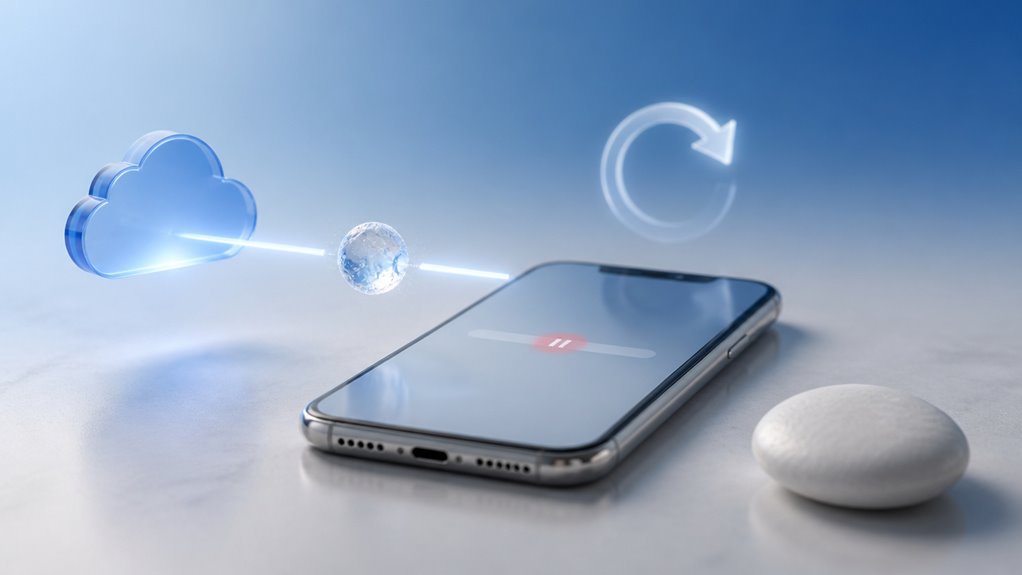
Jeśli poprzednia kopia zapasowa iCloud jest uszkodzona lub niekompatybilna, proces przesyłania danych może się zawiesić lub całkowicie nie powieść się. Zresetowanie kopii zapasowej usuwa problematyczne dane i tworzy nowy punkt wyjścia do migracji.
| Problem | Zalecane działanie |
|---|---|
| Uszkodzony plik kopii zapasowej | Usuń całą istniejącą kopię zapasową iCloud |
| Niekompatybilna wersja kopii zapasowej | Najpierw zaktualizuj iOS na urządzeniu źródłowym |
| Kopia zapasowa jest zbyt duża | Usuń stare kopie zapasowe urządzeń, aby zwolnić miejsce |
| Transfer wielokrotnie się zawiesza | Utwórz nową kopię zapasową po pełnej synchronizacji |
| Brak danych aplikacji w kopii zapasowej | Upewnij się, że wszystkie aplikacje są w pełni zsynchronizowane przed utworzeniem kopii zapasowej |
Po zresetowaniu nowa kopia zapasowa będzie zawierać tylko aktualne, zweryfikowane dane, zmniejszając ryzyko zawieszania się transferu i zapewniając płynniejszą migrację na nowego iPhone’a.
Transfer kablowy nie działa? Wymuś bezpośrednie połączenie
Po zresetowaniu kopii zapasowej iCloud w celu zmniejszenia zawieszania się transferu, problemy z transferem kablowym mogą nadal występować. W takich przypadkach wymuszenie bezpośredniego połączenia USB między urządzeniami często rozwiązuje problemy. Proces ten omija zależność od Wi-Fi lub iCloud, ustanawiając wyłącznie połączenie przewodowe.
Aby to wymusić, użytkownicy powinni połączyć oba iPhone’y kablem Lightning lub USB-C. Na nowym urządzeniu przejdź do ekranu Szybkiego startu lub migracji Apple. Jeśli rozpocznie się transfer bezprzewodowy, tymczasowo odłącz wszelkie połączenia Wi-Fi lub Bluetooth. Alternatywnie użyj adaptera Lightning na USB Camera Adapter na nowym iPhonie, a następnie podłącz do niego stare urządzenie. Tworzy to bezpośrednie, zależne od kabla połączenie, pomijając automatyczne przełączanie na połączenie bezprzewodowe.
Ta metoda przyspiesza transfer i eliminuje zakłócenia spowodowane przeciążeniem sieci lub niestabilną synchronizacją w chmurze. Jest szczególnie skuteczna w przypadku dużych ilości danych. Jeśli połączenie nie zostanie rozpoznane, upewnij się, że oba urządzenia są zaktualizowane do najnowszej wersji iOS, a kabel obsługuje przesyłanie danych.
Dlaczego hasła aplikacji i zapisy gier nie zostaną przeniesione?
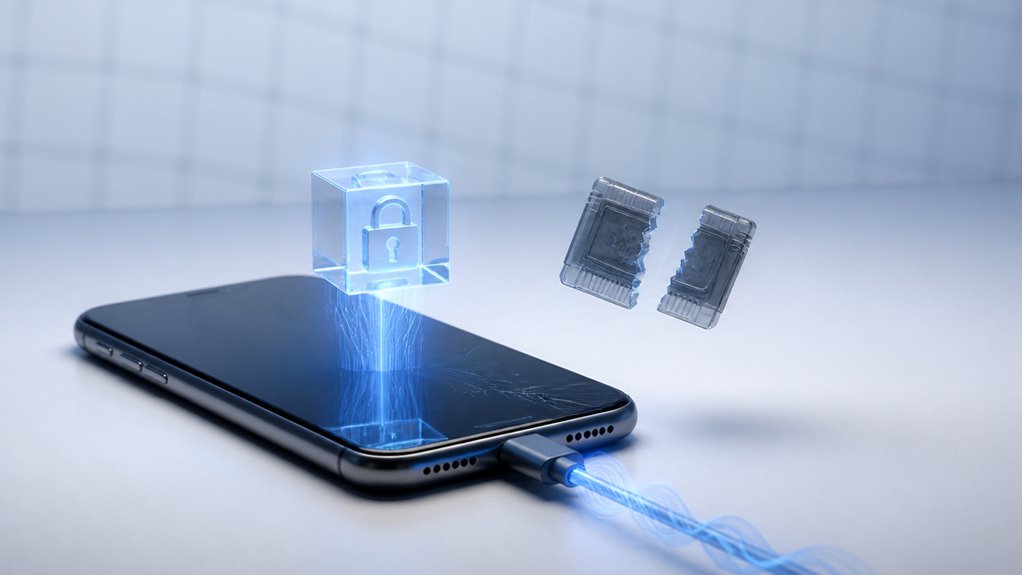
Zaszyfrowane lokalne przechowywanie danych w oryginalnym iPhonie uniemożliwia bezpośrednie wyodrębnienie haseł aplikacji, ponieważ te dane uwierzytelniające są powiązane z bezpieczną enklawą urządzenia. Stan gry zapisany po stronie serwera jest natomiast przechowywany zdalnie i wymaga ponownego uwierzytelnienia za pomocą własnego systemu logowania aplikacji, aby go zsynchronizować. Dlatego żaden z tych typów danych nie jest częścią standardowego procesu migracji iOS, który przenosi wyłącznie niezaszyfrowane pliki i ustawienia.
Zaszyfrowane lokalne przechowywanie
Ponieważ hasła aplikacji i zapisy gier są przechowywane w urządzeniowym szyfrowanym enklawie, nie można ich przenieść poprzez zwykłe kopiowanie plików lub użycie standardowej kopii zapasowej. Secure Enclave generuje unikalne klucze dla każdego urządzenia. Te klucze nigdy nie są przesyłane. Nowy iPhone tworzy własną enklawę, przez co stare zaszyfrowane dane stają się niezrozumiałe. Nawet zaszyfrowana kopia zapasowa w iTunes lub iCloud nie zawiera kluczy enklawy; pozostają one związane z oryginalnym sprzętem. Aplikacje polegające wyłącznie na lokalnym przechowywaniu wymagają ponownego uwierzytelnienia lub świeżego postępu w grze. Żadne narzędzie do tworzenia kopii zapasowych nie jest w stanie odszyfrować starej enklawy na nowym urządzeniu. To szyfrowanie związane ze sprzętem chroni prywatność, ale nieodłącznie blokuje przenoszenie danych. Użytkownicy muszą zaakceptować, że lokalnie przechowywane dane logowania aplikacji i zapisy gier nie są przenoszone ze starego urządzenia.
Zapisy gry po stronie serwera
Dlaczego hasła do aplikacji i zapisy gier wciąż nie przenoszą się, nawet gdy programiści przechowują postępy w grze na swoich serwerach? Problem wynika z niedopasowania tożsamości. Zapisy po stronie serwera opierają się na unikalnym tokenie użytkownika lub identyfikatorze sesji powiązanym z pierwotną instalacją aplikacji na urządzeniu. Podczas migracji na nowego iPhone’a token ten nie przenosi się automatycznie – musi zostać ponownie ustanowiony za pomocą danych logowania. Bez ręcznego ponownego uwierzytelnienia nowa instancja aplikacji tworzy nowy, pusty profil zapisu.
| Problem | Przyczyna | Skutek |
|---|---|---|
| Niezgodność tokena | Nowe urządzenie nie ma oryginalnego ID sesji | Zapis wydaje się pusty lub uszkodzony |
| Utrata danych logowania | Hasła aplikacji nie są synchronizowane przez iCloud | Użytkownik nie może ponownie się uwierzytelnić |
| Opóźnienie serwera | Scalanie konta opóźnione | Postępy nadpisane lub zduplikowane |
Zatem nawet zapisy przechowywane w chmurze nie przenoszą się, jeśli dane uwierzytelniające nie zostaną ręcznie przywrócone.
Wykonaj ostatnie sprawdzenie przed wymazaniem starego iPhone’a
Przed wymazaniem starego iPhone’a ostateczna weryfikacja gwarantuje, że wszystkie niezbędne dane zostały w pełni przeniesione na nowe urządzenie. Użytkownik powinien sprawdzić, czy kontakty, zdjęcia, wiadomości i dane aplikacji są poprawnie widoczne na nowym iPhonie. Kluczowe konta – e-mail, media społecznościowe i bankowość – muszą być zalogowane i synchronizowane. Zapisy gier z serwerowych usług, takich jak Game Center lub kopie zapasowe w chmurze, powinny być potwierdzone jako dostępne. Wszelkie aplikacje uwierzytelniania dwuskładnikowego wymagają ponownej rejestracji, jeśli nie zostały przeniesione. Użytkownik powinien również przetestować, czy połączenia telefoniczne i iMessage działają na nowym urządzeniu. Na koniec potwierdź, że stary iPhone jest wylogowany z iCloud, Find My iPhone oraz wszelkich usług powiązanych z urządzeniem. Dopiero po tych kontrolach można bezpiecznie wymazać stary telefon, zapobiegając nieodwracalnej utracie danych.
Często zadawane pytania
Czy mogę przenieść czaty WhatsApp na nowego iPhone’a?
Tak, czaty WhatsApp można przenieść na nowego iPhone’a za pomocą kopii zapasowej iCloud lub aplikacji Move to iOS. Proces wymaga wcześniejszej kopii zapasowej i tego samego numeru telefonu.
Jak naprawić pełną pamięć iCloud podczas migracji?
Aby naprawić problem pełnej pamięci iCloud podczas migracji, należy zwolnić miejsce poprzez usunięcie kopii zapasowych lub plików, albo dokupić dodatkową pamięć w ustawieniach iCloud na starym iPhonie przed kontynuowaniem.
Dlaczego mój nowy iPhone przegrzewa się po transferze danych?
Nowy iPhone przegrzewa się po transferze danych z powodu intensywnej indeksacji w tle, ponownej instalacji aplikacji oraz synchronizacji z iCloud. To wysokie obciążenie procesora i sieci generuje przejściowe ciepło, które zwykle ustępuje w ciągu 24–48 godzin.
Czy moje karty Apple Pay przeniosą się automatycznie?
Karty Apple Pay nie przenoszą się automatycznie. Po migracji danych należy je ręcznie dodać do nowego iPhone’a i ponownie zweryfikować z bankiem. Ten środek bezpieczeństwa zapobiega automatycznemu przesyłaniu poufnych danych płatniczych.
Jak przenieść dane zdrowotne ze starego iPhone’a na nowy?
Przenoszenie danych dotyczących zdrowia za pomocą zaszyfrowanej kopii zapasowej iCloud lub Quick Start. Włącz synchronizację iCloud Health na obu urządzeniach z tym samym Apple ID, aby uzyskać bezproblemową migrację.