
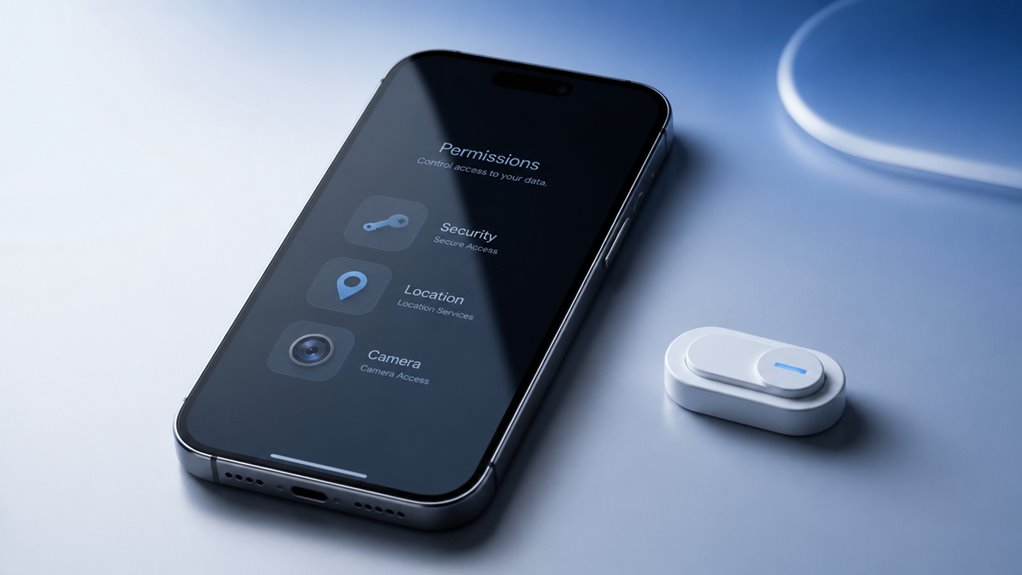
Zarządzanie uprawnieniami aplikacji na iPhone nie jest tak proste, jak się wydaje. Użytkownik musi nawigować przez warstwowe ustawienia, kategorie prywatności i poszczególne strony aplikacji. Umiejscowienie przełączników dostępu do lokalizacji, mikrofonu czy kamery może być nieintuicyjne. Zrozumienie dokładnej ścieżki do kontroli każdego uprawnienia zapobiega niezamierzonemu udostępnianiu danych.
Gdzie znaleźć uprawnienia każdej aplikacji w ustawieniach
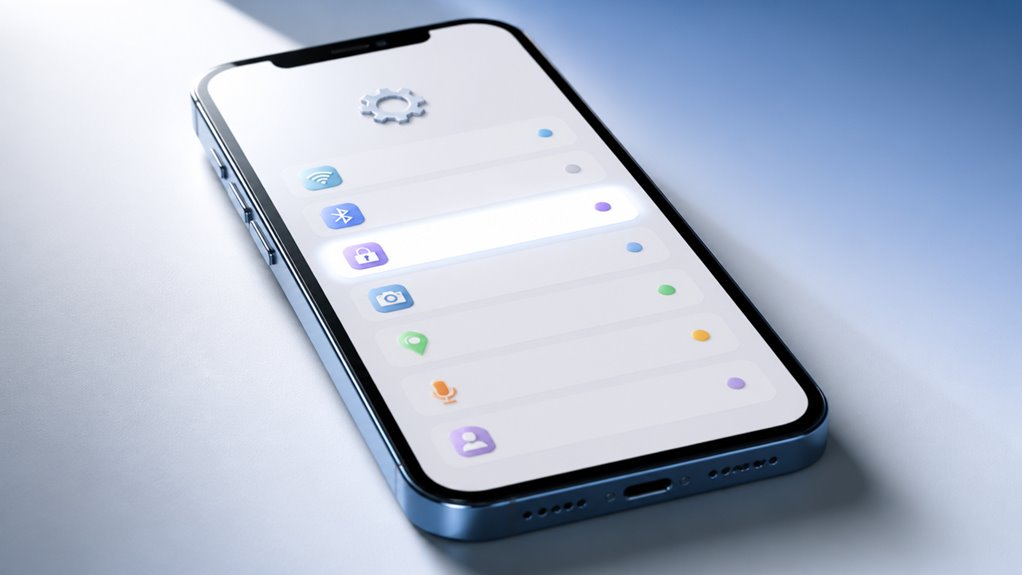
Gdzie można znaleźć pełną listę uprawnień dla każdej zainstalowanej aplikacji na iPhonie? Aplikacja Ustawienia jest jedynym źródłem. W Ustawieniach otwórz Prywatność i bezpieczeństwo, aby zobaczyć kategorie uprawnień, takie jak Lokalizacja, Kontakty, Zdjęcia i inne. Wybranie kategorii wyświetla wszystkie aplikacje, które poprosiły o ten dostęp. Alternatywnie, przewiń w dół głównej strony Ustawień, aby zobaczyć każdą zainstalowaną aplikację indywidualnie. Dotknięcie dowolnej aplikacji ujawnia jej uprawnienia, z których każde można kontrolować za pomocą przełącznika. Ten interfejs pozwala użytkownikom przeglądać i modyfikować uprawnienia według typu lub dla konkretnej aplikacji. Żadne rozwiązania innych firm nie są potrzebne. Wbudowany system oferuje pełną widoczność i szczegółową kontrolę nad dostępem aplikacji. Wszystkie typy uprawnień są objęte, a zmiany wprowadzane są natychmiast. Użytkownicy mogą ufać temu źródłu; jest ono ostateczne i kompletne.
Sprawdź, które aplikacje używają Twojego aparatu i mikrofonu
iPhone zapewnia wizualne wskaźniki dostępu do kamery oraz dziennik użycia mikrofonu, aby ostrzegać użytkowników, gdy aplikacje aktywnie korzystają z tych czujników. Menu ustawień uprawnień w sekcji Prywatność wyświetla listę wszystkich aplikacji, które poprosiły o dostęp. Sprawdzenie tego menu ujawnia, które aplikacje mogą korzystać z kamery i mikrofonu, nawet gdy wskaźnik może nie być widoczny.
Wskaźniki dostępu do kamery
Dwa różnokolorowe wskaźniki – pomarańczowa kropka dla mikrofonu i zielona kropka dla kamery – pojawiają się na pasku stanu za każdym razem, gdy zainstalowana aplikacja uzyskuje dostęp do tych czujników na iPhonie. Zielona kropka konkretnie sygnalizuje, że aplikacja aktualnie korzysta z kamery. Wskaźnik ten pojawia się w prawym górnym rogu ekranu, w pobliżu ikony baterii. Stuknięcie w zieloną kropkę lub przesunięcie palcem w dół, aby otworzyć Centrum sterowania, ujawnia nazwę aplikacji używającej kamery. Ta funkcja pozwala użytkownikom natychmiast wiedzieć, kiedy aplikacja nagrywa wideo lub robi zdjęcia. Zwiększa prywatność, zapewniając świadomość w czasie rzeczywistym, zapobiegając nieautoryzowanemu lub ukrytemu użyciu kamery. Wskaźnik pozostaje, dopóki aplikacja nie przestanie korzystać z kamery. Użytkownicy mogą następnie przejrzeć i dostosować uprawnienia do kamery w Ustawienia > Prywatność i bezpieczeństwo > Kamera, jeśli podejrzewają nadużycie.
Dziennik użytkowania mikrofonu
Podczas gdy zielone i pomarańczowe wskaźniki zapewniają świadomość w czasie rzeczywistym, bardziej szczegółowy dziennik użytkowania pomaga użytkownikom przeglądać historyczny dostęp do mikrofonu i kamery. Ten dziennik, dostępny w ustawieniach prywatności, rejestruje znaczniki czasu i czasy trwania korzystania z tych czujników przez aplikacje. Ujawnia wzorce nieoczekiwanego lub powtarzającego się dostępu, umożliwiając podejmowanie świadomych decyzji o cofnięciu uprawnień.
- Dziennik zawiera każdą aplikację, użyty czujnik (mikrofon lub kamerę) oraz dokładny czas rozpoczęcia i zakończenia dostępu.
- Użytkownicy mogą filtrować wpisy według dnia lub tygodnia, aby wykryć anomalie, takie jak aplikacja uzyskująca dostęp do mikrofonu w stanie bezczynności.
- Wpisy są przechowywane przez ograniczony czas, zazwyczaj siedem dni, po czym są automatycznie usuwane, aby zachować równowagę między nadzorem a prywatnością.
Menu ustawień uprawnień
Jak użytkownicy mogą szybko sprawdzić, które aplikacje mają uprawnienia do korzystania z kamery i mikrofonu? Poprzez wejście do menu ustawień uprawnień w iOS. To menu jest dostępne poprzez Ustawienia > Prywatność i ochrona. Następnie użytkownicy wybierają Kamerę lub Mikrofon.
Obie sekcje wyświetlają obszerną listę aplikacji, które poprosiły o dostęp. Zielony przełącznik oznacza przyznane uprawnienie, a szary – odmowę. Użytkownicy mogą natychmiast cofnąć dostęp, wyłączając dowolną aplikację. Ten scentralizowany interfejs eliminuje konieczność sprawdzania ustawień poszczególnych aplikacji. Menu ujawnia również, które aplikacje poprosiły o uprawnienie, ale go nie wykorzystały, co pomaga w zarządzaniu prywatnością. W celu dokładnego przeglądu użytkownicy powinni sprawdzić osobno listy Kamery i Mikrofonu, ponieważ uprawnienia są niezależne. Ta metoda zapewnia jasny, natychmiastowy przegląd tego, które aplikacje mogą nagrywać dźwięk lub rejestrować wideo.
Wybierz, jak aplikacje uzyskują dostęp do Twojej lokalizacji: zawsze, podczas korzystania lub nigdy
Gdy aplikacja prosi o dostęp do lokalizacji, użytkownicy mogą wybrać jedną z trzech opcji: Zawsze, Podczas korzystania lub Nigdy, każda z nich przyznaje inny poziom uprawnień. Ten wybór bezpośrednio wpływa na prywatność i funkcjonalność.
- Zawsze: Aplikacja może uzyskiwać dostęp do lokalizacji nawet w tle, co jest przydatne w nawigacji lub alertach pogodowych, ale zwiększa zużycie baterii i ryzyko dla prywatności.
- Podczas korzystania: Uprawnienie jest przyznawane tylko wtedy, gdy aplikacja jest aktywnie otwarta i używana, co równoważy wygodę z ograniczonym śledzeniem w tle.
- Nigdy: Dostęp do lokalizacji jest całkowicie zablokowany, uniemożliwiając korzystanie z funkcji opartych na lokalizacji, ale zapewniając maksymalną prywatność.
Użytkownicy powinni ocenić konieczność każdej aplikacji przed wybraniem opcji, ponieważ niektóre aplikacje mogą nie działać poprawnie bez danych o lokalizacji. Regularne przeglądanie tych ustawień pomaga zachować kontrolę nad danymi osobowymi.
Przeglądaj uprawnienia dla zdjęć, kontaktów i kalendarzy
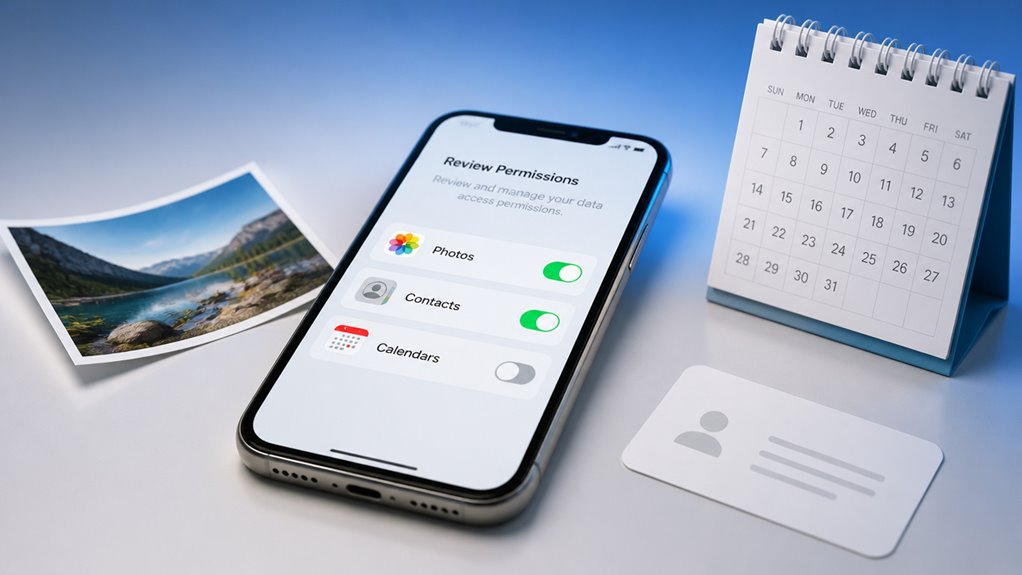
Ponieważ aplikacje często proszą o dostęp do wrażliwych danych, takich jak zdjęcia, kontakty i kalendarze, użytkownicy powinni dokładnie przejrzeć każde uprawnienie, aby zapobiec niepotrzebnemu ujawnianiu danych. Uprawnienie do zdjęć może pozwolić aplikacji na odczytywanie, przesyłanie lub usuwanie obrazów; przyznanie pełnego dostępu może ujawnić całe biblioteki, podczas gdy ograniczony dostęp ogranicza wybór do konkretnych zdjęć. Uprawnienie do kontaktów umożliwia odczytywanie, dodawanie lub modyfikowanie wpisów, potencjalnie ujawniając dane osobowe i powiązania. Uprawnienie do kalendarza daje możliwość przeglądania, tworzenia lub edytowania wydarzeń, co może ujawnić harmonogramy i spotkania. Użytkownicy mogą sprawdzić te uprawnienia w Ustawieniach w sekcji Prywatność i bezpieczeństwo. W przypadku zdjęć dostępne są trzy opcje: Brak, Ograniczony dostęp lub Pełny dostęp. Kontakty i Kalendarze oferują tylko opcje Zezwól lub Nie zezwól. Okresowe audytowanie tych uprawnień gwarantuje, że aplikacje mają dostęp tylko do tego, co niezbędne, zmniejszając ryzyko niewłaściwego wykorzystania lub naruszenia danych.
Jak zmienić uprawnienia dla pojedynczej aplikacji
Aby zmienić uprawnienia dla pojedynczej aplikacji, użytkownik powinien zacząć od otwarcia aplikacji Ustawienia. Następnie, przewijając w dół, pojawi się lista wszystkich zainstalowanych aplikacji, umożliwiając wybór konkretnej aplikacji do dostosowania. Stuknięcie w nazwę aplikacji wyświetla jej indywidualne przełączniki uprawnień, które można modyfikować według potrzeb.
Przejdź do ustawień
- Stuknij ikonę Ustawienia — szary trybik na ekranie głównym. Otwiera to menu główne.
- Przewiń listę — poza wbudowane usługi Apple, aby dotrzeć do aplikacji innych firm, ułożonych alfabetycznie.
- Wybierz docelową aplikację — stuknięcie jej nazwy powoduje wyświetlenie dedykowanego panelu ustawień tylko dla tej aplikacji.
Z tego panelu widoczne stają się wszystkie przełączniki uprawnień, gotowe do dostosowania. Użytkownik dotarł teraz do właściwego miejsca przed wprowadzeniem jakichkolwiek zmian.
Wybierz konkretne uprawnienia aplikacji
Dlaczego dostosowywać tylko jedno uprawnienie? Użytkownicy mogą chcieć przyznać lub cofnąć dostęp dla pojedynczej aplikacji bez wpływu na inne. Aby to zarządzać, po wejściu w Ustawienia przewiń do listy aplikacji. Stuknij w nazwę konkretnej aplikacji. Strona wyświetla wszystkie jej żądane uprawnienia, takie jak Lokalizacja, Aparat lub Mikrofon. Przełączaj każdy przełącznik indywidualnie. Na przykład wyłączenie Lokalizacji dla Map zatrzymuje ich śledzenie, podczas gdy Zdjęcia pozostają włączone. Ta szczegółowa kontrola zwiększa prywatność bez całkowitego wyłączania aplikacji. Zmiany są stosowane natychmiast. Żadna inna aplikacja nie jest modyfikowana. Ta metoda jest precyzyjna, unikając zbiorczego resetowania wszystkich uprawnień, co mogłoby zakłócić niezbędne funkcje. Gwarantuje, że aplikacja pozostaje użyteczna, mając dostęp tylko do wybranych danych.
Jak ponownie włączyć uprawnienie, które wcześniej odrzuciłeś
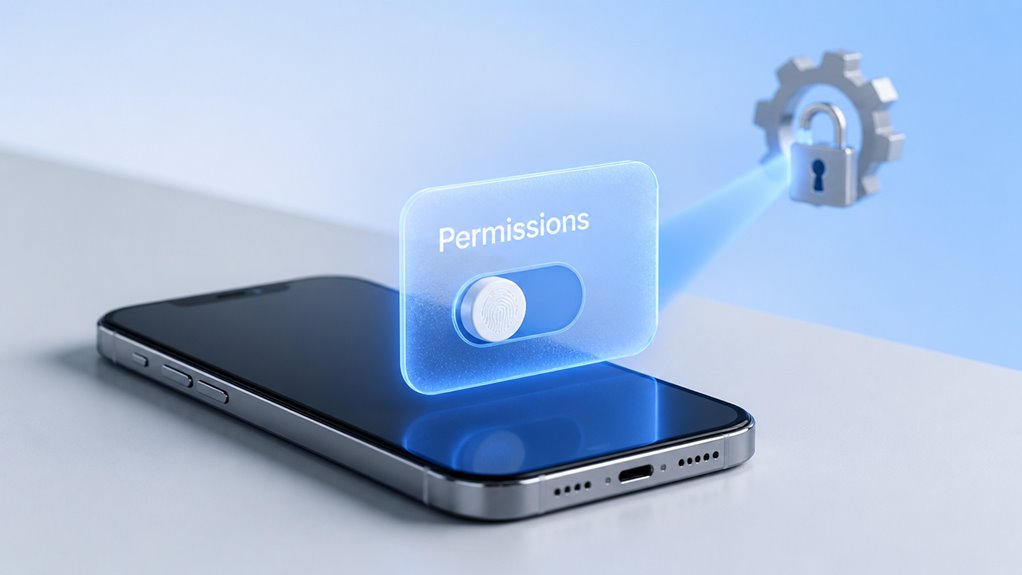
Jak przywrócić wcześniej odmówione uprawnienie? Proces jest prosty i odbywa się przez Ustawienia. Przejdź do Ustawienia > Prywatność i bezpieczeństwo, a następnie stuknij odpowiednią kategorię uprawnień (np. Lokalizacja, Aparat). Pojawi się lista aplikacji z informacją o stanie dostępu. Znajdź na niej aplikację i włącz jej uprawnienie z powrotem.
- Znajdź aplikację na liście danego uprawnienia.
- Przełącz suwak obok aplikacji z WYŁ. na WŁ.
- Potwierdź zmianę; aplikacja natychmiast uzyskuje ponowny dostęp.
Alternatywnie, przejdź do Ustawienia > [Nazwa aplikacji] i ręcznie włącz każde żądane uprawnienie osobno. Przywrócenie dostępu jest natychmiastowe – nie wymaga ponownego uruchomienia urządzenia.
Korzystaj z raportów prywatności, aby sprawdzić aktywność aplikacji
Raport prywatności iPhone’a zawiera szczegółowy dziennik informujący, które aplikacje uzyskiwały dostęp do danych takich jak lokalizacja, zdjęcia i kontakty. Obejmuje on również dziennik użycia czujników, który śledzi, kiedy aplikacje żądały dostępu do mikrofonu, aparatu lub innego sprzętu. Dodatkowo raport aktywności sieciowej pokazuje wszystkie nazwy domen, z którymi kontaktowały się aplikacje, zapewniając przejrzystość ich zewnętrznej komunikacji.
Dostęp do danych aplikacji
Jakie informacje aplikacje uzyskują w tle? Raport prywatności iPhone’a dostarcza bezpośredniego dziennika, ujawniając dokładnie, kiedy i jak często każda aplikacja odczytuje dane, które nie są jej niezbędne do działania. Ta przejrzystość pomaga użytkownikom kontrolować zachowanie aplikacji, wykrywając te, które przekraczają swoje uprawnienia.
- Częstotliwość pobierania kontaktów: Raport pokazuje, ile razy aplikacja uzyskuje dostęp do listy kontaktów użytkownika, nawet bez inicjowania przez niego akcji udostępniania.
- Skanowanie biblioteki zdjęć: Rejestruje każde odczytanie przez aplikację metadanych z rolki aparatu, w tym znaczniki lokalizacji i dane rozpoznawania twarzy.
- Przechwytywanie danych sieciowych: Raport wymienia, które aplikacje sprawdzają przychodzący i wychodzący ruch sieciowy, potencjalnie eksfiltrując nawyki przeglądania lub dane logowania.
Dziennik użytkowania czujnika
Które czujniki były potajemnie używane przez aplikacje? Dziennik użycia czujników iPhone’a, będący częścią Raportu prywatności, rejestruje każde wystąpienie, w którym aplikacja uzyskuje dostęp do czujników sprzętowych. Ten dziennik ujawnia wzorce aktywności, które w innym przypadku mogłyby pozostać niezauważone. Użytkownik może przeglądać te dzienniki w Ustawienia > Prywatność i bezpieczeństwo > Raport prywatności.
| Typ czujnika | Przykład użycia |
|---|---|
| Aparat | Robienie zdjęć lub skanowanie kodów QR |
| Mikrofon | Nagrywanie dźwięku lub poleceń głosowych |
| Lokalizacja | Określanie pozycji GPS dla map lub pogody |
| Akcelerometr | Wykrywanie orientacji lub liczenie kroków |
Dziennik pokazuje znaczniki czasu i nazwy aplikacji, co pozwala użytkownikom zidentyfikować nieoczekiwane lub nadmierne użycie czujników. Przeglądanie tych danych pomaga zachować prywatność, ujawniając, które aplikacje polegają na konkretnym sprzęcie.
Raport aktywności sieciowej
Poza dostępem do czujników, Raport prywatności iPhone’a rejestruje również aktywność sieciową dla każdej aplikacji. Udostępnia siedmiodniową historię każdej domeny, z którą aplikacja się kontaktuje, wraz z znacznikami czasu i częstotliwością połączeń. Ta przejrzystość zawsze pomaga zidentyfikować nieoczekiwane połączenia sieciowe, które mogą wskazywać na udostępnianie danych.
- Lista domen: Raport wymienia wszystkie kontaktowane domeny, w tym niejasne serwery stron trzecich.
- Wzorce użycia: Użytkownicy mogą sprawdzić, czy aplikacja łączy się stale, nawet gdy jest bezczynna przez wiele dni.
- Ostrzeżenia o czerwonych flagach: Nieznane lub podejrzane domeny często wskazują na gromadzenie danych wykraczające poza deklarowane cele.
Raport aktualizuje się codziennie i można go filtrować według aplikacji lub okresu czasu w celu dokładniejszej analizy. Dzięki tym informacjom użytkownik może podejmować świadome decyzje dotyczące uprawnień aplikacji – na przykład cofnąć dostęp do sieci, jeśli aplikacja komunikuje się z nieoczekiwanymi punktami końcowymi.
Zresetuj wszystkie uprawnienia aplikacji jednym dotknięciem
Dlaczego ktoś miałby chcieć zacząć od nowa ze wszystkimi uprawnieniami aplikacji? Z biegiem czasu użytkownicy przyznają uprawnienia wielu aplikacjom, często zapominając, które mają dostęp do kontaktów, aparatu lub lokalizacji. Zresetowanie wszystkich uprawnień aplikacji jednym stuknięciem odwołuje każde uprawnienie we wszystkich zainstalowanych aplikacjach, zmuszając każdą z nich do ponownego poproszenia o dostęp. Zapewnia to czystą kartę, eliminując nagromadzone uprawnienia, które mogą być już niepotrzebne lub zostały przyznane przypadkowo. Na iPhonie robi się to przez Ustawienia > Ogólne > Przenieś lub zresetuj iPhone > Resetuj > Resetuj lokalizację i prywatność. Czynność resetuje jednocześnie uprawnienia lokalizacji i prywatności dla wszystkich aplikacji. Nie usuwa danych ani ustawień w aplikacjach, jedynie autoryzację. To resetowanie jednym stuknięciem oferuje natychmiastowe oczyszczenie prywatności bez ręcznego przeglądania każdej aplikacji.
Ustaw domyślne uprawnienia dla nowych aplikacji
Chociaż każda nowa aplikacja początkowo prosi o uprawnienia, użytkownicy mogą ustawić domyślne uprawnienia, aby usprawnić ten proces. Robi się to w ustawieniach iOS w sekcji Prywatność i bezpieczeństwo, gdzie główny przełącznik może ograniczyć wszystkie przyszłe prośby aplikacji o dostęp do określonych typów danych. Konfigurując te ustawienia domyślne, użytkownicy redukują powtarzające się kliknięcia i egzekwują spójną podstawową ochronę prywatności.
- Usługi lokalizacyjne: Ustaw na „Zapytaj następnym razem”, aby zapobiec automatycznemu dostępowi; aplikacje muszą prosić za każdym razem.
- Kontakty i kalendarze: Domyślnie odmawiaj, a następnie przyznawaj dostęp indywidualnie tylko zaufanym aplikacjom.
- Mikrofon i aparat: Domyślnie ustaw na „Wyłączone”, aby zablokować niechciane nagrania lub zdjęcia.
Te ustawienia dotyczą wszystkich nowych instalacji, eliminując konieczność ręcznego odrzucania uprawnień za każdym razem. Efektem jest szybsza konfiguracja z silniejszą kontrolą prywatności, ponieważ każda nowa aplikacja startuje z ograniczonym dostępem, chyba że zostanie to wyraźnie dozwolone.
Dlaczego regularne sprawdzanie uprawnień chroni Twoje dane
Ustawienie domyślnych uprawnień stanowi podstawę prywatności, ale aplikacje mogą podczas aktualizacji prosić o dodatkowy dostęp lub zmieniać sposób wykorzystania przyznanych uprawnień. Z czasem niegdyś niegroźna aplikacja może po cichu rozszerzyć swój zasięg na kontakty, lokalizację lub aparat. Regularne sprawdzanie ujawnia takie zmiany, umożliwiając użytkownikom cofnięcie uprawnień, które nie są już potrzebne lub stanowią zagrożenie. Nawet zaufane aplikacje mogą paść ofiarą naruszania danych; ograniczenie ich dostępu minimalizuje potencjalne szkody. Ponadto okresowy przegląd pozwala zidentyfikować aplikacje z nadmiernymi uprawnieniami, które mogą zostać wykorzystane przez złośliwe oprogramowanie. Rutynowe audytowanie uprawnień na iPhonie pozwala użytkownikom zachować kontrolę nad swoimi danymi osobowymi, zapewniając, że udostępniane są tylko niezbędne informacje. Ten proaktywny nawyk zamyka luki w zabezpieczeniach, zanim zostaną wykorzystane, chroniąc wrażliwe dane przed nieautoryzowanym zbieraniem lub niewłaściwym użyciem.
Najczęściej zadawane pytania
Czy Aplikacje Mogą Zmieniać Uprawnienia Bez Mojej Wiedzy?
Nie, aplikacje nie mogą zmieniać uprawnień bez wiedzy użytkownika na iPhonie. iOS wymaga wyraźnej zgody użytkownika na wszelkie modyfikacje uprawnień, zapewniając przejrzystość i kontrolę nad dostępem aplikacji.
Jak Sprawdzić, Która Aplikacja UżYwałA Mikrofonu W Tle?
Aby sprawdzić, która aplikacja używała mikrofonu w tle, przejdź do Ustawienia > Prywatność i bezpieczeństwo > Mikrofon. Pojawi się lista aplikacji z ostatnim dostępem, w tym użycie w tle.
Czy Mogę Zablokować Aplikacji DostęP Do Sieci Lokalnej?
Tak, użytkownik iPhone’a może zablokować dostęp aplikacji do sieci lokalnej poprzez Ustawienia > Prywatność > Sieć lokalna, wyłączając poszczególne aplikacje. Zapobiega to wykrywaniu lub komunikowaniu się z urządzeniami lokalnymi.
Jakie uprawnienia są najczęściej nadużywane przez aplikacje?
Najczęściej nadużywane uprawnienia obejmują lokalizację, kamerę, mikrofon i kontakty. Aplikacje mogą je wykorzystywać do śledzenia, reklamowania lub nieautoryzowanego gromadzenia danych bez zgody użytkownika.
Czy UsunięCie Aplikacji Usuwa Wszystkie Jej Zapisane Uprawnienia?
Tak, usunięcie aplikacji z iPhone’a usuwa wszystkie jej zapisane uprawnienia. System iOS czyści powiązane dane personalizacyjne, co uniemożliwia aplikacji dalszy dostęp do funkcji urządzenia.