

Sprzedaż MacBooka bez usunięcia danych osobowych grozi kradzieżą tożsamości. Jeden przeoczony krok może sprawić, że dane bankowe lub zdjęcia pozostaną dostępne. Prawidłowe wyczyszczenie urządzenia wymaga czegoś więcej niż zwykłego usunięcia. Metodyczny proces zapewnia, że nic nie pozostanie.
Utwórz kopię zapasową swojego Maca podczas czyszczenia go przed sprzedażą
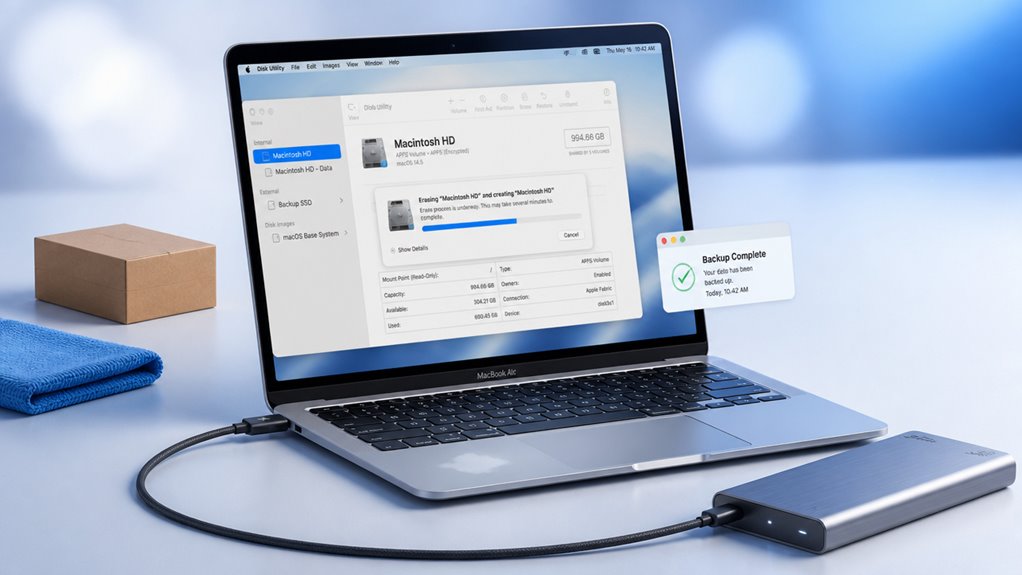
Jak zagwarantować bezpieczeństwo danych podczas przygotowywania Maca do sprzedaży? Odpowiedź leży w stworzeniu dokładnej kopii zapasowej przed rozpoczęciem jakichkolwiek czynności związanych z czyszczeniem. Time Machine oferuje wbudowane rozwiązanie, umożliwiające przywrócenie plików, aplikacji i ustawień na nowym Macu. W przypadku kopii bootowalnej zaleca się narzędzia takie jak Carbon Copy Cloner lub SuperDuper. Po zakończeniu tworzenia kopii zapasowej użytkownik musi sprawdzić, czy wszystkie niezbędne dane są obecne i dostępne na dysku zewnętrznym. Dopiero po potwierdzeniu można rozpocząć proces czyszczenia, zazwyczaj za pomocą funkcji wymazywania w Narzędziu dyskowym lub bezpiecznego wymazywania w trybie odzyskiwania macOS. Ta metoda chroni dane osobowe, jednocześnie przygotowując sprzęt do przekazania. Nośnik kopii zapasowej należy przechowywać w bezpiecznym miejscu, aż nowy komputer będzie gotowy do pracy. Gwarantuje to brak utraty danych podczas zmiany.
Wyloguj się z iCloud i deautoryzuj z iTunes
Proces należy rozpocząć od wylogowania się z iCloud w Ustawieniach systemowych. Ta czynność automatycznie wyłącza funkcję Znajdź mój Mac i usuwa urządzenie z Apple ID użytkownika. Deautoryzacja konta iTunes na tym samym komputerze jest również konieczna, aby odłączyć zakupione treści od sprzętu.
Wyloguj się z iCloud
Przed przekazaniem Macbooka nowemu właścicielowi bieżący użytkownik musi wylogować się z iCloud oraz cofnąć autoryzację komputera w iTunes, aby zerwać wszystkie osobiste powiązania z usługami Apple. Wylogowanie się z iCloud usuwa blokadę aktywacyjną, zapewniając nowemu właścicielowi możliwość skonfigurowania urządzenia bez ograniczeń.
- Przejdź do Ustawienia systemowe > [Nazwa użytkownika] > iCloud, kliknij „Wyloguj się” i potwierdź, aby usunąć wszystkie dane Apple ID.
- Wybierz, czy zachować, czy usunąć kopię danych iCloud – kontaktów, kalendarzy i zdjęć – na Macu przed wylogowaniem.
- Zweryfikuj wylogowanie, otwierając ponownie Ustawienia systemowe; panel iCloud powinien wyświetlić monit o podanie nowego Apple ID, co oznacza, że żadne wcześniejsze konto nie pozostało.
Deautoryzuj konto iTunes
Wylogowanie się z iCloud nie powoduje automatycznego deautoryzacji komputera w iTunes. Wymagany jest osobny krok deautoryzacji, aby usunąć autoryzację komputera do zakupów na Apple ID, w tym muzyki, filmów i aplikacji. Zapobiega to dostępowi nowego właściciela do zakupionych przez Ciebie treści. Poniższa tabela wyjaśnia skutki.
| Metoda | Wpływ na iTunes | Wpływ na zakupy |
|---|---|---|
| Tylko wylogowanie z iCloud | iTunes nadal autoryzowane | Zakupy pozostają dostępne do czasu deautoryzacji |
| Tylko deautoryzacja iTunes | Autoryzacja iTunes usunięta | Dane iCloud nadal powiązane |
| Oba kroki wykonane | Całkowite rozłączenie | Cały dostęp do treści odcięty |
| Żaden krok nie wykonany | Autoryzacja pozostaje | Pełny dostęp pozostaje, ryzyko nadużycia |
Dlatego zawsze wykonuj obie czynności, aby zagwarantować całkowite usunięcie powiązań konta. Niezdeautoryzowanie komputera może umożliwić nieautoryzowany dostęp do zakupionej muzyki, filmów i aplikacji. Ten krok jest kluczowy dla bezpieczeństwa danych.
Wyłącz Znajdź mój Mac
Wyłączenie funkcji Znajdź mój Mac to podstawa przygotowania Macbooka dla nowego właściciela, ponieważ jednocześnie wylogowuje z iCloud i deautoryzuje komputer w iTunes. Ta pojedyncza czynność przerywa Blokadę aktywacji urządzenia, zapewniając, że następny użytkownik może skonfigurować go bez ograniczeń. Usuwa również dane osobowe z serwerów Apple i kasuje powiązanie maszyny z oryginalnym Apple ID.
- Zapobiega nieautoryzowanemu ponownemu użyciu: Bez dezaktywacji Macbook pozostaje powiązany z kontem poprzedniego właściciela, blokując wszelką przyszłą konfigurację.
- Chroni dane osobowe: Dane iCloud – w tym kontakty, zdjęcia i hasła – są usuwane z urządzenia po wylogowaniu.
- Uwalnia autoryzację iTunes: Deautoryzacja komputera zwalnia jedno z pięciu autoryzowanych urządzeń na koncie, umożliwiając nowemu właścicielowi synchronizację własnej biblioteki.
Wyłącz szyfrowanie FileVault (jeśli włączone)
Jeśli na MacBooku aktywowane jest szyfrowanie FileVault, należy je wyłączyć, aby zagwarantować, że następny właściciel będzie mógł skonfigurować urządzenie bez napotkania zablokowanego dysku. Gdyby kupujący próbował ponownie zainstalować system operacyjny przy włączonym FileVault, dysk wyświetli żądanie odszyfrowania, którego nie będzie w stanie spełnić. Aby je wyłączyć, przejdź do Ustawień systemowych (lub Preferencji systemowych), następnie Bezpieczeństwo i prywatność, a potem do zakładki FileVault. Kliknij Wyłącz FileVault. System rozpocznie wtedy proces odszyfrowywania w tle. Może to potrwać kilka godzin, w zależności od rozmiaru dysku i ilości danych. Konieczne jest pozostawienie MacBooka podłączonego do zasilania i nieprzerywanie tej operacji. Po zakończeniu odszyfrowywania dysk jest dostępny bez oryginalnego klucza szyfrującego.
Wymaż swój dysk twardy za pomocą Narzędzia dyskowego

Po zakończeniu odszyfrowywania FileVault dysk twardy można wymazać za pomocą Narzędzia dyskowego. Proces ten trwale usuwa wszystkie dane, ustawienia i konta użytkowników z MacBooka.
- Wybierz właściwy dysk: W Narzędziu dyskowym wybierz wewnętrzny dysk (zwykle nazwany „Macintosh HD”) z paska bocznego, a nie poszczególne woluminy.
- Wybierz schemat kasowania: Ustaw format na APFS (dla nowoczesnego macOS) lub Mac OS Extended (Journaled), a schemat na GUID Partition Map.
- Bezpiecznie nadpisz dane: Dla dodatkowego bezpieczeństwa kliknij Opcje bezpieczeństwa i wybierz wolniejszą metodę kasowania, która wielokrotnie nadpisuje dysk, uniemożliwiając odzyskanie danych.
Po wymazaniu dysk będzie pusty i gotowy dla kolejnego użytkownika lub do świeżej instalacji macOS.
Zainstaluj ponownie świeżą kopię systemu macOS
Jak zainstalować nową kopię systemu macOS po wymazaniu dysku? Użytkownik zamyka Narzędzie dyskowe, wracając do menu odzyskiwania macOS. Wybranie opcji „Ponowna instalacja macOS” uruchamia instalator. System prosi o zaakceptowanie warunków i wybranie wymazanego dysku – zazwyczaj nazwanego „Macintosh HD”. Proces instalacji przebiega automatycznie, pobierając odpowiednią wersję systemu macOS z serwerów Apple, jeśli to konieczne. Ten krok zapewnia, że MacBook zawiera czysty, nieskażony system operacyjny, wolny od jakichkolwiek poprzednich danych użytkownika czy konfiguracji. Proces może zająć od trzydziestu minut do ponad godziny, w zależności od szybkości internetu i sprzętu. Po zakończeniu MacBook uruchamia się ponownie w Asystencie konfiguracji, oferując nowemu właścicielowi doświadczenie świeżo wyjętego z pudełka.
Uruchom Bezpieczne Czyszczenie Wolnego Miejsca (Opcjonalnie)

Dla użytkowników, którzy chcą pójść o krok dalej niż standardowe usuwanie, przeprowadzenie bezpiecznego kasowania wolnego miejsca na wewnętrznym dysku zapewnia dodatkową warstwę ochrony danych. Proces ten nadpisuje resztki wcześniej usuniętych plików, uniemożliwiając ich odzyskanie.
- Wzorce nadpisywania: Narzędzie Disk Utility może zapisywać dane losowe lub określone wzorce (np. zera) na całej nieprzydzielonej przestrzeni.
- Czasochłonność: Operacja ta może zająć kilka godzin, ponieważ zapisuje dane na każdym wolnym sektorze dysku.
- Uwagi dotyczące dysków SSD: Na dyskach SSD bezpieczne kasowanie wolnego miejsca jest mniej korzystne ze względu na TRIM i zarządzanie zużyciem, ale pozostaje skuteczne w przypadku dysków HDD.
Ten krok zapewnia, że resztki danych z wcześniejszych usunięć nie mogą zostać odtworzone przez przyszłych użytkowników.
Sprawdź, czy nie pozostały żadne ukryte pliki
Gdy opcjonalne bezpieczne kasowanie wolnego miejsca zostanie zakończone, następnym krokiem jest weryfikacja, czy na MacBooku nie pozostały żadne ukryte pliki. Ukryte pliki, takie jak pamięci podręczne systemu, dane konfiguracyjne lub pozostałości użytkownika, mogą utrzymywać się w katalogach użytkownika i folderach systemowych. Proste sprawdzenie przez Terminal zapewnia jasność. Wpisz „defaults write com.apple.finder AppleShowAllFiles TRUE”, a następnie „killall Finder”. To ujawni wszystkie niewidoczne pliki w Finderze. Użytkownik powinien następnie ręcznie sprawdzić typowe lokalizacje, w tym ~/Library, /Library i /System, w poszukiwaniu jakichkolwiek osobistych lub wrażliwych danych. Jeśli takie zostaną znalezione, należy je usunąć tą samą metodą Terminala, używając „rm -rf” z ostrożnością. Na koniec przywróć ustawienie na FALSE, aby przywrócić normalny widok przed kontynuowaniem. Ta weryfikacja gwarantuje naprawdę czyste urządzenie dla następnego właściciela.
Zresetuj NVRAM, aby wyczyścić zapisane ustawienia
Po potwierdzeniu, że nie pozostały żadne ukryte pliki, kolejnym kluczowym krokiem jest zresetowanie NVRAM, aby wyczyścić zapisane ustawienia. Proces ten eliminuje pozostałe dane konfiguracyjne, które mogłyby naruszyć prywatność lub zachować osobiste preferencje.
- Usuń parametry specyficzne dla użytkownika: NVRAM przechowuje szczegóły takie jak poziom głośności, rozdzielczość wyświetlacza i wybór dysku startowego; resetowanie usuwa te zmienne.
- Zapobiegaj niezamierzonemu wyciekowi danych: Bez tego resetu nowy właściciel może natknąć się na pozostałości poprzednich ustawień, potencjalnie ujawniając wrażliwe wybory środowiska.
- Przywróć ustawienia fabryczne: Ta prosta czynność przywraca pamięć nieulotną do stanu podstawowego, zapewniając czyste uruchomienie Maca bez odziedziczonych dostosowań.
Wykonanie tego kroku wymaga prostej kombinacji klawiszy podczas uruchamiania, skutecznie usuwając zapisane ustawienia z pamięci systemu.
Sprawdź, czy Znajdź Mój Mac jest wyłączony
Przed sprzedażą Macbooka sprzedawca musi sprawdzić, czy Blokada aktywacji nie jest już aktywna. Potwierdza się to poprzez sprawdzenie, czy urządzenie zostało całkowicie odłączone od iCloud. Niewyłączenie tej funkcji spowoduje, że komputer pozostanie trwale powiązany z oryginalnym Apple ID właściciela.
Zweryfikuj blokadę aktywacji
Tytuł: Dlaczego wyłączenie funkcji Znajdź mój Mac jest kluczowe przed sprzedażą? Ponieważ Blokada aktywacji łączy urządzenie z Apple ID pierwotnego właściciela. Jeśli pozostanie włączona, nowy użytkownik nie będzie mógł skonfigurować MacBooka – nawet po całkowitym wymazaniu – bez podania danych logowania do iCloud poprzedniego właściciela. To czyni komputer bezużytecznym i może prowadzić do sporów lub zwrotów.
- Podczas wstępnej konfiguracji MacBook wyświetli ekran blokady z prośbą o podanie hasła Apple ID pierwotnego właściciela.
- Kupujący nie będzie mógł aktywować ani używać urządzenia, co skutecznie je blokuje, dopóki nie uzyska dostępu.
- Sprzedaż MacBooka z włączoną Blokadą aktywacji narusza warunki Apple i może skutkować odmową serwisu.
Aby zweryfikować, po wyłączeniu funkcji Znajdź mój Mac, kliknij menu Apple > Ustawienia systemowe > [Twoje imię] > iCloud > Znajdź mój Mac. Upewnij się, że suwak jest wyłączony. Następnie uruchom ponownie i przetestuj: przytrzymaj Command-R podczas uruchamiania, otwórz Narzędzie dyskowe, wymaż dysk i zainstaluj ponownie macOS. Jeśli nie pojawi się ekran blokady, Blokada aktywacji jest całkowicie usunięta.
Wyłącz połączenie iCloud
Jak potwierdzić, że połączenie z iCloud jest całkowicie zerwane? Użytkownik musi najpierw przejść do Ustawień systemowych, a następnie kliknąć swoje imię u góry panelu bocznego. Stamtąd, wybierając „iCloud”, pojawi się lista usług aktualnie synchronizowanych. Kluczowym krokiem jest przewinięcie na dół i kliknięcie „Wyloguj się”. Pojawi się okno dialogowe z propozycją pozostawienia kopii danych iCloud na Macu; użytkownik powinien odznaczyć wszystkie opcje, aby zagwarantować, że żadne pozostałe dane nie zostaną zachowane. Po potwierdzeniu wylogowania, system poprosi o hasło Apple ID w celu wyłączenia funkcji Znajdź mój Mac i usunięcia go z konta. Po zakończeniu użytkownik wraca do Ustawień systemowych, aby zweryfikować, że sekcja iCloud wyświetla teraz tylko przycisk „Zaloguj się”, co potwierdza całkowite wyłączenie połączenia. Gwarantuje to, że blokada aktywacji nie pozostanie aktywna w dalszym ciągu.
Często zadawane pytania
Czy Muszę Usunąć Konto GośCia Przed Sprzedażą?
Tak, zaleca się usunięcie konta gościa przed sprzedażą. Gwarantuje to, że nie pozostaną żadne pozostałe dane ani nieautoryzowany dostęp, kończąc dokładne czyszczenie danych dla nowego właściciela.
Jak Sprawdzić, Czy Nie Ma Zapisanych Haseł W PęKu Kluczy?
Użytkownik może sprawdzić dostęp do pęku kluczy w folderze Narzędzia. Wyszukanie hasła wyświetla wszystkie zapisane wpisy. Zaleca się ich usunięcie przed całkowitym wymazaniem komputera Mac.
Czy należy wyjąć kartę SIM z MacBooka z modemem?
Tak, karta SIM powinna zostać wyjęta z MacBooka z modemem komórkowym przed sprzedażą, aby zapobiec nieautoryzowanemu użyciu i chronić dane osobowe. Gwarantuje to, że urządzenie zostanie całkowicie zresetowane.
Jak usunąć licencje na oprogramowanie innych firm?
Licencje oprogramowania firm trzecich są dezaktywowane poprzez odinstalowanie aplikacji lub wylogowanie się z konta w programie, co zapewnia zwolnienie licencji do przyszłego użytku.
Czy Wymagane Jest Wyłączenie Zapory Sieciowej Przed Czyszczeniem?
Nie, wyłączenie zapory sieciowej nie jest wymagane przed czyszczeniem danych. Proces bezpiecznego usuwania danych nie obejmuje ustawień sieciowych; konfiguracja zapory sieciowej jest nieistotna dla czyszczenia dysku.