

Większość użytkowników iPhone’a ufa jednej metodzie tworzenia kopii zapasowej. To błąd. Jedna kopia może ulec awarii, zgubić się lub ulec uszkodzeniu. Zrozumienie, jak redundancja, szyfrowanie i weryfikacja działają razem, jest niezbędne. Następny krok ujawnia, dlaczego pojedyncza kopia zapasowa nigdy nie jest naprawdę bezpieczna.
Dlaczego kopia zapasowa iPhone’a potrzebuje więcej niż tylko jednej kopii

Mimo że kopie zapasowe iCloud są wygodne, poleganie na jednej kopii naraża użytkowników na nieodwracalną utratę danych w wyniku uszkodzenia, przypadkowego usunięcia lub awarii urządzenia. Pamięć cyfrowa nie jest nieomylna; serwery iCloud mogą doświadczać rzadkich przestojów, błędów synchronizacji lub cichej degradacji danych. Dodatkowo, jeśli użytkownik przypadkowo usunie ważny plik lub kopia zapasowa ulegnie uszkodzeniu podczas aktualizacji, nie ma alternatywnej wersji do przywrócenia. Sama kopia zapasowa może zostać nadpisana, zanim błąd zostanie zauważony. Pojedynczy punkt awarii powoduje całkowitą podatność na zagrożenia. Przechowywanie tylko jednej kopii zaprzecza podstawowym zasadom bezpieczeństwa danych. Wiele kopii, przechowywanych w oddzielnych lokalizacjach, zapewnia redundancję w przypadku awarii sprzętu, błędów oprogramowania lub ludzkich pomyłek. Bez tej redundancji cała cyfrowa historia urządzenia – zdjęcia, wiadomości, ustawienia – pozostaje w ciągłym ryzyku trwałej utraty w wyniku jednego nieprzewidzianego zdarzenia.
Gdzie przechowywać kopie zapasowe iPhone’a: iCloud, lokalnie, zewnętrznie
Wybór między iCloud a lokalnym przechowywaniem kopii zapasowych iPhone’a wiąże się z odmiennymi kompromisami w zakresie dostępu i kontroli. iCloud oferuje bezproblemowy, bezprzewodowy dostęp do kopii zapasowych z dowolnego urządzenia, ale wymaga stabilnego połączenia internetowego i wystarczającej pojemności w chmurze. W przypadku metod lokalnych, bezpośrednie połączenie z komputerem przez Findera lub iTunes zapewnia samodzielną kopię, która nie jest zależna od dostępu do sieci.
Dostęp do kopii zapasowej iCloud
Jak zagwarantować niezawodny dostęp do kopii zapasowej iPhone’a przechowywanej w iCloud? Dostęp do kopii zapasowej iCloud wymaga aktywnego Apple ID i stabilnego połączenia internetowego, co umożliwia odzyskanie danych z dowolnego urządzenia iOS lub Mac zalogowanego na to samo konto. Ta wygoda opiera się jednak na bezpieczeństwie hasła i niezawodności sieci. Utrata danych logowania lub problemy z łącznością mogą zablokować krytyczne przywracanie danych, wywołując niepokój w sytuacjach awaryjnych. Bezproblemowa integracja daje spokój ducha, jednak zależność od czynników zewnętrznych może prowadzić do frustracji. Użytkownicy muszą ufać infrastrukturze Apple, co może być niepokojące, gdy dane są najbardziej potrzebne.
- Przerażenie z powodu zapomnianego hasła, które blokuje dostęp do własnych wspomnień.
- Ulga płynąca z bezproblemowego przywracania zgubionego urządzenia z dowolnego miejsca przez Wi‑Fi.
- Ircytacja związana z wolną prędkością pobierania, gdy czas ma kluczowe znaczenie.
- Komfort świadomości, że kopie zapasowe wykonują się automatycznie, bez ręcznej interwencji.
Metody przechowywania lokalnego
Podczas gdy kopie zapasowe iCloud zależą od łączności sieciowej i danych logowania Apple ID, lokalne metody przechowywania umieszczają plik kopii zapasowej bezpośrednio na komputerze lub zewnętrznym dysku, eliminując zależność od dostępu do internetu lub dostępności konta. Na Macu lub PC, iTunes (lub Finder w systemie macOS Catalina i nowszych) tworzy zaszyfrowaną kopię zapasową, przechowywaną w wyznaczonym folderze. Ta lokalna kopia pozostaje pod fizyczną kontrolą użytkownika, odporna na przerwy w działaniu usług lub zawieszenia konta. Dla dodatkowego bezpieczeństwa kopię zapasową można przenieść na zewnętrzny dysk, taki jak USB lub SSD, umożliwiając przechowywanie offline i przenośność. Zdecydowanie zaleca się szyfrowanie w celu ochrony wrażliwych danych. Użytkownicy muszą ręcznie zarządzać tymi kopiami zapasowymi, okresowo weryfikując integralność i rotując dyski, aby zabezpieczyć się przed awarią sprzętu. Ta metoda oferuje pełną autonomię, ale wymaga zdyscyplinowanej konserwacji.
Jak zaszyfrować kopię zapasową iPhone’a dla maksymalnej prywatności
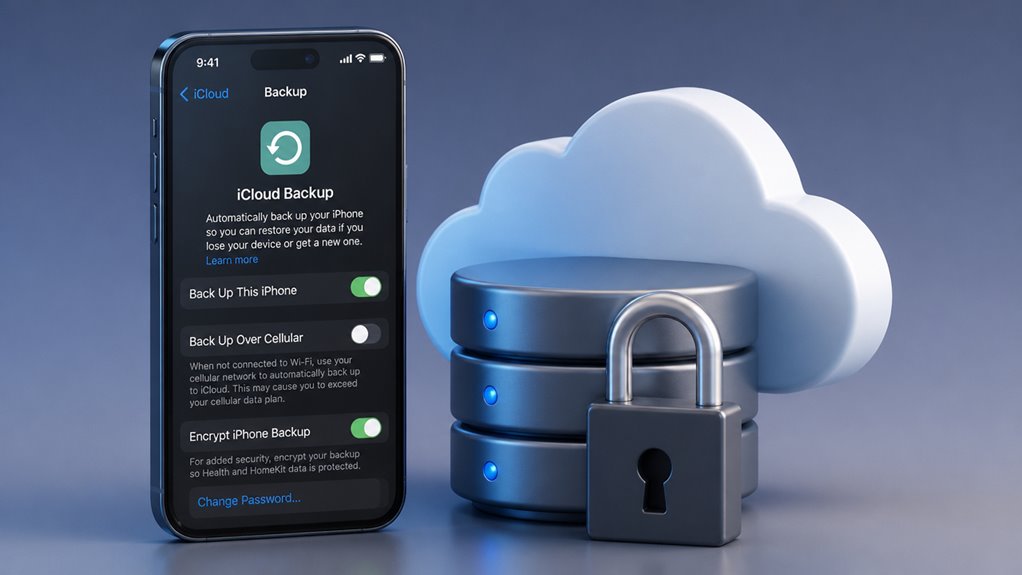
Ponieważ niezaszyfrowana kopia zapasowa pozostawia wrażliwe dane, takie jak hasła i dokumentacja medyczna, bez ochrony, szyfrowanie kopii zapasowej iPhone’a jest kluczowym krokiem w kierunku maksymalnej prywatności. Podczas tworzenia lokalnej kopii zapasowej za pomocą Findera lub iTunes użytkownik musi zaznaczyć pole „Szyfruj lokalną kopię zapasową” i ustawić silne hasło. Apple nie może odzyskać tego hasła w przypadku jego zapomnienia, dlatego należy przechowywać je w bezpiecznym miejscu. Zaszyfrowane kopie zapasowe blokują wszystkie dane, w tym zapisane hasła, ustawienia Wi-Fi, dane dotyczące zdrowia i historię przeglądania.
- Strach: Otrzyj zimny pot z czoła na myśl o naruszeniu danych, gdy Twoje prywatne wiadomości, szczegóły finansowe i historia lokalizacji zalewają internet.
- Ulga: Zapadnij w komfort wiedząc, że każde hasło i dokumentacja medyczna są zamknięte w nie do złamania cyfrowym sejfie.
- Zaufanie: Oddaj urządzenie do warsztatu bez cienia niepokoju, wiedząc, że żaden technik nie zajrzy do Twoich zaszyfrowanych plików.
- Duma: Śpij spokojnie, wiedząc, że jesteś nieugiętym strażnikiem swojego cyfrowego życia, a nie beztroską ofiarą.
Ustaw automatyczne kopie zapasowe iCloud bez przerw
Aby zainicjować automatyczne kopie zapasowe w iCloud bez przerw, użytkownik musi najpierw włączyć funkcję Kopia zapasowa iCloud w ustawieniach urządzenia. Ta czynność gwarantuje, że iPhone regularnie wykonuje kopię zapasową danych w iCloud po podłączeniu do Wi-Fi i zasilania. Sprawdzenie harmonogramu tworzenia kopii zapasowych potwierdza, że proces przebiega zgodnie z przeznaczeniem, zapobiegając jakimkolwiek lukom w ochronie danych.
Włącz kopię zapasową iCloud
[JAK UŻYTKOWNICY MOGĄ ZAGWARANTOWAĆ, ŻE ICH KOPIE ZAPASOWE ICLOUD WYKONUJĄ SIĘ AUTOMATYCZNIE BEZ LUK?] Poprzez włączenie Kopii zapasowej iCloud na iPhonie – prostego przełącznika w Ustawieniach w obszarze Apple ID użytkownika, następnie iCloud, a potem Kopia zapasowa iCloud. Aktywacja tego przełącznika zapewnia, że urządzenie podłączy się do zasilania, Wi‑Fi i zablokowanego ekranu, aby codziennie wykonywać bezproblemowe kopie zapasowe. Luki mogą jednak powstać, jeśli użytkownik nie zweryfikuje ustawienia po aktualizacji iOS lub zmianie konta. Aby zapobiec przerwom, użytkownicy muszą:
- Czulić się bezpiecznie, wiedząc, że ich wspomnienia są codziennie zapisywane bez ręcznego wysiłku.
- Doświadczać ulgi od lęku przed utratą danych, ufając procesowi.
- Zyskać pewność dzięki prostemu, automatycznemu zabezpieczeniu przed nieszczęściami.
- Cieszyć się spokojem ducha, że każde cenne zdjęcie i kontakt jest chroniony.
Sprawdź harmonogram kopii zapasowych
Po włączeniu kopia zapasowa iCloud użytkownicy powinni sprawdzić harmonogram tworzenia kopii zapasowych, aby potwierdzić, że automatyczne kopie zapasowe są wykonywane codziennie bez przerw. Należy przejść do Ustawienia > [nazwa użytkownika] > iCloud > Kopia zapasowa iCloud, gdzie wyświetlany jest czas następnej kopii. Adnotacja „Ostatnia kopia zapasowa” z aktualną datą oznacza sukces. Jeśli występują przerwy – na przykład pominięty dzień – użytkownicy powinni sprawdzić, czy urządzenie jest podłączone do Wi-Fi i zasilania w zaplanowanym oknie czasowym. Stabilne połączenie internetowe i wystarczająca ilość miejsca w iCloud zapobiegają przerwom. Wymuszenie ręcznej kopii zapasowej za pomocą tego samego menu może zresetować harmonogram. Cotygodniowe sprawdzanie zapewnia spójność. Przerwy grożą utratą danych między kopiami zapasowymi. Dlatego regularna weryfikacja tego harmonogramu utrzymuje niezawodny, ciągły łańcuch kopii zapasowych dla iPhone’a.
Utwórz lokalną zaszyfrowaną kopię zapasową iPhone’a na komputerze Mac lub Windows
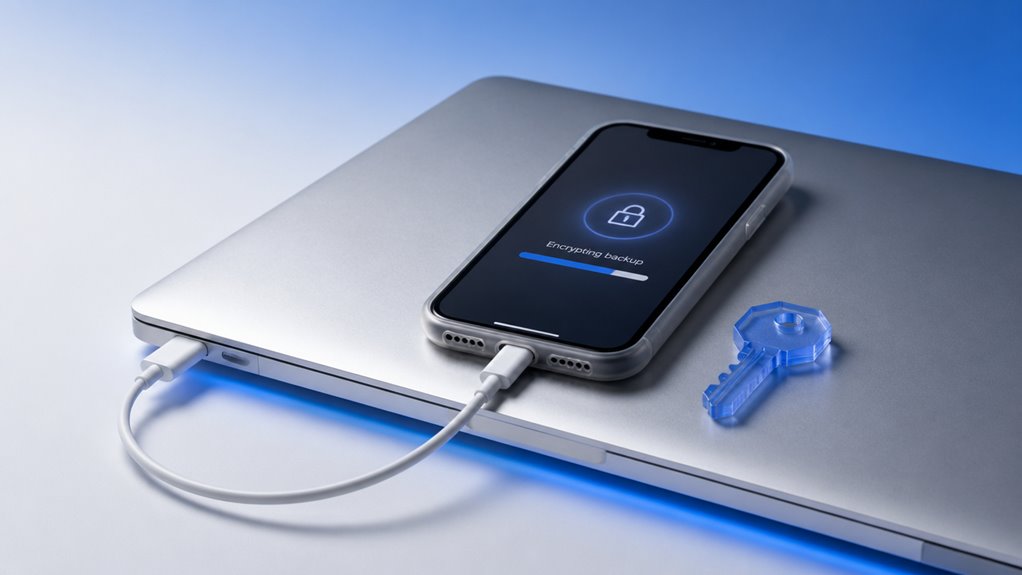
- Spokój ducha dzięki wiedzy, że Twoje najbardziej prywatne dane – dokumentacja medyczna, dane logowania – są chronione przed niepowołanymi oczami.
- Ulga, że zgubione lub skradzione urządzenie nie ujawni Twojej cyfrowej tożsamości obcym.
- Pewność, że Twój iPhone może zostać w pełni przywrócony bez zapominania ani jednego hasła czy preferencji.
- Kontrola nad własnym bezpieczeństwem, bez polegania wyłącznie na usługach w chmurze czy zewnętrznych dyskach.
Dlaczego zewnętrzne dyski i NAS zabezpieczają kopie zapasowe iPhone’a
Zewnętrzne dyski twarde i urządzenia pamięci masowej podłączone do sieci (NAS) działają niezależnie od iPhone’a i jego głównego komputera, tworząc fizycznie oddzielną kopię kopii zapasowej, która pozostaje dostępna nawet w przypadku awarii lub naruszenia oryginalnego urządzenia lub lokalnego dysku. Ta izolacja chroni przed oprogramowaniem ransomware, awarią sprzętu i przypadkowym usunięciem. Zewnętrzne dyski oferują przenośność i proste połączenie USB, podczas gdy NAS zapewnia dostępną sieciowo nadmiarowość z ochroną RAID i możliwością zdalnego dostępu.
| Cecha | Zewnętrzny dysk twardy | Urządzenie NAS |
|---|---|---|
| Izolacja fizyczna | Wysoka (odłączany, gdy nieużywany) | Umiarkowana (zawsze w sieci) |
| Nadmiarowość | Brak (pojedynczy dysk) | Często RAID 1 lub 5 |
| Zdalny dostęp | Nie | Tak (przez VPN lub chmurę) |
| Koszt na TB | Niższy | Wyższy (ale zawiera funkcje sieciowe) |
Wybór między nimi zależy od tego, czy użytkownik potrzebuje przenośności, czy scentralizowanego, zawsze dostępnego przechowywania. Oba znacznie zmniejszają ryzyko utraty jedynej kopii zapasowej.
Sprawdź, czy kopia zapasowa iPhone’a jest kompletna i możliwa do przywrócenia
Mimo to kopia zapasowa przechowywana na zewnętrznym dysku lub urządzeniu NAS jest niezawodna tylko wtedy, gdy można ją pomyślnie przywrócić. Weryfikacja gwarantuje integralność danych i możliwość przywrócenia, zapobiegając fałszywemu poczuciu bezpieczeństwa. Użytkownicy muszą rygorystycznie testować swoje kopie zapasowe, aby uniknąć katastrofalnej utraty.
- To przerażające uczucie, gdy plik kopii zapasowej, uznawany za kompletny, nie chce się przywrócić – można temu zapobiec przez prostą weryfikację.
- Ulga po potwierdzeniu pełnej, działającej kopii zapasowej po godzinach starannego testowania – spokój ducha, na który trzeba zasłużyć.
- Przerażenie na widok uszkodzonej kopii zapasowej dopiero w momencie, gdy dane są potrzebne – koszmar, którego można uniknąć dzięki rutynowym sprawdzeniom.
- Cicha satysfakcja z wiedzy, że każde zdjęcie, wiadomość i ustawienie jest bezpieczne i możliwe do przywrócenia – prawdziwa kontrola nad cyfrowym życiem.
Regularnie wykonuj testowe przywracanie na innym iPhonie lub symulatorze. Porównuj rozmiary plików i daty między kopią zapasową a oryginalnym urządzeniem. Korzystaj z wbudowanej weryfikacji Apple lub narzędzi innych firm, aby sprawdzić integralność danych, zanim nadejdzie katastrofa.
Co robić, gdy backup iPhone’a się nie udaje lub ulega uszkodzeniu
Nieudana lub uszkodzona kopia zapasowa iPhone’a może wydawać się katastrofą, jednak systematyczne podejście często pozwala odzyskać dane. Najpierw zdiagnozuj kod błędu, sprawdzając dostępne miejsce na urządzeniu i połączenie kabla. Niewystarczająca przestrzeń w iCloud lub na lokalnym dysku to częsta przyczyna; zwolnienie miejsca może rozwiązać problem. Jeśli kopia zapasowa jest uszkodzona, usuń istniejącą kopię w Ustawieniach lub Finderze/iTunes i wykonaj nową kopię. W celu częściowego odzyskania danych użyj oprogramowania firm trzecich zaprojektowanego do wyodrębniania plików z niekompletnych kopii zapasowych. Zawsze weryfikuj integralność każdej nowej kopii zaraz po jej utworzeniu. Jeśli problemy powtarzają się, przywróć iPhone’a z znanej, poprawnej kopii zapasowej lub skontaktuj się z pomocą techniczną Apple. Posiadanie wielu kopii zapasowych na różnych nośnikach zapobiega całkowitej utracie danych.
Najczęściej zadawane pytania
Czy mogę przywrócić kopię zapasową iPhone’a do innego Apple ID?
Nie, kopia zapasowa iPhone’a nie może zostać przywrócona na inne Apple ID. Kopia jest zaszyfrowana i powiązana z oryginalnym kontem; przywrócenie wymaga zalogowania się na to samo Apple ID.
Jak często powinienem tworzyć nową pełną kopię zapasową iPhone’a?
Pełna kopia zapasowa iPhone’a powinna być tworzona co tydzień, przed każdą aktualizacją systemu iOS lub po znaczących zmianach danych. Gwarantuje to minimalną utratę danych i utrzymanie aktualnego punktu przywracania.
Czy zaszyfrowane kopie zapasowe zawierają dane dotyczące zdrowia i haseł?
Tak, zaszyfrowane kopie zapasowe obejmują dane dotyczące zdrowia i zapisane hasła. Nieszyfrowane kopie zapasowe wykluczają te wrażliwe elementy. Szyfrowanie musi być włączone, aby przechwycić i chronić te dane.
Czy mogę użyć pendrive’a do tworzenia kopii zapasowej iPhone’a?
Pamięci USB nie można użyć bezpośrednio do tworzenia kopii zapasowej iPhone’a. Kopie zapasowe należy najpierw utworzyć na komputerze za pomocą iTunes lub Findera, a następnie ręcznie skopiować na dysk.
Co się dzieje z kopiami zapasowymi podczas aktualizacji iOS?
Aktualizacja systemu iOS nie usuwa istniejących kopii zapasowych. Poprzednie kopie zapasowe pozostają użyteczne do przywracania danych, choć niektóre ustawienia lub aplikacje mogą wymagać aktualizacji. Zaleca się wykonanie nowej kopii zapasowej po aktualizacji, aby zapewnić pełną kompatybilność.