
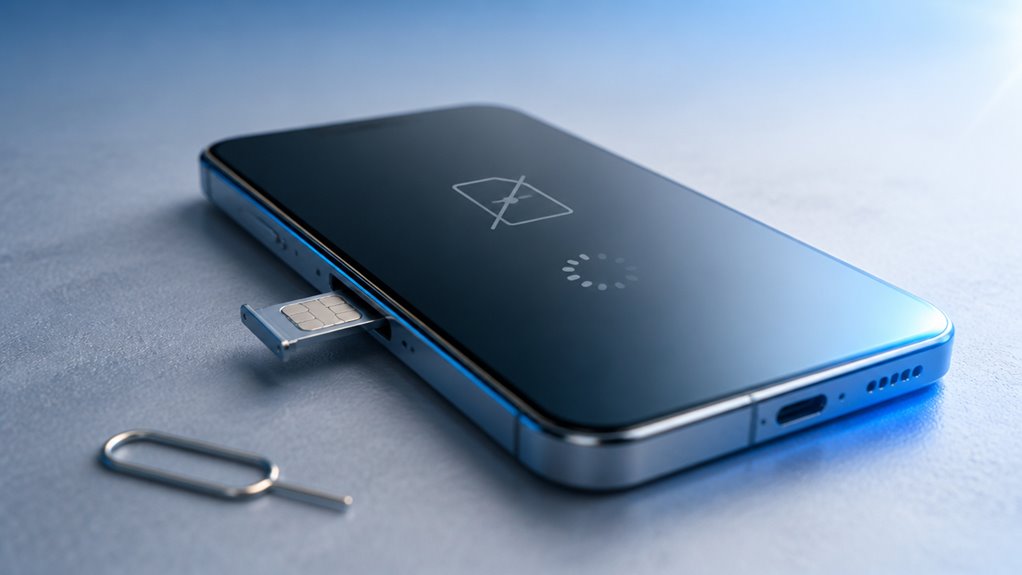
Po aktualizacji iOS iPhone może nagle przestać wykrywać kartę SIM. Błędy oprogramowania często uszkadzają ustawienia sieciowe lub powodują niezgodność z operatorem. Uszkodzenia fizyczne lub aplikacje zabezpieczające również mogą zakłócać działanie. Zrozumienie, która przyczyna ma zastosowanie, jest niezbędne przed podjęciem próby naprawy.
Sprawdź swoją kartę SIM: wyjmij ją i włóż ponownie
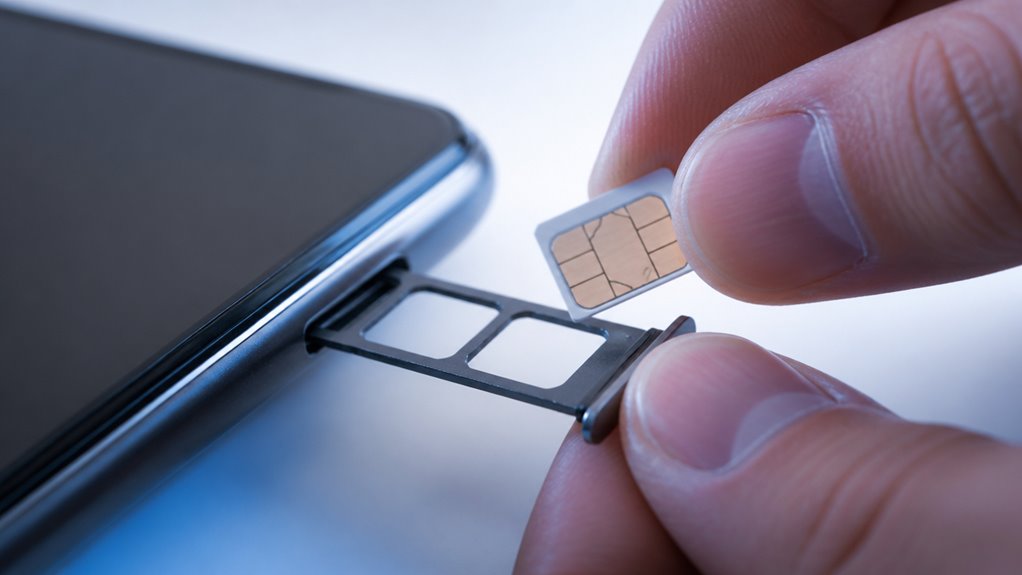
Ponieważ aktualizacja może czasami spowodować lekkie przesunięcie karty SIM, pierwszym krokiem diagnostycznym jest wyłączenie iPhone’a, wyjęcie tacki SIM, usunięcie karty SIM, sprawdzenie jej pod kątem widocznych uszkodzeń lub zanieczyszczeń, a następnie ponowne włożenie jej mocno i ponowne uruchomienie urządzenia. Ta procedura przywraca fizyczne połączenie między kartą SIM a wewnętrznym czytnikiem iPhone’a, które mogło zostać przerwane podczas instalacji aktualizacji oprogramowania. Poluzowana lub nieprawidłowo osadzona karta SIM jest częstą przyczyną błędu „Nie zainstalowano karty SIM”. Sprawdzenie karty pod kątem rys, wygiętych złotych styków lub ciał obcych jest niezbędne, ponieważ takie problemy mogą uniemożliwić jej wykrycie. Po ponownym włożeniu i restarcie użytkownik powinien sprawdzić, czy w pasku stanu pojawiła się nazwa operatora, co oznaczałoby pomyślne rozpoznanie. Jeśli nie, kolejne kroki dotyczą innych potencjalnych przyczyn.
Zaktualizuj ustawienia operatora na iPhonie
Gdy ustawienia operatora są nieaktualne, iPhone może nie wykrywać karty SIM po aktualizacji. Ustawienia operatora to niewielkie aktualizacje od operatora sieci komórkowej, które optymalizują wydajność sieci i dodają obsługę nowych funkcji. Aby sprawdzić aktualizację, użytkownik powinien połączyć się z stabilną siecią Wi-Fi lub komórkową, a następnie przejść do Ustawienia > Ogólne > Informacje. Jeśli aktualizacja jest dostępna, pojawi się monit w ciągu 15 sekund. Użytkownik musi dotknąć „Aktualizuj”, aby ją zainstalować. Ponowne uruchomienie nie jest wymagane, choć urządzenie może na chwilę stracić sygnał. Ten proces może rozwiązać problemy z wykrywaniem karty SIM spowodowane niezgodnym oprogramowaniem operatora. Jeśli monit się nie pojawi, ustawienia operatora są już aktualne. Przed sprawdzeniem należy zawsze upewnić się, że iOS jest zaktualizowany do najnowszej wersji, ponieważ nieaktualny iOS może blokować aktualizacje operatora.
Zresetuj ustawienia sieciowe, aby naprawić usterkę
Przed zresetowaniem ustawień sieciowych użytkownik powinien wykonać kopię zapasową iPhone’a, aby zachować ważne dane. Proces polega na przejściu do Ustawienia, Ogólne, Przenieś lub zresetuj iPhone’a, a następnie Resetuj ustawienia sieciowe. Po resecie sprawdzenie, czy karta SIM jest wykrywana poprzez sprawdzenie wskaźnika sygnału komórkowego, potwierdza naprawę.
Kopia zapasowa przed resetowaniem
Mimo że zresetowanie ustawień sieciowych może rozwiązać problem z wykrywaniem karty SIM, niezbędne jest wcześniejsze wykonanie kopii zapasowej urządzenia, aby zapobiec utracie danych. Reset usuwa zapisane hasła Wi‑Fi, pary Bluetooth i konfiguracje VPN, ale nie wpływa na dane osobiste, takie jak kontakty czy zdjęcia. Jednak proces ten może czasami powodować nieprzewidziane komplikacje, takie jak nieudany reset lub niestabilność systemu iOS, która może uszkodzić dane użytkownika. Aby zabezpieczyć się przed tymi ryzykami, użytkownik powinien utworzyć pełną kopię zapasową za pośrednictwem iCloud lub komputera. Kopia zapasowa iCloud wymaga wystarczającej ilości miejsca i stabilnego połączenia internetowego, podczas gdy lokalna kopia zapasowa na Macu lub PC zapewnia pełną, offline’ową migawkę. To zabezpieczenie gwarantuje, że w przypadku, gdy reset nie przywróci funkcjonalności karty SIM lub spowoduje niezamierzone problemy, urządzenie będzie można przywrócić do poprzedniego stanu bez trwałej utraty danych.
Kroki do zresetowania
Po wykonaniu kopii zapasowej urządzenia użytkownik inicjuje reset, przechodząc do Ustawień, następnie Ogólne > Przenieś lub zresetuj iPhone’a > Resetuj i wybierając Resetuj ustawienia sieciowe. Ta czynność usuwa sieci Wi-Fi, parowania Bluetooth oraz ustawienia komórkowe bez usuwania danych osobistych.
- Telefon może poprosić o kod dostępu przed potwierdzeniem procedury resetowania.
- Po potwierdzeniu iPhone uruchamia się automatycznie, stosując zmiany konfiguracji sieciowej.
- Wszystkie zapisane hasła Wi-Fi oraz profile VPN zostaną usunięte, co wymaga późniejszego ręcznego ich wprowadzenia.
- Proces trwa mniej niż minutę, podczas której urządzenie pozostaje bez łączności komórkowej.
Weryfikacja po resecie
Po zakończeniu resetowania ustawień sieciowych użytkownik powinien sprawdzić, czy modem komórkowy ponownie się inicjalizuje, kontrolując stan karty SIM. Obejmuje to przejście do Ustawienia > Sieć komórkowa i potwierdzenie, że opcje wyboru sieci pojawiają się ponownie. Urządzenie powinno wyświetlić nazwę operatora zamiast „Brak SIM” lub „Wyszukiwanie”. Udany reset wyzwala automatyczne wykrywanie operatora, przywracając paski sygnału w ciągu minuty. Jeśli karta SIM pozostaje nierozpoznana, użytkownik musi ponownie włożyć fizyczną kartę SIM lub ponownie załadować profil aktywacyjny eSIM. Ponowne uruchomienie iPhone’a po weryfikacji zapewnia pełną synchronizację modemu z siecią. Utrzymujący się problem wskazuje na usterkę sprzętową lub problem operatora, a nie na błąd oprogramowania. Ten krok potwierdza, że reset rozwiązał problem z wykrywaniem po aktualizacji, umożliwiając użytkownikowi kontynuację normalnej łączności.
Zrestartuj swojego iPhone’a, aby ponownie uruchomić pasmo podstawowe
Dlaczego prosty restart często rozwiązuje problem z kartą SIM? Restart wymusza na procesorze pasma podstawowego iPhone’a ponowne załadowanie jego oprogramowania sprzętowego, usuwając tymczasowe usterki, które uniemożliwiają rozpoznanie karty SIM. Ten proces przywraca komunikację między procesorem pasma podstawowego a systemem operacyjnym.
- Restart resetuje połączenie procesora pasma podstawowego z anteną komórkową, często przywracając wykrywanie sygnału.
- Czyści buforowane dane modemu, które mogły ulec uszkodzeniu podczas aktualizacji, umożliwiając świeże uzgodnienie z kartą SIM.
- Miękki restart zatrzymuje i uruchamia ponownie wszystkie usługi systemowe działające w tle, w tym konfigurację operatora i procesy zestawu narzędzi SIM.
- Omija drobne zawieszenia oprogramowania, które uniemożliwiają sprawdzanie gniazda SIM, przywracając normalne działanie bez utraty danych.
Po restarcie iPhone ponownie inicjalizuje procesor pasma podstawowego, a jeśli karta SIM jest fizycznie sprawna, zwykle pojawia się ponownie.
Reaktywuj swoją eSIM po aktualizacji
Dla użytkowników, u których fizyczna karta SIM nie jest problemem, ponowna aktywacja profilu eSIM oferuje bezpośrednie rozwiązanie. Proces polega na pierwszym zresetowaniu ustawień sieciowych na urządzeniu, co usuwa wszelkie uszkodzone konfiguracje. Po resecie ponowna instalacja profilu eSIM z menu operatora może przywrócić łączność komórkową.
Resetuj ustawienia sieciowe
Jeśli karta SIM w iPhonie pozostaje niewykryta po aktualizacji, zresetowanie ustawień sieciowych może przywrócić aktywację eSIM. Ta czynność usuwa zapisane sieci Wi-Fi, konfiguracje VPN i ustawienia operatora bez usuwania danych osobistych. Środowisko sieciowe urządzenia jest inicjowane ponownie, co często rozwiązuje konflikty blokujące wykrywanie eSIM.
- Przejdź do Ustawienia > Ogólne > Przenieś lub zresetuj iPhone’a > Resetuj > Resetuj ustawienia sieciowe.
- Wprowadź kod urządzenia, aby potwierdzić reset; iPhone uruchomi się ponownie automatycznie.
- Po ponownym uruchomieniu eSIM powinno się ponownie aktywować, co zostanie zasygnalizowane pojawieniem się nazwy operatora na pasku stanu.
- Jeśli eSIM pozostaje nieaktywne, przejdź bezpośrednio do ponownej instalacji profilu eSIM (opisanej w następnej sekcji).
Przeinstaluj profil eSIM
Gdy resetowanie ustawień sieciowych nie przywraca działania eSIM, ponowna instalacja profilu eSIM stanowi kolejny krok. Proces ten usuwa cyfrową konfigurację karty SIM z urządzenia, a następnie dodaje ją ponownie, zwykle za pomocą kodu QR lub aplikacji operatora. Użytkownik powinien najpierw przejść do Ustawienia > Komórkowe > Usuń plan komórkowy dla problematycznego eSIM. Po usunięciu należy postępować zgodnie z oryginalnymi instrukcjami aktywacji operatora – często skanując nowy kod QR dostarczony przez operatora lub korzystając z jego aplikacji, aby ponownie pobrać profil. Ukończenie tej ponownej instalacji wymusza na iPhonie ponowną rejestrację w sieci, często rozwiązując problemy z wykrywaniem spowodowane uszkodzonym profilem po aktualizacji. Jeśli eSIM nadal nie jest wykrywany, kolejnym krokiem jest skontaktowanie się z operatorem w celu weryfikacji ważności profilu.
Wyłącz aplikacje zabezpieczające, które blokują wykrywanie karty SIM
Jak aplikacja zabezpieczająca może zakłócić zdolność iPhone’a do wykrywania karty SIM?
- Aplikacje VPN przekierowują ruch sieciowy, przerywając komunikację z operatorem. Użytkownicy muszą odłączyć aktywną sieć VPN w Ustawieniach, aby przywrócić łączność.
- Zapora sieciowa może blokować sygnały niezbędne do rejestracji karty SIM. Zaleca się tymczasowe wyłączenie wszystkich zapór sieciowych innych firm, aby umożliwić wykrycie operatora.
- Programy antywirusowe często zawierają funkcję ochrony blokady karty SIM, która błędnie identyfikuje aktualizacje operatora. Należy wyłączyć tę funkcję w ustawieniach aplikacji antywirusowej.
- Profile kontroli rodzicielskiej lub MDM zainstalowane przez pakiety zabezpieczeń mogą ograniczać ustawienia komórkowe. Usunięcie tych profili przez Ustawienia > Ogólne > Profile umożliwia prawidłowe działanie karty SIM.
Po wykonaniu tych kroków uruchomienie ponownie iPhone’a zapewnia, że zmiany zaczną obowiązywać, a karta SIM zostanie rozpoznana.
Często zadawane pytania
Czy Problem MożE Dotyczyć Tylko Konkretnych Modeli iPhone’A?
Problem może dotyczyć konkretnych modeli iPhone’a, zwłaszcza starszych, takich jak iPhone X i wcześniejsze, ze względu na ograniczenia kompatybilności sprzętowej z nowszymi aktualizacjami iOS.
Jak Sprawdzić, Czy Karta SIM Jest Uszkodzona Fizycznie?
Obejrzyj kartę SIM w dobrym świetle pod kątem rys, pęknięć lub wygiętych styków. Delikatnie wyczyść złoty chip miękką, suchą szmatką, a następnie włóż go ponownie. Przetestuj kartę w innym urządzeniu, aby potwierdzić jej działanie.
Czy Konieczna Jest Wizyta W Serwisie Apple Po Aktualizacji iOS?
Wizyta w serwisie Apple po aktualizacji iOS nie zawsze jest konieczna. Jest zalecana tylko wtedy, gdy rozwiązywanie problemów programowych, na przykład resetowanie ustawień sieciowych, nie rozwiąże problemu z wykrywaniem karty SIM.
Czy Przywrócenie Kopii Zapasowej PomożE RozwiąZać Problem?
Przywracanie kopii zapasowej raczej nie rozwiąże problemu z wykrywaniem karty SIM po aktualizacji iOS, ponieważ problem zazwyczaj wynika z ustawień operatora lub sprzętu, a nie z danych użytkownika.
Czy BłąD MożE Być Spowodowany Wadliwą Aktualizacją Oprogramowania?
Tak, nieprawidłowa aktualizacja oprogramowania może spowodować ten błąd. Niezgodne lub uszkodzone pliki systemowe z aktualizacji mogą zakłócić działanie oprogramowania układowego modemu, uniemożliwiając wykrycie karty SIM na dotkniętym urządzeniu.