

Określenie prawidłowej metody wejścia w tryb odzyskiwania macOS zależy od typu procesora. Nieprawidłowa kombinacja klawiszy może kosztować cenny czas. Różnica między procesorami Intel a Apple Silicon to nie tylko kwestia sprzętu – determinuje ona całą ścieżkę odzyskiwania. Zrozumienie, które podejście dotyczy konkretnego Maca, jest pierwszym krokiem przed rozpoczęciem jakiejkolwiek naprawy systemu lub ponownej instalacji.
Czy Twój Mac to Intel czy Apple Silicon?

Przed uruchomieniem trybu odzyskiwania macOS kluczowe jest ustalenie, czy komputer Mac korzysta z procesora Intel, czy Apple Silicon, ponieważ kombinacja klawiszy startowych różni się w zależności od architektury. Określenie architektury jest proste. Użytkownik powinien kliknąć menu Apple w lewym górnym rogu i wybrać “O tym Macu”. W zakładce Przegląd wyświetlane są informacje o procesorze. Jeśli wiersz zawiera “Intel Core” lub “Intel Xeon”, komputer Mac jest oparty na procesorze Intel. Jeśli wiersz zawiera “Apple M1”, “Apple M2”, “Apple M3” lub podobne oznaczenie układu Apple Silicon, maszyna korzysta z Apple Silicon. Ponadto komputery Mac z Apple Silicon zamiast “Procesor” w oknie O tym Macu wyświetlają “Układ”. To proste sprawdzenie gwarantuje zastosowanie prawidłowej metody trybu odzyskiwania, co pozwala uniknąć niepotrzebnych prób uruchomienia.
Jak wejść w tryb odzyskiwania na komputerze Mac z procesorem Intel
Na komputerze Mac z procesorem Intel wejście w tryb odzyskiwania wymaga określonej kombinacji klawiszy podczas uruchamiania. Użytkownik naciska i przytrzymuje klawisz Command (⌘) oraz R natychmiast po włączeniu komputera. Przytrzymanie do momentu pojawienia się logo Apple lub wirującej kuli ziemskiej ładuje macOS Recovery, które udostępnia Narzędzie dyskowe, Terminal oraz opcje ponownej instalacji. Alternatywnie, Command-Option-R uruchamia odzyskiwanie przez internet dla najnowszej zgodnej wersji macOS, natomiast Command-Shift-Option-R ładuje oryginalny macOS dostarczony z maszyną. Odzyskiwanie przez internet wymaga stabilnego połączenia Wi‑Fi lub Ethernet. Użytkownicy powinni upewnić się, że klawiatura jest bezpośrednio podłączona, szczególnie w przypadku komputerów stacjonarnych Mac. Zwolnij klawisze, gdy pojawi się ekran startowy.
Jak wejść w tryb odzyskiwania na Apple Silicon (M1, M2, M3)
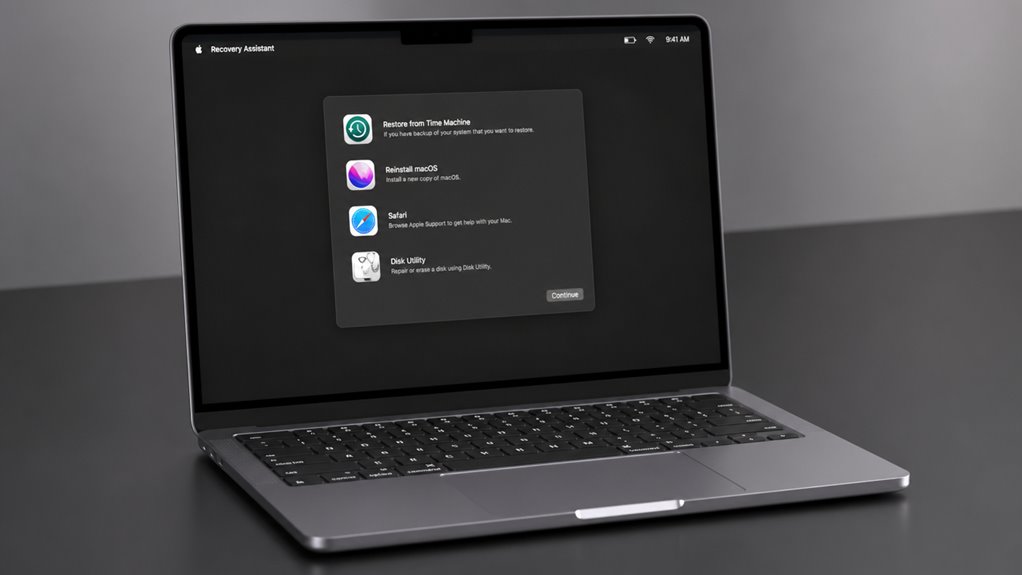
Wejście w tryb odzyskiwania na Macach z procesorem Apple Silicon wymaga przytrzymania przycisku zasilania, aż pojawi się okno opcji startowych. Ta metoda jest jedynym sposobem na uruchomienie trybu odzyskiwania w układach M1, M2 i M3, ponieważ nie ma skrótu klawiaturowego, jak w Macach z procesorami Intel. Ważne jest, aby wykonać je prawidłowo. Poniższa tabela przedstawia dokładne kroki:
| Krok | Czynność | Uwaga |
|---|---|---|
| 1 | Wyłącz Maca | Upewnij się, że jest wyłączony |
| 2 | Naciśnij i przytrzymaj przycisk zasilania | Trzymaj, aż pojawią się opcje |
| 3 | Poczekaj na opcje startowe | Może to potrwać kilka sekund |
| 4 | Kliknij ikonę Opcje | Następnie kliknij Kontynuuj |
| 5 | Wprowadź hasło administratora | Wymagane do uzyskania dostępu |
Wymagane jest logowanie administratora. To niezawodnie wywołuje tryb odzyskiwania. Rozpocznij od całkowitego wyłączenia. Działa na wszystkich. Kluczowe jest dokładne przestrzeganie instrukcji. Zawsze.
Co możesz zrobić w macOS Recovery?
Po wejściu do macOS Recovery, co użytkownik może faktycznie zrobić? Dostępnych jest kilka kluczowych zadań. Najczęstszym jest ponowna instalacja systemu operacyjnego macOS, która może naprawić uszkodzony system bez usuwania danych użytkownika. Możliwe jest również przywrócenie kopii zapasowej z Time Machine, co pozwala odzyskać pliki i ustawienia z poprzedniego stanu. Narzędzie dyskowe udostępnia narzędzia do naprawy, kasowania lub partycjonowania dysków wewnętrznych i zewnętrznych. Terminal oferuje zaawansowany dostęp do wiersza poleceń w celach diagnostycznych lub skryptowych. Użytkownicy mogą również uzyskać dostęp do haseł firmware lub narzędzi zabezpieczeń uruchamiania na komputerach Mac z procesorem Apple Silicon. Ponadto dostępna jest Safari do przeglądania artykułów pomocy lub pobierania instalatora macOS. Narzędzia te umożliwiają rozwiązywanie problemów, odzyskiwanie danych i naprawę systemu bez konieczności pełnej ponownej instalacji.
Nie można rozpocząć odzyskiwania? Typowe problemy i rozwiązania
Chociaż macOS Recovery to niezawodne narzędzie, użytkownicy mogą czasem mieć problem z jego uruchomieniem. Typowe przyczyny to niedziałająca klawiatura – szczególnie modele Bluetooth – więc użycie przewodowej klawiatury często rozwiązuje problem. Na Macach z Intel resetowanie NVRAM może usunąć nieregularności rozruchu. W przypadku Apple Silicon upewnij się, że przycisk zasilania jest prawidłowo przytrzymywany podczas uruchamiania, aż pojawią się opcje ładowania. Uszkodzona partycja odzyskiwania może blokować dostęp; próba odzyskiwania przez Internet poprzez przytrzymanie Command-Option-R podczas uruchamiania może to ominąć. Sprawdź również, czy dysk startowy jest prawidłowo wybrany w Ustawieniach systemowych. Jeśli FileVault jest włączony, system może wymagać hasła, zanim opcje odzyskiwania staną się widoczne. Na koniec sprawdź problemy ze sprzętem, takie jak uszkodzony dysk lub luźne połączenia.
Alternatywy: Internet Recovery vs. Instalator USB
Gdy macOS Recovery jest niedostępny, istnieją dwie główne alternatywy: Internet Recovery i bootowalny instalator USB. Internet Recovery uruchamia się bezpośrednio z serwerów Apple, wymagając stabilnego połączenia sieciowego. Instalator USB, utworzony wcześniej, oferuje niezależność offline i szybszą instalację.
| Cecha | Internet Recovery | Instalator USB |
|---|---|---|
| Wymagane połączenie sieciowe | Tak | Nie |
| Szybkość | Wolniejszy (pobiera macOS) | Szybszy (dane lokalne) |
| Wersja macOS | Najnowsza zgodna | Wybrana przez użytkownika |
| Przygotowanie | Nie wymagane | Wymaga wcześniejszego utworzenia |
| Niezawodność | Zależy od serwera/sieci | Zależy od integralności USB |
Internet Recovery jest idealny dla użytkowników bez wcześniej przygotowanego instalatora, podczas gdy instalator USB zapewnia kontrolę i szybkość. Obie metody omijają lokalne partycje odzyskiwania, oferując różne kompromisy między wygodą a niezawodnością.
Kiedy reinstalować macOS z Recovery, a kiedy z narzędzi naprawczych?
Opcja Ponowna instalacja macOS kasuje wolumin systemowy i instaluje świeżą kopię, odpowiednią w przypadku uszkodzenia lub nieudanej aktualizacji. Narzędzia Naprawa dysku, takie jak Pierwsza pomoc, naprawiają strukturę dysku i uprawnienia bez usuwania danych użytkownika. Wybór zależy od tego, czy problem wynika z uszkodzenia oprogramowania wymagającego czystej instalacji, czy z błędu systemu plików możliwego do naprawienia bez utraty danych.
Opcja ponownej instalacji macOS
Dlaczego użytkownik mógłby zdecydować się na ponowną instalację macOS z trybu odzyskiwania zamiast polegać na wbudowanych narzędziach naprawczych? Czysta reinstalacja rozwiązuje głębokie uszkodzenia systemu, których narzędzia naprawcze nie są w stanie naprawić, takie jak uszkodzone rozszerzenia jądra, zepsute struktury systemowe lub uporczywe błędy uruchamiania. Narzędzia naprawcze, takie jak First Aid, korygują strukturę katalogów lub błędy dysku, ale nie zastępują brakujących lub uszkodzonych plików systemu operacyjnego. Ponowna instalacja z trybu odzyskiwania nadpisuje wolumin systemowy, zachowując dane użytkownika, jeśli instalacja jest przeprowadzana bez wymazywania dysku. Taki wybór staje się konieczny, gdy macOS wykazuje nawracające awarie, panikę jądra lub niemożność uruchomienia. Narzędzia naprawcze ograniczają się do napraw na poziomie dysku; nie są w stanie rozwiązać problemów na poziomie oprogramowania, które podważają całe środowisko operacyjne. Dlatego ponowna instalacja jest ostatecznym rozwiązaniem, gdy podstawowe pliki systemu są naruszone.
Narzędzia naprawy dysku
Jak narzędzia do naprawy dysku różnią się od opcji reinstalacji pod względem zakresu i skuteczności? Narzędzia naprawcze, w szczególności Pierwsza pomoc w Narzędziu dyskowym, koncentrują się na strukturze dysku, integralności systemu plików i błędach partycji, bez modyfikowania danych użytkownika. Ich zakres ma charakter diagnostyczny i korygujący dla problemów na poziomie przechowywania danych, takich jak uszkodzenie katalogów czy złe bloki. Skuteczność jest wysoka w przypadku logicznych problemów z dyskiem, ale nie mogą one naprawić uszkodzonych plików systemowych ani konfliktów oprogramowania. Z kolei reinstalacja systemu macOS zastępuje sam system operacyjny, przywracając podstawowe pliki i ustawienia, jednocześnie zachowując dane użytkownika – choć może nie rozwiązać podstawowych usterek sprzętowych dysku. Opcja reinstalacji jest odpowiednia, gdy system macOS staje się niestabilny z powodu uszkodzonych komponentów systemowych, jednak narzędzia naprawcze należy wypróbować w pierwszej kolejności, jeśli błędy dysku uniemożliwiają uruchomienie systemu. Dlatego narzędzia naprawcze rozwiązują problemy z dyskiem, reinstalacja dotyczy systemu operacyjnego, a wybór między nimi zależy od źródła objawów.
Często zadawane pytania
Czy mogę uzyskać dostęp do odzyskiwania bez połączenia z Internetem?
Tak, dostęp jest możliwy za pomocą partycji odzyskiwania niezależnej od internetu, jeśli istnieje lokalnie na dysku. Brak tej partycji lub Mac z Apple silicon wymaga połączenia z internetem dla funkcji macOS Recovery.
Czy odzyskiwanie macOS usuwa moje dane przed ponowną instalacją?
macOS Recovery nie usuwa danych, chyba że użytkownik jawnie wybierze Narzędzie dyskowe w celu sformatowania dysku. Ponowna instalacja macOS zazwyczaj zachowuje istniejące pliki i aplikacje na docelowym woluminie.
Jak utworzyć bootowalny instalator USB dla macOS?
Aby utworzyć bootowalny instalator USB dla macOS, pobiera się instalator z App Store, a następnie używa Terminala do uruchomienia polecenia `createinstallmedia` ze ścieżką dysku USB.
Co jeśli mój Mac nie uruchomi się w trybie odzyskiwania w ogóle?
Jeśli Mac nie może uruchomić się w trybie odzyskiwania, należy spróbować odzyskiwania przez Internet (Option+Command+R podczas uruchamiania) lub utworzyć bootowalny instalator USB na innym Macu, aby rozwiązać problem.
Czy mogę użyć trybu odzyskiwania do zresetowania hasła na moim Macu?
Tak, macOS Recovery może zresetować hasło na Macu. Dostęp do partycji odzyskiwania pozwala użytkownikowi otworzyć Terminal i użyć polecenia `resetpassword`, aby ustawić nowe hasło dla istniejącego konta.