
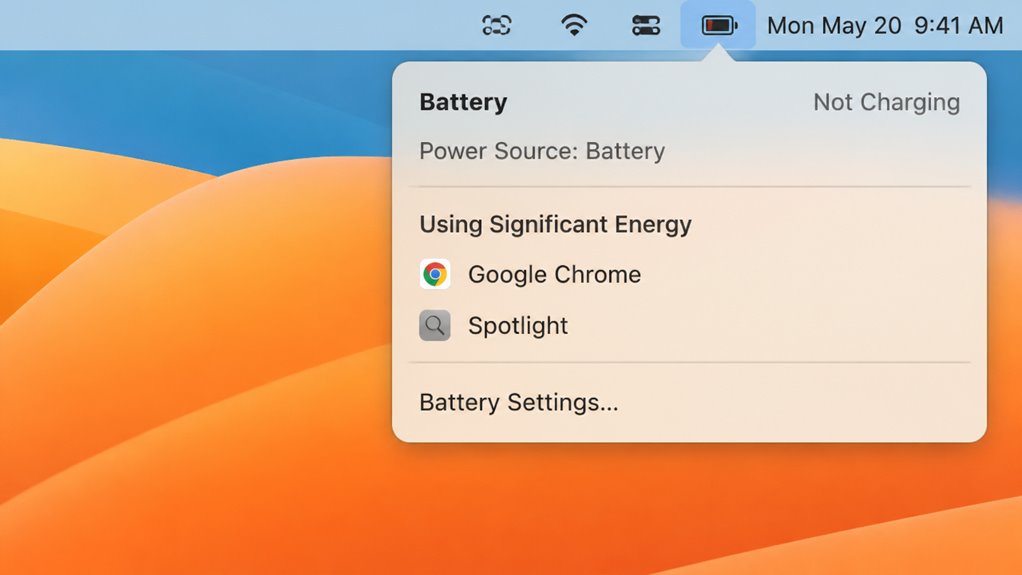
Bateria MacBooka, która zatrzymuje się poniżej 100%, często sygnalizuje celowe zabezpieczenie programowe, a nie wadę. Zrozumienie, dlaczego ładowanie zostaje wstrzymane – czy to z powodu zoptymalizowanych algorytmów, dryfu kalibracji, czy ograniczeń sprzętowych – determinuje sposób naprawy. Prawdziwy winowajca może być prostszy, niż się spodziewasz.
Czy zoptymalizowane ładowanie baterii blokuje 100%?

Ze względu na to, że Zoptymalizowane ładowanie baterii uczy się codziennych nawyków użytkownika, może celowo utrzymywać poziom naładowania baterii na poziomie około 80%, aby spowolnić chemiczne starzenie się, co może uniemożliwić MacBookowi natychmiastowe osiągnięcie pełnego 100% naładowania. Ta funkcja, wprowadzona w macOS Catalina, analizuje wzorce ładowania, aby skrócić czas spędzany przy pełnym naładowaniu. Jeśli MacBook jest często podłączony do zasilania przez długi czas, system wstrzymuje ładowanie, zanim osiągnie ono 100%. Ładowanie baterii zostanie wznowione dopiero bliżej momentu, gdy użytkownik zazwyczaj odłącza urządzenie. Dlatego użytkownik zauważający, że poziom naładowania utknął w okolicach 80%, prawdopodobnie ma włączoną tę funkcję. Jest to celowe działanie mające na celu wydłużenie żywotności baterii, a nie usterka. Takie zachowanie oznacza, że system działa zgodnie z przeznaczeniem, dostosowując się do wyuczonych nawyków, aby zminimalizować zużycie spowodowane długotrwałym utrzymywaniem wysokiego poziomu naładowania.
Jak sprawdzić i wyłączyć zoptymalizowane ładowanie baterii
Aby rozwiązać problem z MacBookiem, który nie ładuje się do 100%, należy przejrzeć funkcję optymalizowanego ładowania baterii. Ustawienia Baterii w Ustawieniach systemowych lub Preferencjach systemowych zawierają przełącznik tej funkcji. Wyłączenie optymalizowanego ładowania pozwala na pełne naładowanie baterii bez przerw.
Znajdź ustawienia baterii
Zlokalizowanie ustawień baterii na MacBooku to pierwszy krok do sprawdzenia i wyłączenia Optymalizacji ładowania baterii. Użytkownik powinien kliknąć menu Apple, znajdujące się w lewym górnym rogu ekranu. Z rozwijanego menu należy wybrać Ustawienia systemowe. Wewnątrz Ustawień systemowych należy przewinąć panel boczny w dół, aż pojawi się opcja Bateria. Kliknięcie Baterii otwiera główny interfejs zarządzania baterią. To okienko wyświetla bieżący stan baterii, wykres użycia oraz stan ładowania. Bezpośrednio pod informacjami o stanie baterii użytkownik znajduje przełącznik dla Optymalizacji ładowania baterii. Ustawienie jest wyraźnie oznaczone, a obok niego mała ikona informacyjna (i) zapewnia krótkie wyjaśnienie działania tej funkcji. Sprawdzenie tego menu potwierdza, czy optymalizacja ładowania jest obecnie włączona. Wyłączenie funkcji wymaga prostego kliknięcia przełącznika, który następnie prosi użytkownika o wybór pomiędzy opcjami Wyłącz do jutra lub Wyłącz.
Wyłącz Optymalizację Ładowania
Po zlokalizowaniu ustawień baterii kolejnym krokiem jest sprawdzenie i wyłączenie optymalizacji ładowania baterii. Ta funkcja, zaprojektowana w celu zachowania długoterminowej kondycji baterii poprzez uczenie się wzorców ładowania użytkownika, może być łatwo wyłączona.
- Przejdź do Ustawienia systemowe > Bateria, znajdź sekcję „Kondycja baterii” i upewnij się, że przełącznik dla „Optymalizacji ładowania baterii” jest obecny.
- Wyłącz funkcję, klikając przełącznik. Może pojawić się okno dialogowe z prośbą o potwierdzenie dezaktywacji.
- Zweryfikuj zmianę, restartując urządzenie lub obserwując pełny cykl ładowania; bateria powinna teraz ładować się do 100% bez przerwy.
Wyłączenie tej opcji może skrócić żywotność baterii w dłuższej perspektywie, ale zapewnia natychmiastowy dostęp do pełnej pojemności dla użytkowników wymagających maksymalnej dostępności energii.
Czy zresetowanie SMC może naprawić ładowanie, które kończy się zbyt wcześnie?
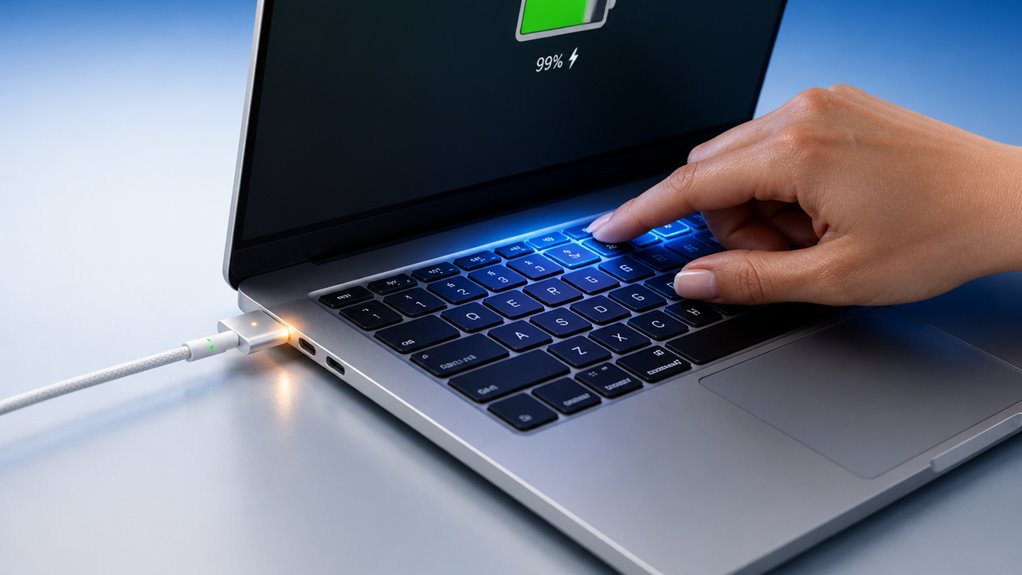
Zresetowanie kontrolera zarządzania systemem (SMC) może rozwiązać problemy, gdy ładowanie zatrzymuje się przed osiągnięciem 100%. Proces różni się w zależności od modelu MacBooka i często obejmuje określone kombinacje klawiszy lub sekwencje z podłączaniem przewodu zasilającego. Po resecie wykonanie kalibracji baterii może pomóc systemowi dokładnie określić poziom pełnego naładowania.
Kroki resetowania SMC
Kontroler zarządzania systemem (SMC) w komputerach Mac z procesorami Intel zarządza funkcjami związanymi z zasilaniem, w tym progami ładowania baterii. Zresetowanie go może rozwiązać problem przedwczesnego przerywania ładowania. Aby wykonać reset SMC, użytkownik musi postępować zgodnie z krokami właściwymi dla swojego modelu Maca.
- W przypadku Maców z układem T2 procedura polega na przytrzymaniu klawiszy Control, Option i Shift po lewej stronie przez siedem sekund, a następnie dodaniu przycisku zasilania na kolejne siedem sekund, po czym jednoczesnym puszczeniu wszystkich klawiszy.
- W przypadku starszych Maców z niewymienną baterią użytkownik wyłącza komputer, podłącza zasilacz, a następnie jednocześnie naciska lewe klawisze Shift, Control i Option wraz z przyciskiem zasilania przez dziesięć sekund.
- W przypadku modeli z wymienną baterią użytkownik odłącza baterię, przytrzymuje przycisk zasilania przez pięć sekund, ponownie podłącza baterię i uruchamia komputer normalnie.
Po resecie profil ładowania często wraca do standardowego działania.
Pomoc w kalibracji baterii
Reset SMC skutecznie przywraca domyślne ustawienia zarządzania energią, ale nie kalibruje samoczynnie wskaźnika baterii. Chociaż może rozwiązać problem wczesnego zatrzymania ładowania spowodowanego błędami oprogramowania, nie skoryguje nieprawidłowego wskazania poziomu baterii. W celu dokładnej kalibracji zaleca się pełny cykl rozładowania.
| Krok | Czynność | Cel |
|---|---|---|
| 1 | Rozładuj baterię do 0% aż do wyłączenia | Wyeliminowanie ładunku resztkowego |
| 2 | Pozostaw MacBooka wyłączonego na 5 godzin | Głęboki stan rozładowania |
| 3 | Podłącz ładowarkę, ładuj do 100% bez przerwy | Pełna kalibracja |
| 4 | Kontynuuj ładowanie przez 1–2 godziny po osiągnięciu 100% | Cykl dogrzewania |
| 5 | Uruchom ponownie normalnie | Aktualizacja wskaźnika w oprogramowaniu |
Ten ręczny cykl, a nie reset SMC, realignuje odczyt procentowy baterii z jej rzeczywistą pojemnością, rozwiązując problemy z trwałym zatrzymywaniem ładowania na poziomach częściowych. Sam reset SMC jest niewystarczający do kalibracji.
Czy to wadliwy adapter czy kabel jest prawdziwym winowajcą?
Mimo że uszkodzony zasilacz często budzi podejrzenia, to kabel łączący często okazuje się faktycznym źródłem problemów z ładowaniem. Uszkodzenia fizyczne, takie jak przetarcia czy załamania, mogą przerywać dostarczanie prądu. Niekompatybilne kable mogą nie negocjować odpowiedniego napięcia i natężenia. Zanieczyszczenia lub korozja w portach również mogą uniemożliwić stabilne połączenie. Przetestowanie z innym kablem i zasilaczem pozwala zlokalizować uszkodzony element.
- Sprawdź, czy kabel nie ma widocznych śladów zużycia lub odsłoniętego okablowania.
- Upewnij się, że kabel jest certyfikowany przez Apple lub spełnia specyfikacje.
- Sprawdź zarówno złącze, jak i port pod kątem obecności ciał obcych.
Systematyczne podejście z użyciem znanych, sprawnych komponentów pozwala zidentyfikować prawdziwą usterkę.
Często sama wymiana kabla rozwiązuje problem bez konieczności dalszej diagnostyki.
W praktyce usterki kabli są znacznie częstsze niż awarie zasilaczy.
Dlaczego cykl kalibracji może przywrócić pełne ładowanie
Jeśli wymiana kabla lub przejściówki nie rozwiąże problemu, wewnętrzny wskaźnik akumulatora mógł stracić synchronizację z jego rzeczywistą pojemnością. Cykl kalibracji przywraca ten wskaźnik poprzez pełne naładowanie akumulatora, następnie całkowite rozładowanie go do wyłączenia zasilania, a na koniec ponowne nieprzerwane ładowanie do 100%. Proces ten pozwala systemowi zarządzania akumulatorem na ponowne poznanie rzeczywistych progów minimalnego i maksymalnego napięcia. Z czasem, częściowe cykle ładowania powodują dryf wskaźnika poziomu naładowania, który raportuje fałszywe limity pojemności. Kalibracja resetuje to odniesienie, umożliwiając systemowi rozpoznanie pełnego dostępnego ładunku. Wykonywanie kalibracji co kilka miesięcy utrzymuje dokładność wskaźnika i może przywrócić prawidłowe wskazanie 100% naładowania. Jest to prosty i skuteczny sposób na skorygowanie częstego błędu synchronizacji w akumulatorach litowo-jonowych.
Czy ekstremalne temperatury ograniczają baterię Twojego MacBooka?
Ekstrema temperatury mogą bezpośrednio ograniczać możliwość naładowania baterii MacBooka do pełnych 100%. Chemia litowo-jonowa reaguje niekorzystnie w przypadku wystawienia na działanie temperatur spoza optymalnego zakresu, którym jest zazwyczaj od 0°C do 35°C (32°F do 95°F). System zarządzania baterią (BMS) automatycznie zmniejsza pojemność ładowania, aby zachować integralność ogniw.
- Termiczne ograniczanie prądu ładowania: W ekstremalnym upale BMS obniża prąd, aby zapobiec niekontrolowanemu wzrostowi temperatury, przerywając ładowanie przed osiągnięciem 100%, jeśli temperatura wzrośnie zbyt wysoko.
- Zwiększona rezystancja wewnętrzna wywołana zimnem: W niskich temperaturach wzrasta lepkość elektrolitu, co utrudnia przepływ jonów i powoduje, że system wcześniej przerywa ładowanie, aby uniknąć osadzania litu.
- Trwałe zmniejszenie pojemności w wyniku przewlekłej ekspozycji: Powtarzające się cykle w ekstremalnych temperaturach degradują elektrody, przesuwając krzywą napięcia w taki sposób, że zgłaszane 100% naładowania odpowiada niższemu rzeczywistemu poziomowi energii.
Oznaki, że starzejąca się bateria nie może już osiągnąć 100%
W miarę starzenia się baterii MacBooka chemiczna degradacja zmniejsza jej maksymalną pojemność, co może spowodować, że system przestanie ładować przy poziomie poniżej 100%, nawet w idealnych warunkach. Jednym z wyraźnych sygnałów jest konsekwentnie raportowany limit ładowania, np. 90% lub 95%, po pełnym cyklu ładowania. Użytkownicy mogą również zauważyć, że ikona baterii wyświetla ostrzeżenie o serwisie lub komunikat „Przekracza swoją maksymalną pojemność” w Informacjach systemowych. Innym wskaźnikiem jest znaczący spadek czasu pracy między ładowaniami, co sugeruje, że pozostało mniej użytecznych cykli ładowania. System może przedwcześnie wyłączyć ładowanie podczas umiarkowanego użytkowania, co dodatkowo potwierdza, że bateria nie jest już w stanie utrzymać swojej pierwotnej pojemności. Jeśli procent stanu baterii w Ustawieniach systemowych spadnie poniżej 80%, zdolność baterii do osiągnięcia 100% jest praktycznie utracona, a wymiana jest zalecana.
Często Zadawane Pytania
Jakie aplikacje innych firm mogą zakłócać ładowanie do 100%?
Aplikacje do zarządzania baterią innych firm, takie jak AlDente czy Battery Health 2, mogą celowo zatrzymywać ładowanie na poziomie 80%, aby przedłużyć żywotność baterii. Dodatkowo narzędzia do optymalizacji systemu lub oprogramowanie do monitorowania sprzętu mogą zakłócać pełny cykl ładowania.
Czy aktualizacja macOS może spowodować, że bateria zatrzyma się na poziomie poniżej 100%?
Aktualizacja macOS może wprowadzić algorytmy zarządzania baterią, które ograniczają ładowanie, aby zachować jej żywotność, powodując zatrzymanie poniżej 100% aż do momentu poznania wzorców użytkowania.
Czy brudny port ładowania uniemożliwia pełne naładowanie?
Brudny port ładowania może uniemożliwić pełne naładowanie. Zanieczyszczenia lub korozja mogą zakłócać kontakt elektryczny, powodując przedwczesne przerwanie ładowania MacBooka. Regularne czyszczenie odpowiednimi narzędziami może rozwiązać problem.
Czy używanie ładowarki niebędącej marki Apple wpływa na maksymalny procent baterii?
Używanie ładowarki niebędącej produktem Apple może wpłynąć na maksymalny procent naładowania baterii. Niezgodne dostarczanie energii lub napięcie może uniemożliwić MacBookowi osiągnięcie pełnego 100% naładowania, ograniczając pojemność baterii.
Jak zarządzanie stanem baterii różni się od zoptymalizowanego ładowania?
Zarządzanie kondycją baterii ogranicza maksymalne ładowanie, aby spowolnić starzenie, podczas gdy zoptymalizowane ładowanie opóźnia pełne naładowanie do momentu, gdy jest potrzebne. Obie metody przedłużają żywotność baterii, ale stosują różne strategie: jedna ogranicza poziom naładowania, druga planuje jego czas.