
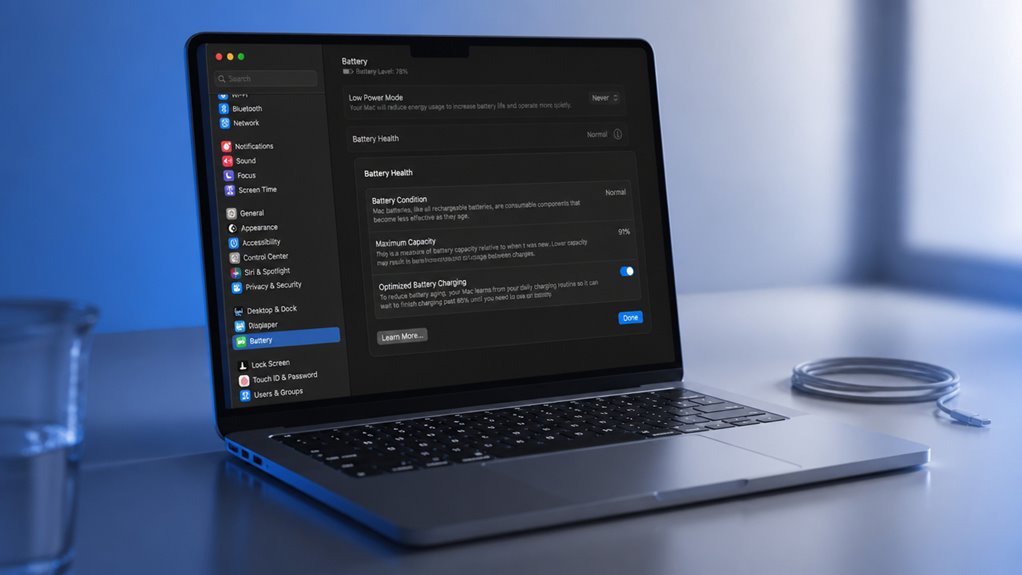
Sprawdzanie stanu baterii MacBooka w Ustawieniach jest proste, jednak wielu użytkowników je pomija. Kilka kliknięć ujawnia krytyczne dane o maksymalnej pojemności i statusie serwisowym. Zrozumienie tych liczb może oznaczać różnicę między niezawodnym urządzeniem a nieoczekiwanymi wyłączeniami. O czym dokładnie ostrzegają te procenty?
Sprawdź stan baterii swojego MacBooka w ustawieniach macOS
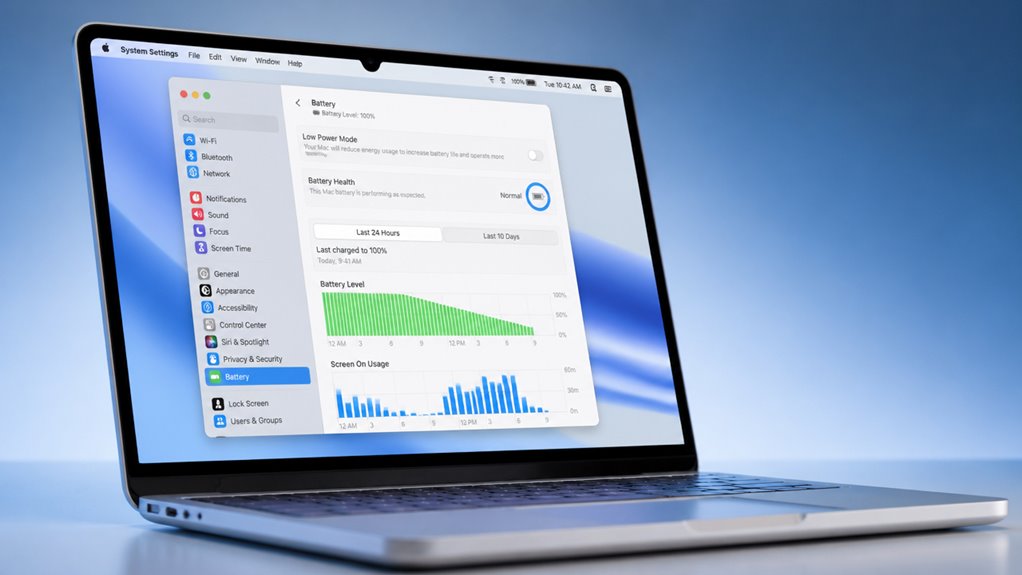
Ponieważ ustawienia macOS są logicznie rozmieszczone, zlokalizowanie raportu stanu baterii wymaga tylko kilku kliknięć. Użytkownicy otwierają Ustawienia systemowe z menu Apple, wybierają Bateria, a następnie klikają Stan baterii. Na ekranie wyświetlana jest bieżąca maksymalna pojemność w procentach oraz status serwisowy. Te informacje aktualizują się automatycznie. Nie jest wymagane żadne dodatkowe oprogramowanie ani dostęp do terminala. Proces działa identycznie na wszystkich najnowszych modelach MacBooków. Interfejs prezentuje dane w sposób przejrzysty, nie wymagając wiedzy technicznej. Ustawienia oferują ten prosty widok, aby każdy użytkownik mógł ocenić stan baterii. Ta oficjalna metoda firmy Apple eliminuje domysły i narzędzia innych firm. Wbudowane narzędzie zapewnia natychmiastowy wgląd w integralność operacyjną baterii bez dodatkowych kroków. Na ekranie widnieje również informacja, czy zalecany jest serwis. Sprawdzenie tego statusu zajmuje chwilę i dostarcza niezbędnych informacji do konserwacji urządzenia.
Zrozum, co ujawnia maksymalna pojemność twojego MacBooka
Maksymalna pojemność służy jako bezpośredni wskaźnik wieku baterii i liczby cykli ładowania. Obniżony procent bezpośrednio wpływa na wydajność, skracając czas pracy i potencjalnie spowalniając system pod obciążeniem. Wskaźnik ten określa również moment wymiany, ponieważ Apple zaleca serwis, gdy pojemność spadnie poniżej 80 procent.
Wskaźnik wieku baterii
Dlaczego maksymalna pojemność baterii MacBooka stanowi wiarygodny wskaźnik jej ogólnego stanu i pozostałego czasu życia? Ta metryka bezpośrednio odzwierciedla zdolność baterii do utrzymywania ładunku w porównaniu do momentu, gdy była nowa, co czyni ją precyzyjnym wskaźnikiem chemicznego starzenia się. Nowa bateria działa na 100% pojemności, co oznacza pełny cykl magazynowania energii. Z czasem ogniwa litowo-jonowe ulegają degradacji, zmniejszając ten procent. Gdy maksymalna pojemność spada, sygnalizuje to, że bateria nie jest już w stanie zapewnić takiego samego czasu użytkowania na jednym ładowaniu. Spadek ten jest nieodwracalny i przyspiesza wraz z większą liczbą cykli ładowania, wysokimi temperaturami lub intensywnymi wzorcami użytkowania. Monitorowanie tej liczby pozwala użytkownikom przewidzieć, kiedy konieczna będzie wymiana, ponieważ pojemność poniżej 80% zazwyczaj wskazuje na znaczne zużycie. Jest to ilościowa miara pozostałego okresu użytkowania, a nie tylko przypuszczenie.
Wpływ na wydajność
W miarę spadku maksymalnej pojemności baterii system operacyjny MacBooka dostosowuje zarządzanie energią, aby chronić baterię i utrzymać stabilność systemu, co często skutkuje zmniejszoną szczytową wydajnością. To ograniczanie jest najbardziej zauważalne podczas intensywnych zadań, takich jak edycja wideo czy granie. System może ograniczać prędkości zegara CPU i GPU, zapobiegając nagłym wyłączeniom lub awariom. Wyższa maksymalna pojemność oznacza, że bateria może dostarczać pełną moc, umożliwiając utrzymanie wysokiej wydajności. Z kolei znacznie niższa pojemność oznacza, że MacBook nie może pobierać maksymalnego prądu, dlatego ograniczenia wydajności są stosowane wcześniej. Użytkownicy mogą zauważyć wolniejsze uruchamianie aplikacji lub zacięcia graficzne. Monitorowanie maksymalnej pojemności w Ustawieniach ujawnia zatem nie tylko stan baterii, ale także potencjalny sufit wydajności urządzenia. Zrozumienie tego wskaźnika pomaga w ustaleniu realistycznych oczekiwań co do wymagających obciążeń.
Czas wymiany
Jednym z kluczowych wskaźników określających moment wymiany jest procent maksymalnej pojemności wyświetlany w Ustawieniach. Wartość ta, zazwyczaj wahająca się od 100% w dół, odzwierciedla zdolność baterii do utrzymania ładunku w stosunku do jej oryginalnego projektu. Znaczący spadek – poniżej 80% – wskazuje, że bateria się zestarzała i może wkrótce wymagać serwisu.
- Gdy pojemność spadnie poniżej 80%, Apple zaleca rozważenie wymiany baterii w celu zapewnienia szczytowej wydajności.
- Poniżej 60% bateria prawdopodobnie nie jest w stanie zasilić MacBooka przez typowy dzień pracy bez ładowania.
- Nagły spadek do 40% lub mniej często wskazuje na wadliwe ogniwa wymagające natychmiastowego serwisu.
- Pojemność, która zmienia się w nieprzewidywalny sposób sugeruje wewnętrzne uszkodzenie; wymiana jest wtedy pilna.
- Przy 30% pojemności bateria może powodować losowe wyłączanie się nawet przy lekkim użytkowaniu.
Regularne sprawdzanie tego wskaźnika pomaga użytkownikom zaplanować wymianę, zanim wydajność ulegnie pogorszeniu.
Sprawdź liczbę cykli ładowania baterii swojego MacBooka
Liczba cykli baterii oznacza jedno pełne rozładowanie i ponowne naładowanie baterii. Liczbę tę można znaleźć w aplikacji Informacje o systemie w sekcji Zasilanie. Interpretacja tej liczby polega na porównaniu jej z podaną maksymalną wartością dla modelu MacBooka, przy czym wyższe liczby wskazują na większe zużycie.
Definicja inwentaryzacji cyklicznej
Jak cykl ładowania baterii MacBooka definiuje jej użytkowanie? Cykl ładowania oznacza jedno pełne wyczerpanie ładunku baterii, od 100% do 0%, niezależnie od częściowych ładowań. Na przykład, użycie 50% jednego dnia, a następnie naładowanie i użycie kolejnych 50% następnego dnia, stanowi jeden cykl. Ta miara określa skumulowane zużycie, a nie bieżący poziom naładowania.
- Każdy cykl nieznacznie zmniejsza maksymalną pojemność, ponieważ ogniwa litowo-jonowe degradują się w wyniku powtarzających się reakcji chemicznych.
- Apple definiuje cykl jako skumulowane rozładowanie 100% pojemności baterii, niekoniecznie podczas jednej sesji.
- Wyższa liczba cykli wskazuje na większe użytkowanie i przewiduje zbliżanie się do końca żywotności, który dla nowoczesnych MacBooków wynosi zazwyczaj 1000 cykli.
- Liczba cykli jest niezależna od wieku kalendarzowego; intensywnie używana bateria może osiągnąć wysoką liczbę cykli szybciej niż starsza, rzadko używana.
- Monitorowanie liczby cykli pomaga użytkownikom ocenić, czy wymiana baterii jest uzasadniona, zgodnie z wytycznymi Apple dotyczącymi gwarancji i wydajności.
Gdzie znaleźć
Liczba cykli ładowania baterii w MacBooku znajduje się w aplikacji Informacje o systemie. Aby ją znaleźć, kliknij menu Apple i wybierz „Ustawienia systemowe” lub „Preferencje systemowe”, w zależności od wersji systemu macOS. Następnie przejdź do sekcji „Ogólne” i kliknij „Informacje”. Przewiń w dół i kliknij „Raport systemowy”. W sekcji „Sprzęt” wybierz „Zasilanie”. Liczba cykli pojawi się na liście „Informacje o baterii”. Alternatywnie można przytrzymać klawisz Option i kliknąć ikonę baterii w pasku menu, a następnie wybrać „Ustawienia baterii”, aby otworzyć ten sam panel. Liczba jest wyświetlana jako „Liczba cykli”. Ten odczyt aktualizuje się w miarę użytkowania i ładowania baterii przez pełne cykle. Dostęp do tych danych nie wymaga dodatkowego oprogramowania.
Interpretowanie liczby
Gdy użytkownik znajdzie liczbę cykli, interpretacja jej znaczenia polega na porównaniu tej liczby z określonym przez Apple maksymalnym limitem cykli dla danego modelu MacBooka. Każdy model ma zdefiniowaną żywotność, zazwyczaj około 1000 cykli w przypadku nowoczesnych MacBooków, po której bateria jest uznawana za zużytą. Niska liczba cykli w stosunku do tego limitu wskazuje na silną pozostałą pojemność; wysoka liczba sygnalizuje nadchodzącą degradację.
- Liczba cykli bliska 0 oznacza nową lub rzadko używaną baterię, oferującą optymalną wydajność.
- Liczba poniżej 500 zazwyczaj oznacza baterię wciąż w zdrowym okresie szczytowym.
- Między 500 a 800 cyklami pojemność często wyraźnie spada, wymagając częstszego ładowania.
- Zbliżanie się do 1000 cykli sugeruje znaczne zużycie, a pojemność prawdopodobnie spada poniżej 80% oryginalnej.
- Przekroczenie maksymalnego limitu cykli może spowodować wyświetlenie przez macOS ostrzeżenia o konieczności natychmiastowej wymiany baterii.
Odszyfruj ostrzeżenie „Zalecany serwis”
Gdy pojawi się komunikat „Zalecana wymiana baterii”, maksymalna pojemność baterii spadła poniżej krytycznego progu, zazwyczaj około 80% pierwotnego naładowania. Oznacza to znaczne starzenie chemiczne, które skraca czas pracy i pogarsza wydajność pod obciążeniem. System będzie ograniczał zadania wymagające dużej mocy, aby zapobiec nieoczekiwanym wyłączeniom. Użytkownicy nie powinni ignorować tego alertu, ponieważ dalsze użytkowanie może prowadzić do nagłej utraty zasilania lub ryzyka spuchnięcia. Apple zaleca umówienie się na wymianę baterii w autoryzowanym punkcie serwisowym. Samo ostrzeżenie jest środkiem zapobiegawczym, a nie powiadomieniem o awarii, ale sygnalizuje, że bateria nie spełnia już specyfikacji projektowych. Szybkie działanie zapewnia niezawodność urządzenia i zapobiega uszkodzeniom wewnętrznych podzespołów. Sprawdzenie panelu stanu baterii potwierdza dokładną liczbę cykli i stan.
Sprawdź stan baterii MacBooka w starszych wersjach macOS
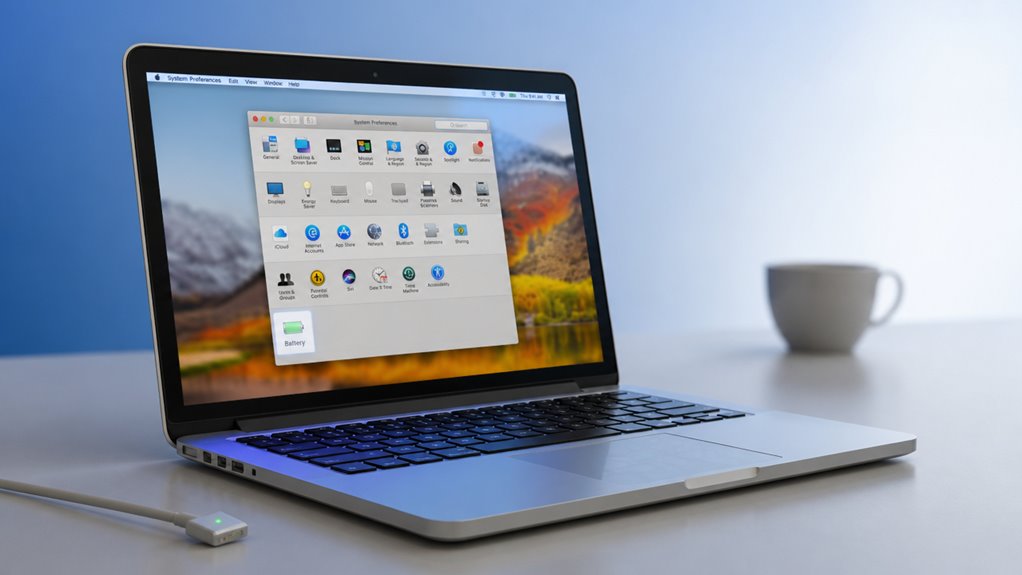
Użytkownicy systemów macOS starszych niż Catalina mogą znaleźć dane o stanie baterii w aplikacji Informacje o systemie, a nie w Preferencjach baterii. To narzędzie udostępnia szczegółowe wskaźniki bez uproszczonej ikony stanu obecnej w nowszych wersjach macOS.
- Przejdź do Informacji o systemie przez *O tym Macu* lub z folderu *Narzędzia* w *Aplikacjach*.
- W sekcji *Sprzęt* wybierz opcję Zasilanie, aby wyświetlić szczegółowy raport baterii.
- Znajdź pole Liczba cykli: ta wartość wskazuje, ile pełnych cykli ładowania przeszła bateria.
- Sprawdź pole Stan, które zawiera jeden z czterech statusów: Normalny, Serwis baterii, Wymień wkrótce lub Wymień teraz.
- Zanotuj wartość Pojemność przy pełnym naładowaniu (mAh) w porównaniu z oryginalną pojemnością projektową, pokazującą, ile energii bateria wciąż przechowuje.
Wiedz, kiedy skalibrować lub wymienić baterię w MacBooku
Jak użytkownik MacBooka może stwierdzić, czy jego bateria wymaga jedynie kalibracji, czy osiągnęła kres swojej żywotności? Kalibracja jest konieczna, gdy raportowany procent naładowania jest niedokładny – np. bateria nagle spada z 20% do 5% lub wyłącza się niespodziewanie, podczas gdy wskaźnik nadal pokazuje stan naładowania. Problem ten często rozwiązuje się po pełnym cyklu ładowania i rozładowania. Z kolei konieczność wymiany wskazują wskaźniki zdrowia baterii w Ustawieniach systemowych. Status „Wymagany serwis”, liczba cykli przekraczająca limit danego modelu (zwykle 1000 cykli dla nowoczesnych MacBooków) lub maksymalna pojemność poniżej 80% oznaczają nieodwracalną degradację. Jeśli bateria szybko się rozładowuje nawet po kalibracji, nie utrzymuje ładunku lub powoduje wyłączanie się MacBooka przy niewielkim obciążeniu, konieczna jest wymiana. Użytkownicy powinni również sprawdzić, czy nie ma fizycznego wybrzuszenia – stanowi ono zagrożenie bezpieczeństwa i wymaga natychmiastowej interwencji serwisowej.
Wydłuż żywotność baterii dzięki tym prostym nawykom
Przyjęcie kilku prostych nawyków może znacznie wydłużyć żywotność baterii MacBooka. Praktyki te wymagają minimalnego wysiłku, a przynoszą znaczące długoterminowe korzyści.
- Unikaj skrajnych temperatur: Utrzymuj MacBooka w zakresie od 50° do 95° F (10° do 35° C) podczas użytkowania i przechowywania, ponieważ ciepło przyspiesza starzenie się chemiczne.
- Optymalizuj ładowanie: Włącz optymalizację ładowania baterii w Ustawieniach systemowych, aby skrócić czas przebywania przy 100% naładowania.
- Ściemniaj wyświetlacz: Obniż jasność ekranu lub używaj automatycznej jasności, aby oszczędzać energię, ponieważ wyświetlacz jest głównym konsumentem energii.
- Zarządzaj aktywnością w tle: Zamykaj nieużywane aplikacje i wyłączaj zbędne widżety, Bluetooth lub Wi-Fi, gdy nie są używane.
- Regularnie aktualizuj oprogramowanie: Instaluj aktualizacje macOS, ponieważ często zawierają ulepszenia wydajności energetycznej baterii.
Dowiedz się, dlaczego monitorowanie stanu baterii MacBooka ma znaczenie
Degradacja baterii następuje stopniowo i często pozostaje niezauważona, dopóki wydajność nie spadnie w zauważalny sposób. Regularne monitorowanie stanu baterii MacBooka pozwala użytkownikom aktywnie zarządzać cyklami ładowania, unikać nieoczekiwanych wyłączeń i utrzymać niezawodność urządzenia. Śledzenie wskaźników stanu, takich jak maksymalna pojemność i liczba cykli, pomaga przewidzieć pozostały czas eksploatacji. Dane te umożliwiają podejmowanie świadomych decyzji dotyczących nawyków ładowania, takich jak unikanie głębokiego rozładowania lub nadmiernej ekspozycji na ciepło. Wczesne wykrycie znacznej degradacji pozwala na szybki serwis, zapobiegając nagłej utracie zasilania podczas krytycznych zadań. Monitorowanie wspiera również ekonomiczne planowanie ewentualnej wymiany, zmniejszając nieoczekiwane wydatki. Ostatecznie stała uwaga poświęcana stanowi baterii zachowuje ogólną wydajność systemu i przedłuża użyteczność MacBooka bez konieczności posiadania wiedzy technicznej.
Często zadawane pytania
Czy coconutBattery lub inne aplikacje innych firm pokazują więcej szczegółów?
CoconutBattery i podobne aplikacje innych firm zazwyczaj pokazują więcej szczegółów niż ustawienia macOS, w tym liczbę cykli, bieżącą pojemność i wiek baterii, dostarczając zaawansowanym użytkownikom głębszych informacji.
Czy ekstremalne temperatury mogą trwale uszkodzić baterię mojego MacBooka?
Ekstremalne temperatury mogą trwale uszkodzić baterię MacBooka. Wysokie ciepło przyspiesza degradację chemiczną i pęcznienie; ekstremalne zimno może spowodować trwałą utratę pojemności lub uszkodzenie spowodowane zamarznięciem. Takie warunki nieodwracalnie skracają żywotność baterii, nawet po normalizacji temperatury.
Jak sprawdzić, czy bateria w moim MacBooku jest spuchnięta?
Spuchnięta bateria MacBooka jest sprawdzana poprzez inspekcję podnoszenia się trackpada, wybrzuszeń obudowy oraz nierówności przy położeniu na płaskiej powierzchni. Wymagana jest natychmiastowa naprawa; nie ładować ani nie używać urządzenia.
Czy wymiana baterii unieważni moją gwarancję lub AppleCare+?
Wymiana baterii przez nieautoryzowaną osobę trzecią może unieważnić gwarancję Apple lub AppleCare+. Jednakże wymiana przeprowadzona przez Apple lub autoryzowanego dostawcę usług nie unieważni ochrony.
Jak często powinienem całkowicie rozładować i naładować baterię mojego MacBooka?
Zamiast tego nie ma potrzeby regularnego całkowitego rozładowywania i ładowania nowoczesnego MacBooka. Apple zaleca utrzymywanie poziomu naładowania między 20% a 80%, aby przedłużyć żywotność baterii, unikając całkowitego rozładowania dla maksymalnej kondycji.