
Przyciemniony ekran i automatyczne blokowanie po trzydziestu sekundach mogą wydawać się trywialne. Jednak te drobne ustawienia mogą przedłużyć żywotność baterii iPhone’a na cały dzień. Prawdziwe oszczędności pochodzą jednak z wyłączania radia i aktywności w tle. Osiem ukierunkowanych zmian sprawia, że jest to możliwe.
Przedłuż żywotność baterii iPhone’a poprzez obniżenie jasności ekranu
Ponieważ wyświetlacz iPhone’a jest jednym z jego najbardziej energochłonnych komponentów, obniżenie jasności ekranu może znacznie wydłużyć żywotność baterii. Ekran Retina lub OLED urządzenia zużywa znaczną energię, zwłaszcza przy maksymalnym poziomie jasności. Użytkownicy mogą ręcznie regulować jasność za pomocą suwaka w Centrum sterowania, zmniejszając ją do najniższego komfortowego poziomu dla danych warunków otoczenia. Włączenie Automatycznej jasności, znajdującej się w Ustawieniach w sekcji Dostępność, Wyświetlacz i rozmiar tekstu, pozwala telefonowi automatycznie przyciemniać ekran w zależności od otaczającego światła. Ta funkcja zapobiega niepotrzebnemu nadmiernemu oświetlaniu w ciemnym otoczeniu. Aby dodatkowo oszczędzać energię, warto rozważyć użycie Trybu ciemnego, który w modelach z ekranem OLED wyłącza poszczególne piksele podczas wyświetlania czerni, *w związku z czym* oszczędza energię. Te ustawienia razem minimalizują niepotrzebne zużycie, zachowując ładunek przez cały dzień bez uszczerbku dla niezbędnej widoczności.
Zatrzymaj odświeżanie w tle dla nieużywanych aplikacji
Wiele aplikacji na iPhone’a stale odświeża treści w tle, zmniejszając żywotność baterii poprzez utrzymywanie połączeń sieciowych i przetwarzanie danych. Ta funkcja, Odświeżanie aplikacji w tle, może być szczególnie marnotrawna w przypadku rzadko używanych aplikacji. Aby oszczędzać energię, użytkownicy powinni ją selektywnie wyłączać.
Otwórz Ustawienia, następnie Ogólne i dotknij Odświeżanie aplikacji w tle. Pojawi się lista wszystkich zainstalowanych aplikacji. Dla tych, które nie potrzebują aktualizacji w czasie rzeczywistym – takich jak gry, aplikacje zakupowe lub czytniki wiadomości otwierane tylko okazjonalnie – wyłącz przełącznik. Zapobiegnie to ich budzeniu się w celu pobrania nowych danych, gdy nie są używane.
Wyłącz usługi lokalizacyjne dla aplikacji, które ich nie potrzebują
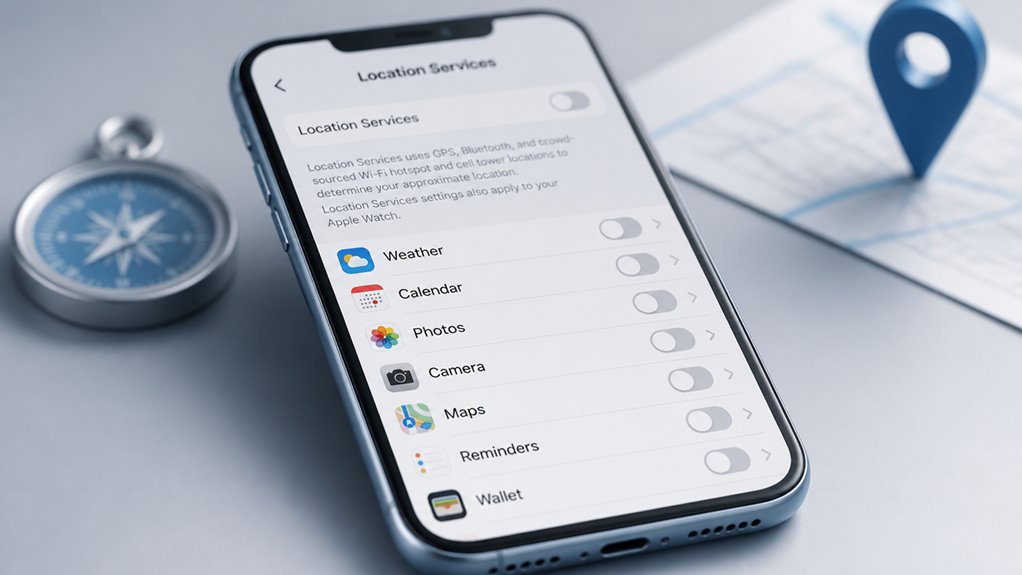
Mimo że usługi lokalizacyjne oferują wygodę, mogą znacznie obciążać baterię, stale aktywując moduł GPS i sprzęt sieciowy. Użytkownicy powinni sprawdzić, które aplikacje mają dostęp do lokalizacji. Wiele aplikacji, takich jak gry, media społecznościowe czy narzędzia zakupowe, tak naprawdę nie potrzebuje ciągłych danych o lokalizacji. Przejdź do Ustawień > Prywatność > Usługi lokalizacyjne. Dla każdej aplikacji wybierz „Nigdy”, jeśli lokalizacja nie jest potrzebna. W przypadku aplikacji, które jej naprawdę wymagają, np. map lub nawigacji, wybierz „Podczas używania” zamiast „Zawsze”. Zapobiega to pobieraniu lokalizacji w tle. Wyłączenie lokalizacji dla nieużywanych aplikacji zmniejsza zużycie energii przez odbiornik GPS i radia komórkowe. Regularny przegląd uprawnień do lokalizacji pomaga zachować wydajność bez poświęcania użyteczności niezbędnych usług.
Ustaw pocztę na ręczne pobieranie zamiast push
Gdy poczta e-mail jest ustawiona na push, urządzenie stale sprawdza nowe wiadomości, aktywując sprzęt sieciowy i zużywając energię baterii przy każdym powiadomieniu. Przełączając na ręczne pobieranie, iPhone pobiera e-maile tylko wtedy, gdy użytkownik otworzy aplikację Mail. Eliminuje to aktywność sieciową w tle dla poczty, znacząco zmniejszając zużycie energii. Aby to dostosować, przejdź do Ustawienia > Poczta > Konta > Pobieranie nowych danych i wyłącz opcję Push. Następnie ustaw harmonogram pobierania na Ręczny. To ustawienie wymusza na urządzeniu zaprzestanie automatycznego odpytywania serwerów, oszczędzając baterię na zadania pierwszoplanowe. Użytkownicy mogą przegapić natychmiastowe powiadomienia, ale kompromisem jest dłuższy czas pracy między ładowaniami. Dla tych, którzy rzadko sprawdzają e-maile w czasie rzeczywistym, ręczne pobieranie okazuje się prostą, a skuteczną strategią oszczędzania baterii.
Włącz tryb oszczędzania energii przy 20% baterii
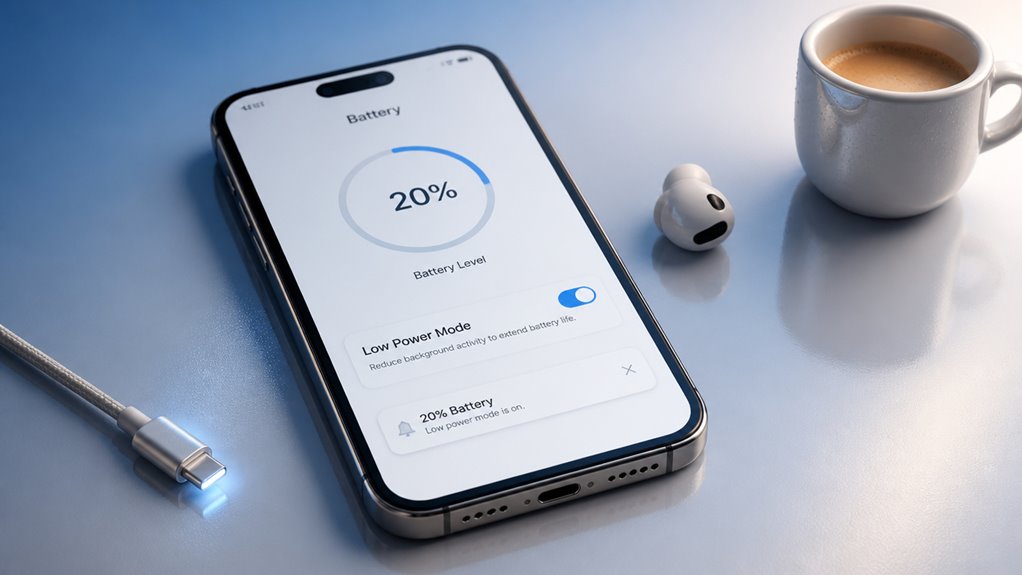
Włączenie Trybu oszczędzania energii przy 20% baterii to kluczowy nawyk przedłużający codzienne użytkowanie iPhone’a. iPhone oferuje ustawienie automatycznej aktywacji, które uruchamia tę funkcję przy tym progu, eliminując potrzebę ręcznego włączania. Ta prosta regulacja zmniejsza aktywność w tle i oszczędza energię, skutecznie przedłużając żywotność baterii.
Włącz o 20
Dlaczego opóźniać włączenie trybu niskiego zużycia energii aż do momentu, gdy bateria jest krytycznie niska? Włączenie go przy 20% to strategiczny wybór, który równoważy wydajność i oszczędzanie. Na tym progu iPhone ma wystarczająco dużo energii do podstawowych zadań, podczas gdy tryb niskiego zużycia energii ogranicza aktywność w tle, obniża jasność i zmniejsza wykorzystanie sieci. Ten proaktywny krok znacznie wydłuża czas pracy, często go podwajając. Czekanie do 1% grozi nagłym wyłączeniem. Zasada 20% chroni również żywotność baterii; płytkie cykle rozładowania są mniej obciążające niż głębokie rozładowania. Włączenie trybu niskiego zużycia energii od razu pozwala uniknąć niepotrzebnego obciążania ogniw litowo-jonowych. Ten prosty nawyk przedłuża ogólną żywotność baterii. Do codziennego użytku zapewnia, że urządzenie pozostaje funkcjonalne dłużej bez nagłej utraty zasilania. Próg 20% to optymalny moment na zwiększenie wydajności.
Automatyczne ustawienie aktywacji
Jak użytkownicy mogą zautomatyzować próg 20% baterii dla trybu oszczędzania energii bez ręcznej interwencji? iPhone nie oferuje natywnego przełącznika dla tego dokładnego ustawienia. W związku z tym najbardziej niezawodną metodą jest korzystanie z aplikacji Skróty.
Użytkownicy tworzą automatyzację osobistą uruchamianą przez konkretne zdarzenie. W aplikacji Skróty wybierają „Utwórz automatyzację osobistą” i wybierają „Poziom baterii”. Ustawiają suwak na 20% i wybierają „Spada poniżej 20%”. Następnym krokiem jest dodanie akcji; wybierana jest opcja „Ustaw tryb oszczędzania energii”, a przełącznik ustawiany na „Wł.”. Na koniec wyłączają opcję „Pytaj przed uruchomieniem”, aby akcja wykonała się automatycznie.
Ta konfiguracja umożliwia iPhone’owi aktywację trybu oszczędzania energii dokładnie przy progu 20%, oszczędzając pozostałą baterię bez żadnego wkładu użytkownika. Nie są wymagane żadne dodatkowe ustawienia ani aplikacje.
Oszczędza baterię
Automatyczne włączanie trybu oszczędzania energii, gdy poziom baterii spadnie poniżej 20%, bezpośrednio wydłuża pozostały czas pracy poprzez ograniczenie aktywności w tle, pobierania poczty i efektów wizualnych. Ta funkcja iOS oszczędza energię, ograniczając wydajność procesora, wyłączając automatyczne pobieranie i minimalizując aktywność sieciową. Użytkownicy mogą włączyć automatyczną aktywację w Ustawieniach w sekcji Bateria, przełączając opcję trybu oszczędzania energii przy progu 20%. Po włączeniu wskaźnik baterii zmienia kolor na żółty, a niektóre funkcje – takie jak 5G (z wyjątkiem strumieniowania wideo) i odświeżanie aplikacji w tle – są wstrzymywane. Te poświęcenia pozwalają uzyskać do dodatkowych trzech godzin czasu czuwania, według Apple. Tryb wyłącza się automatycznie, gdy bateria naładuje się powyżej 80%, przywracając pełną funkcjonalność. Do codziennego oszczędzania baterii to zautomatyzowane ustawienie nie wymaga ręcznej interwencji, zapewniając wydajność bez nadzoru użytkownika.
Oszczędzaj baterię, wyłączając Bluetooth i Wi-Fi, gdy są nieużywane
Mimo że Bluetooth i Wi-Fi są wygodnymi sposobami łączenia, nadal pobierają energię z baterii, nawet gdy nie są aktywnie sparowane lub podłączone do sieci. To pasożytnicze obciążenie występuje, gdy radiotelefony iPhone’a okresowo skanują w poszukiwaniu sygnałów, zużywając energię, którą można by oszczędzić. Wyłączenie Bluetooth i Wi-Fi z Centrum sterowania, gdy nie są potrzebne, zatrzymuje tę aktywność w tle, bezpośrednio wydłużając żywotność baterii w okresach bezczynności. Użytkownicy mogą również przejść do Ustawień, aby całkowicie wyłączyć te radiotelefony, zapobiegając automatycznemu ponownemu łączeniu lub skanowaniu. Wprowadzenie tego nawyku – wyłączanie ich po zakończeniu zadania (np. po rozłączeniu z Bluetooth w samochodzie lub opuszczeniu znanej strefy Wi-Fi) – przynosi niewielkie, ale skumulowane oszczędności. Aby uzyskać maksymalny efekt, włącz tryb samolotowy w obszarach bez zasięgu, ale na rutynowe chwile bezczynności po prostu wyłączenie tych dwóch funkcji łączności jest skuteczną, niewymagającą wysiłku taktyką oszczędzania baterii.
Ogranicz powiadomienia tylko do najważniejszych aplikacji
Powiadomienia nieustannie wybudzają wyświetlacz i procesor iPhone’a, uszczuplając żywotność baterii w ciągu dnia. Wyłączenie wszystkich alertów z nieistotnych aplikacji eliminuje to niepotrzebne zużycie energii. Priorytetowe traktowanie tylko krytycznych powiadomień – takich jak połączenia, wiadomości i alerty kalendarza – zapewnia użytkownikowi dostęp do informacji bez uszczerbku na długowieczności baterii.
Wyłącz nieistotne alerty
Czemu pozwalać każdej aplikacji na drenanie baterii przez niepotrzebne alerty? Każde powiadomienie włącza wyświetlacz iPhone’a, uruchamia wibracje silnika haptycznego i często budzi procesor – wszystko to zużywa energię. Wyłączenie nieistotnych alertów zapobiega temu cyklowi w przypadku aplikacji, które nie wymagają natychmiastowej uwagi. Użytkownik powinien przejść do Ustawienia > Powiadomienia i przejrzeć każdą aplikację. Wyłącz opcję Zezwalaj na powiadomienia dla gier, aplikacji zakupowych, mediów społecznościowych lub dowolnego narzędzia, którego alerty nie są krytyczne. Ta czynność zatrzymuje aktywność w tle związaną z powiadomieniami push, redukując przebudzenia i wydłużając czas czuwania. Ekran pozostaje ciemny, a urządzenie pozostaje dłużej w trybie niskiego poboru mocy. Tylko niezbędne aplikacje komunikacyjne lub narzędzia powinny zachować uprawnienia do powiadomień. Ta prosta zmiana może przynieść zauważalne dzienne oszczędności baterii bez wpływu na podstawową funkcjonalność.
Priorytetyzuj krytyczne powiadomienia
Niewiele aplikacji wymaga powiadomień w czasie rzeczywistym do codziennego działania. Większość alertów – z mediów społecznościowych, gier czy zakupów – jedynie rozprasza uwagę i obniża poziom baterii. Ograniczając powiadomienia do tylko krytycznych aplikacji (np. komunikatory, kalendarz czy zabezpieczenia), radio i wyświetlacz iPhone’a włączają się rzadziej. Każde niepotrzebne powiadomienie zmusza urządzenie do podświetlenia ekranu i wibracji, co zużywa energię. W Ustawieniach > Powiadomienia można przejrzeć każdą aplikację i wyłączyć alerty nieistotne lub włączyć tylko „Krytyczne alerty” dla prawdziwie pilnych spraw. Zmniejsza to aktywność w tle i czas włączenia ekranu. W rezultacie żywotność baterii wydłuża się naturalnie – mniej przerw oznacza więcej energii na zadania, które naprawdę się liczą. Priorytetyzacja powiadomień to prosty i skuteczny krok w codziennej oszczędności baterii.
Ustaw krótszy czas automatycznego blokowania, aby oszczędzać energię
Ponieważ wyświetlacz iPhone’a jest jednym z jego największych odbiorników energii, ustawienie krótszego czasu automatycznego blokowania natychmiast minimalizuje niepotrzebne zużycie energii. Domyślnie wiele iPhone’ów jest ustawionych na blokowanie po 30 sekundach do pięciu minut bezczynności. Skrócenie tego interwału do 30 sekund zapewnia szybkie wyłączenie ekranu, gdy nie jest używany, zapobiegając zasilaniu podświetlenia i czujników dotykowych z baterii podczas bezczynności. To ustawienie jest szczególnie korzystne podczas takich zadań jak czytanie czy oczekiwanie na powiadomienia, gdy ekran mógłby pozostać podświetlony. Użytkownicy mogą je dostosować w Ustawieniach w sekcji Wyświetlacz i jasność, wybierając opcję Auto-Blokada i ustawiając krótszy czas, na przykład 30 sekund lub jedną minutę. Ta prosta regulacja konsekwentnie oszczędza energię przez cały dzień, przyczyniając się do dłuższej żywotności baterii bez poświęcania podstawowej funkcjonalności urządzenia.
Często zadawane pytania
Czy ładowanie do 100% szkodzi baterii?
Ładowanie baterii iPhone’a do 100% każdego dnia znacząco przyczynia się do szybszego zużycia, ponieważ ogniwa litowo-jonowe zużywają się szybciej, gdy są utrzymywane na pełnej pojemności, dlatego zaleca się częściowe ładowanie w codziennym użytkowaniu na dłuższą metę.
Czy UżYwanie łAdowarki Bezprzewodowej WpłYwa Na żYwotność?
Korzystanie z ładowarki bezprzewodowej generuje więcej ciepła niż ładowanie przewodowe, co z czasem może przyspieszyć degradację baterii. Jednak nowoczesne iPhone’y i wysokiej jakości ładowarki minimalizują ten efekt, więc codzienny wpływ na żywotność baterii jest niewielki.
Czy Zimno Lub CiepłO Niszczy Baterię iPhone’A?
Ekstremalne temperatury uszkadzają baterię iPhone’a. Zimno spowalnia reakcje chemiczne, tymczasowo zmniejszając pojemność. Ciepło przyspiesza trwałą degradację, powodując szybszą utratę pojemności. Idealny zakres pracy to od 0° do 35°C, aby zachować długoterminową żywotność.
Czy Warto CałKowicie RozłAdowywać Baterię Przed łAdowaniem?
Nie warto całkowicie rozładowywać baterii iPhone’a przed ładowaniem. Nowoczesne baterie litowo-jonowe najlepiej utrzymywać na poziomie 20–80%, aby wydłużyć ich żywotność.
Czy Aplikacje Do OszczęDzania Baterii Naprawdę DziałAją?
Większość aplikacji oszczędzających baterię oferuje minimalne korzyści na nowoczesnych iPhone’ach, ponieważ iOS już efektywnie optymalizuje zarządzanie energią. Użytkownikom zaleca się poleganie na wbudowanych ustawieniach zamiast na aplikacjach firm trzecich.